どうも、がみたかです。
このページではツール「Threads_Style」をご利用になる際に必要な「Threads API」というものを取得する手順を掲載しています。
正確には以下の4つの番号やコードが必要なので、それらを取得していきます。
- アクセストークン
- ThreadsアプリID
- Threadsのapp secret
- ユーザーID=ThreadsのユーザーID
大きく分けて4つのステップで解説していきますが、少し専門的な部分も出てきます。
その部分は画像を多めにしますので、ひとまずこの手順に沿って進めてみてください。
STEP 1:Meta for Developers への登録
まず、開発者としてMetaに登録する必要があります。
この時にFacebookアカウントが必要になりますので、お持ちでない方は取得しておいてください。
- Facebookアカウントへのログイン: 普段使っているアカウントでOK。
- 開発者登録: Meta for Developers にアクセスし、「スタート」から登録。
- 本人確認: 電話番号認証やメール認証を完了させる。
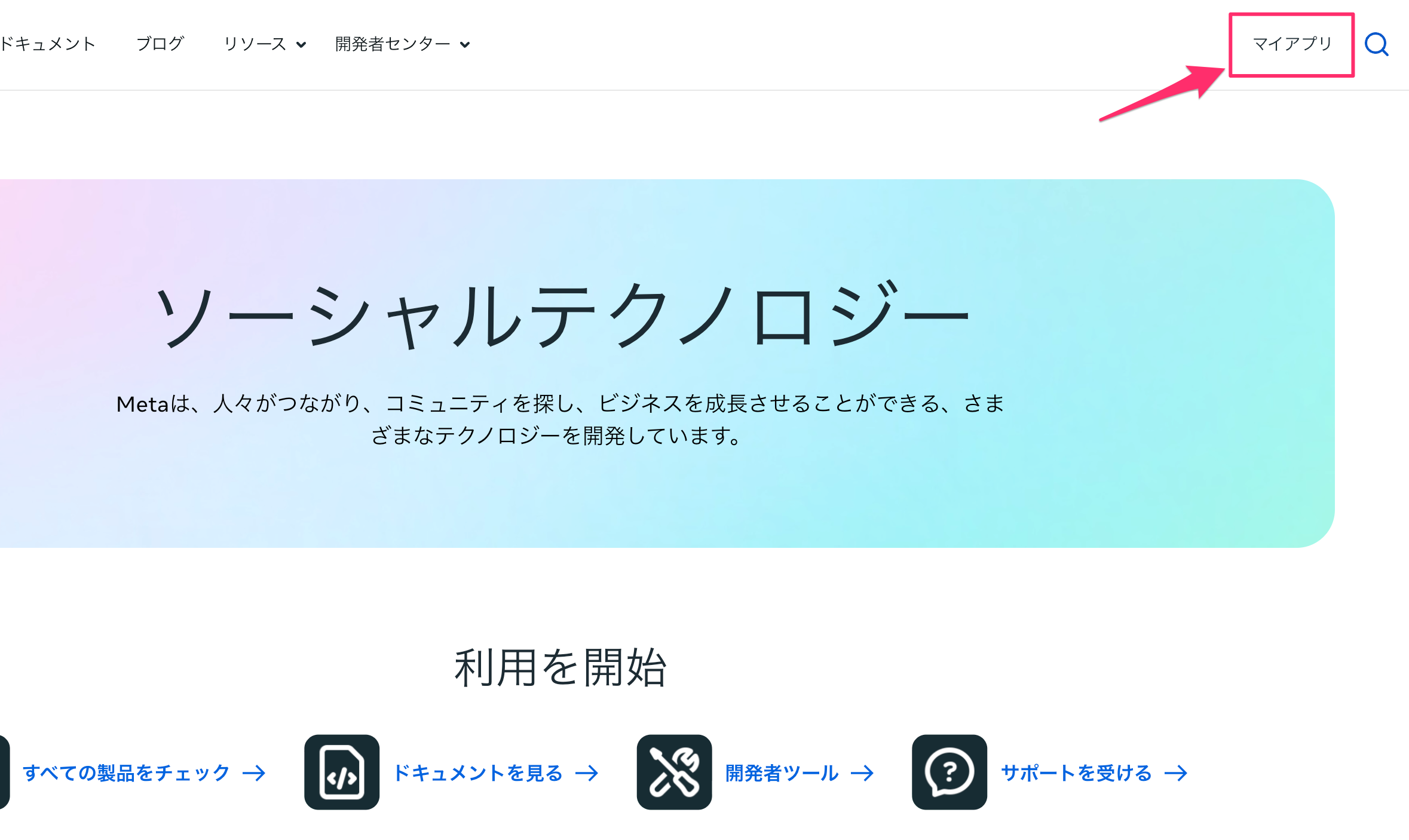
登録ができたら『Meta for Developers』の右上にある「マイアプリ」にアクセス。
STEP 2:マイアプリの作成
開発者登録ができたら、『Threads_Style』を動かすための「器(アプリ)」を作ります。
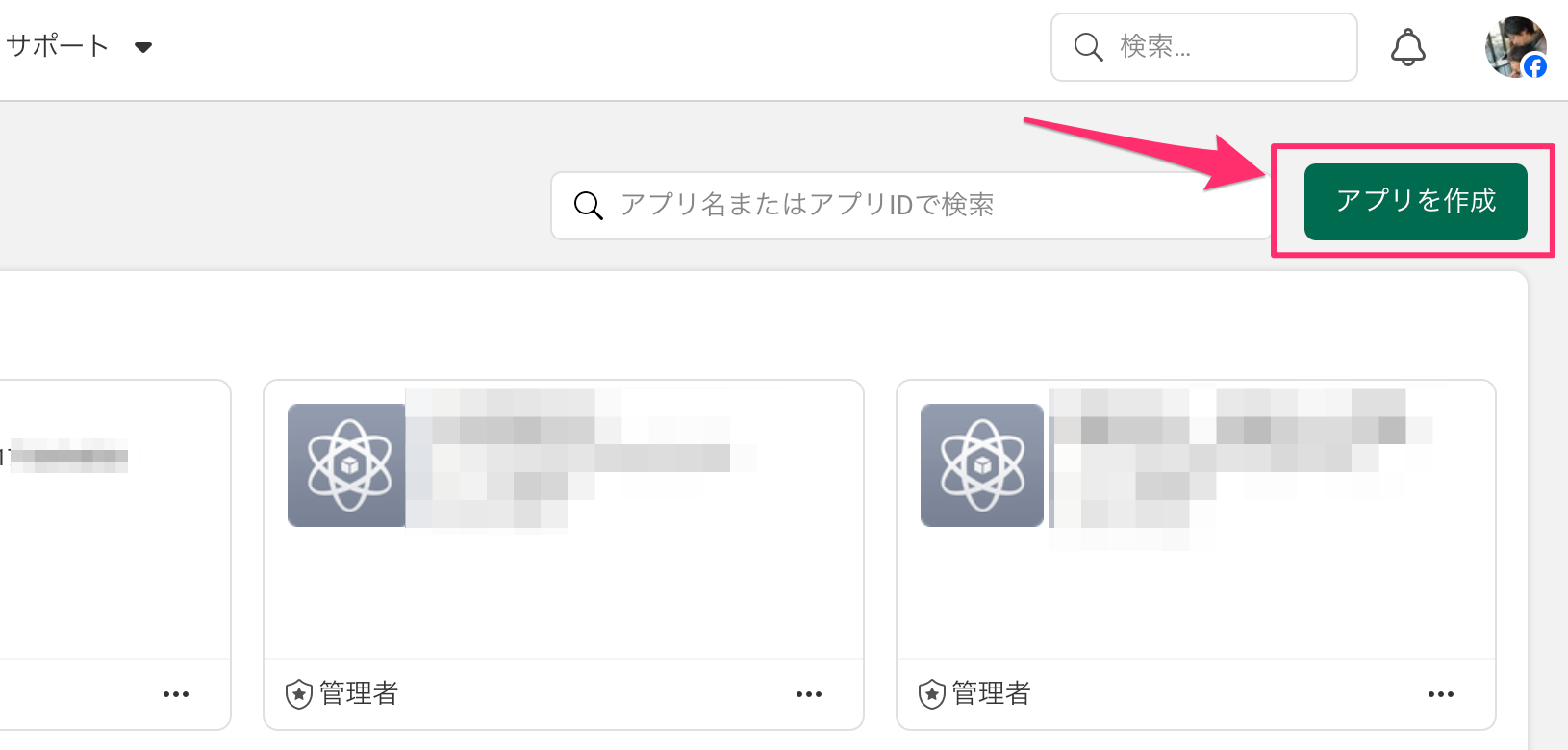
1.アプリの作成: ダッシュボードの「アプリを作成」をクリック。
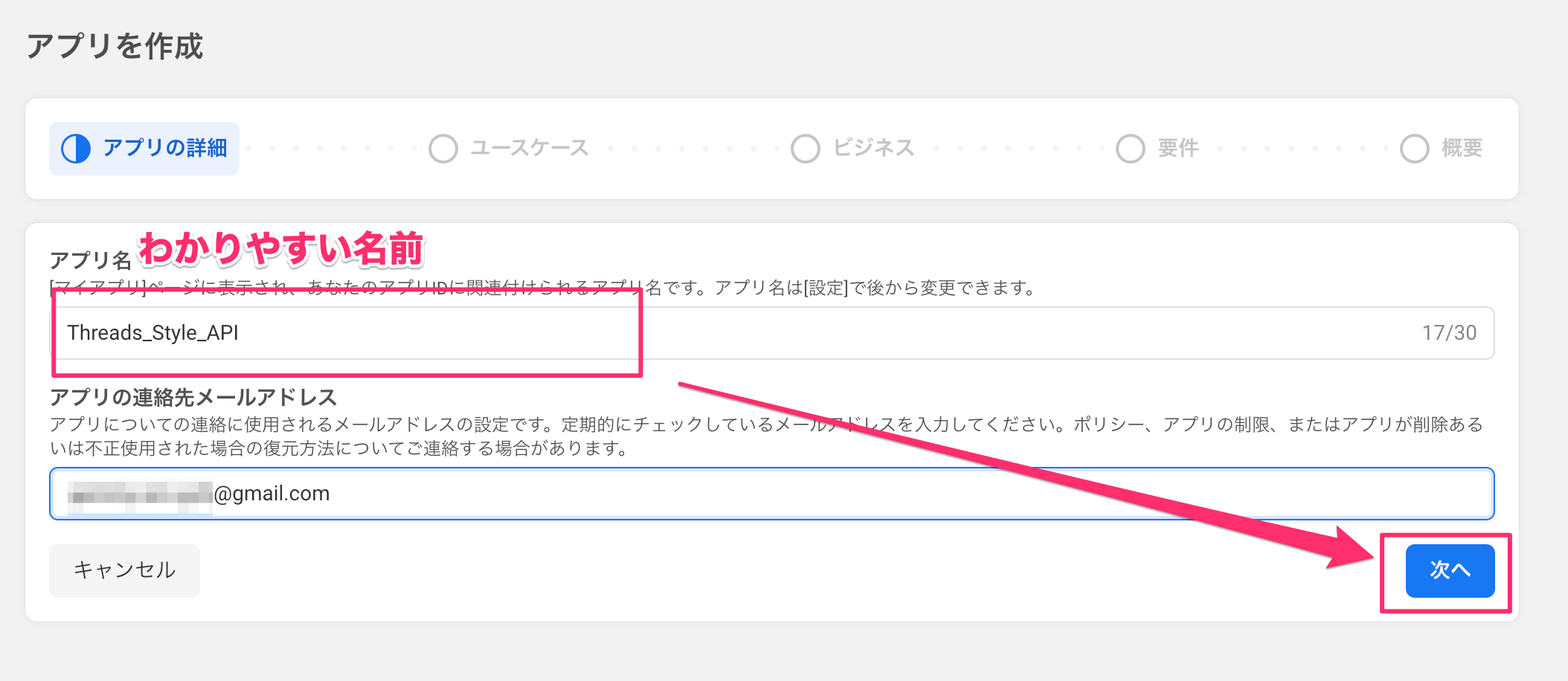
2.アプリ名:「Threads_Style_API」などわかりやすい名前を付けて「次へ」。
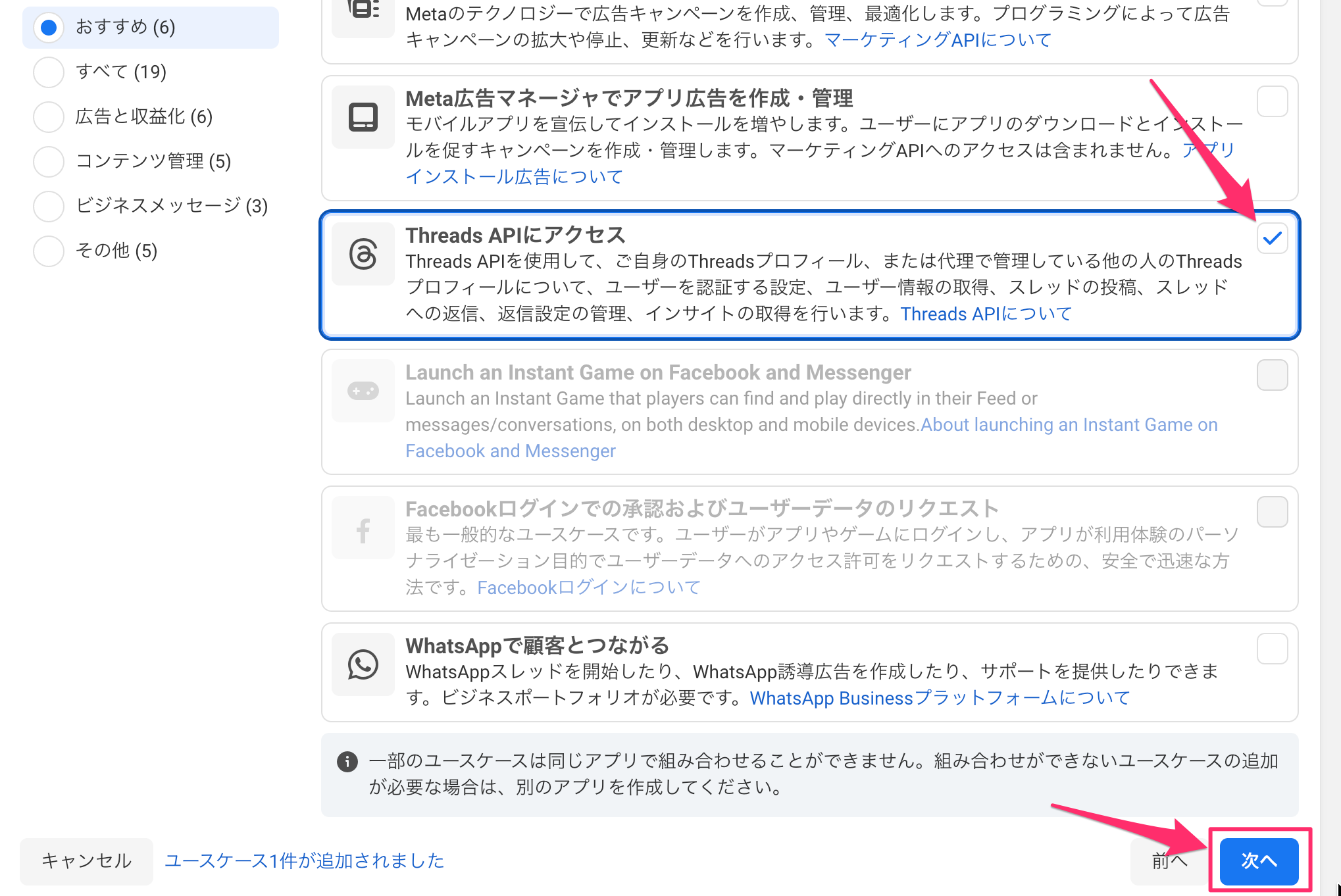
3.ユースケースの選択:「Threads APIにアクセス」を選択して「次へ」。
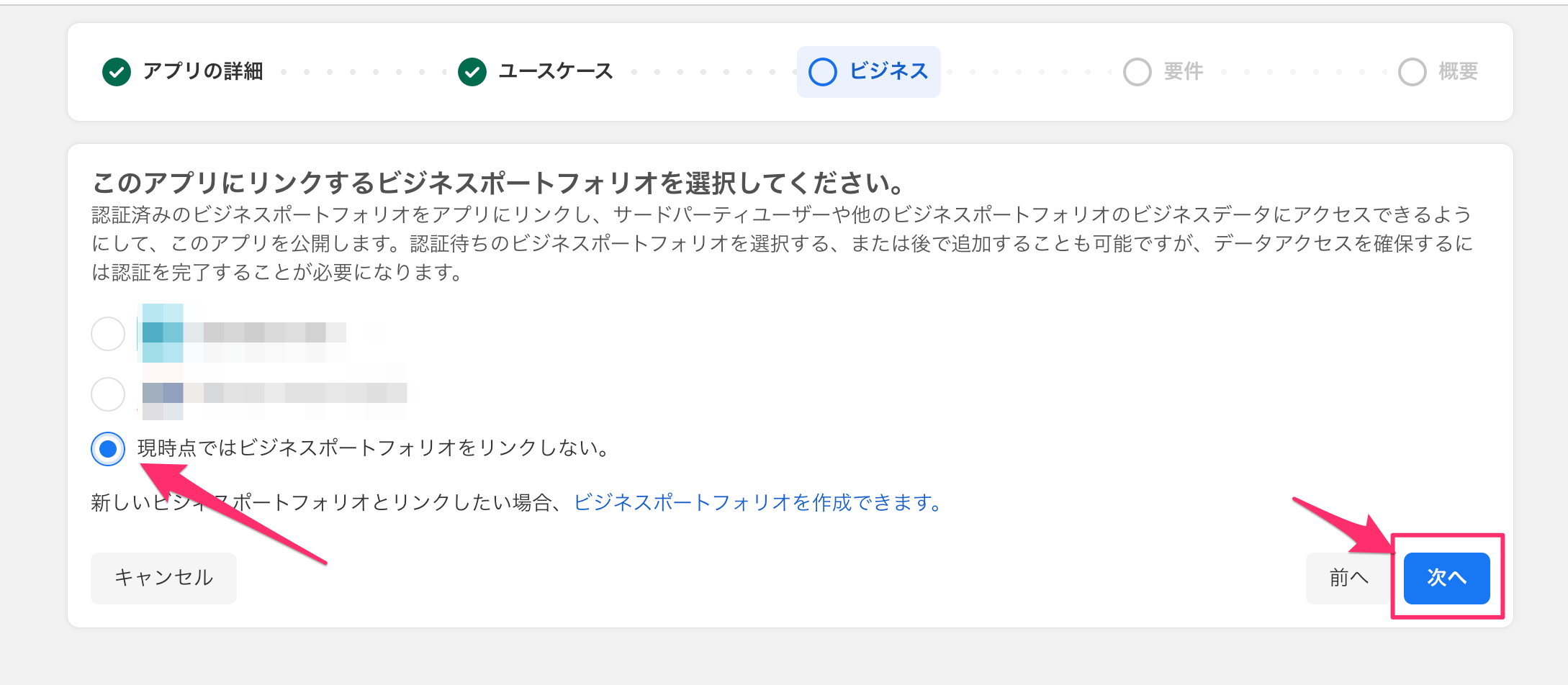
4.ビジネスポートフォリオの選択:個人で利用するため「現時点ではビジネスポートフォリオをリンクしない。」を選択して「次へ」。
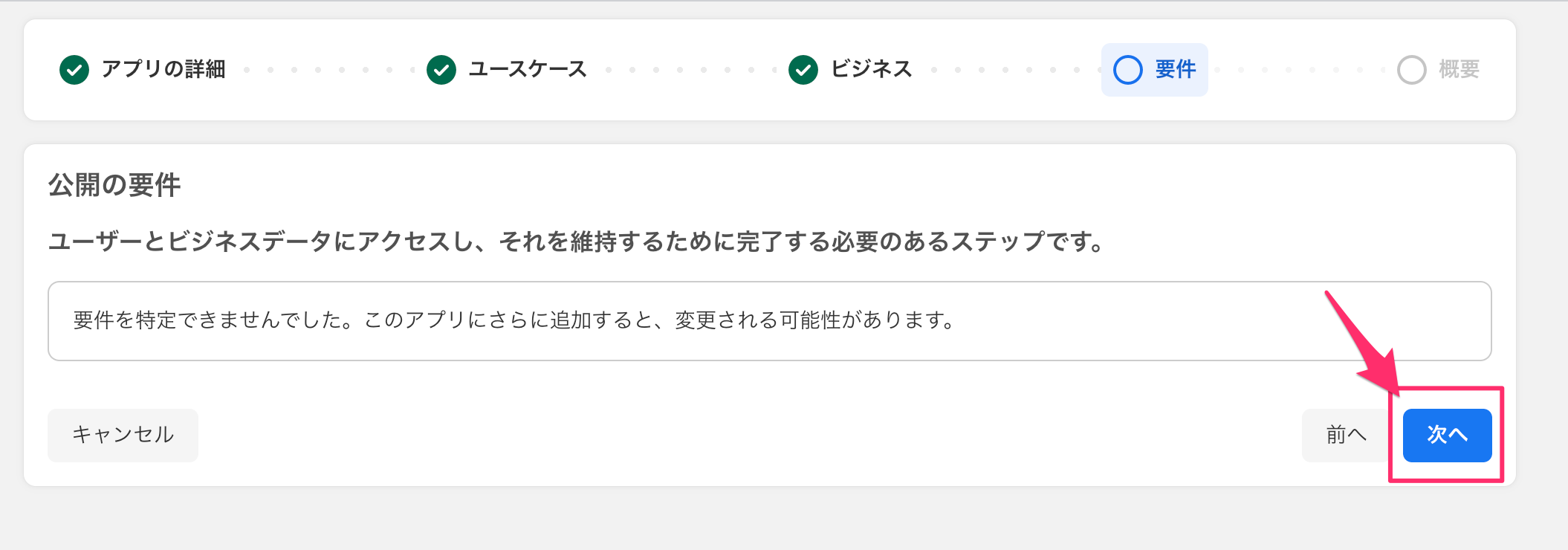
5公開の要件:「要件を特定できませんでした。このアプリにさらに追加すると、変更される可能性があります。」と出ますが、気にせずに「次へ」。
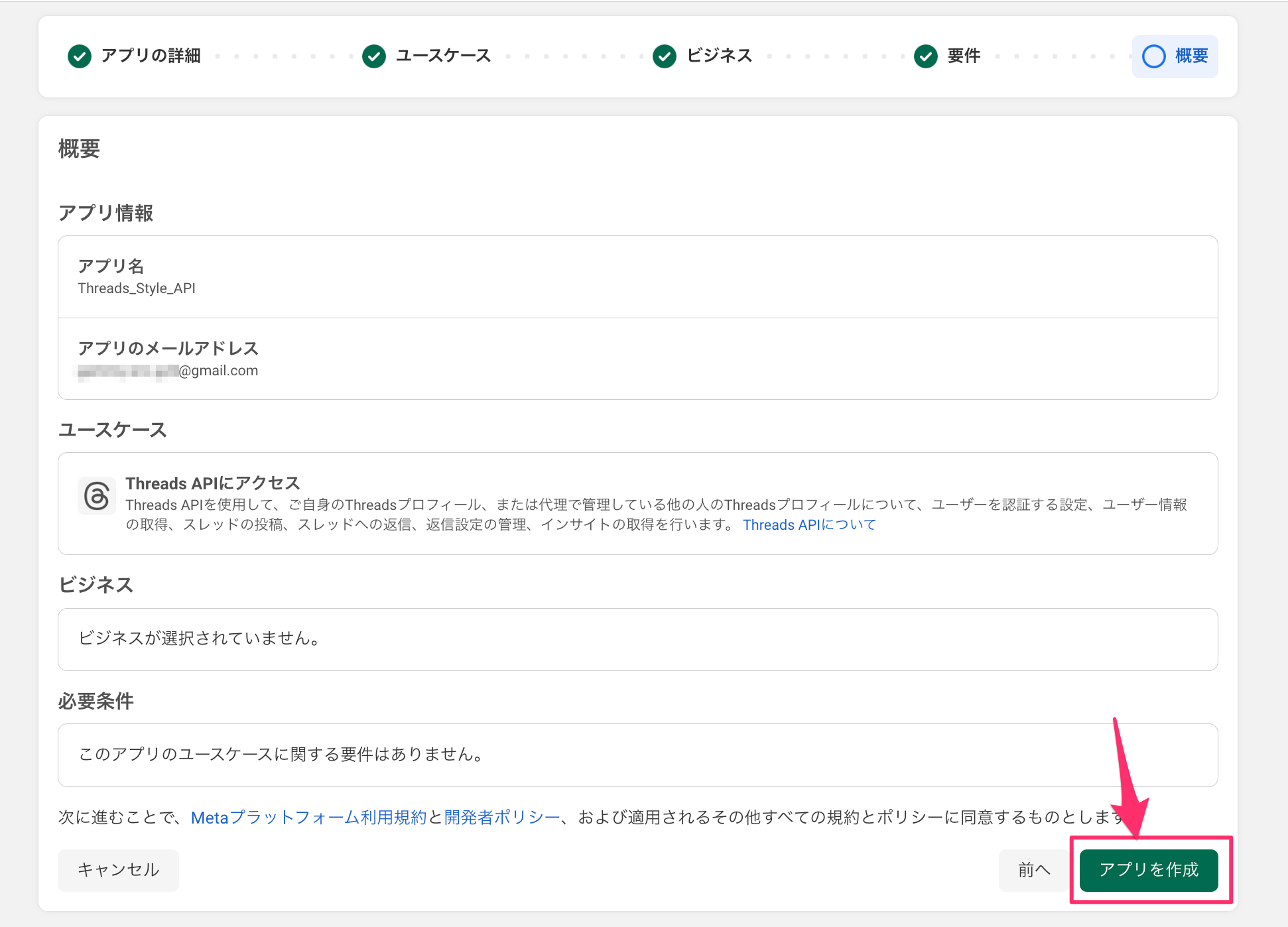
6.概要の確認:内容を確認して「アプリの作成」をクリック。
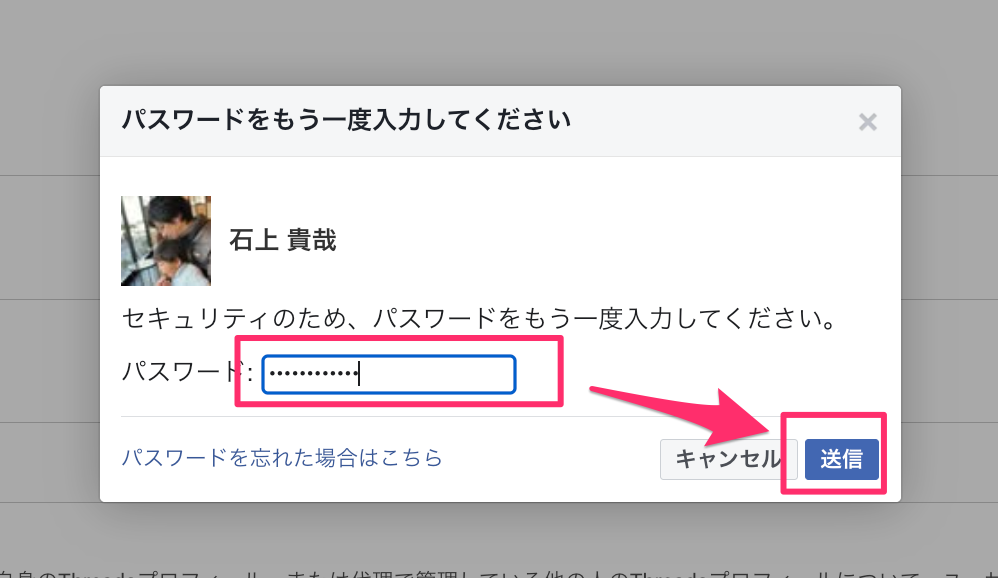
7.パスワードの入力:開発者アカウントのパスワードを入力して「送信」。
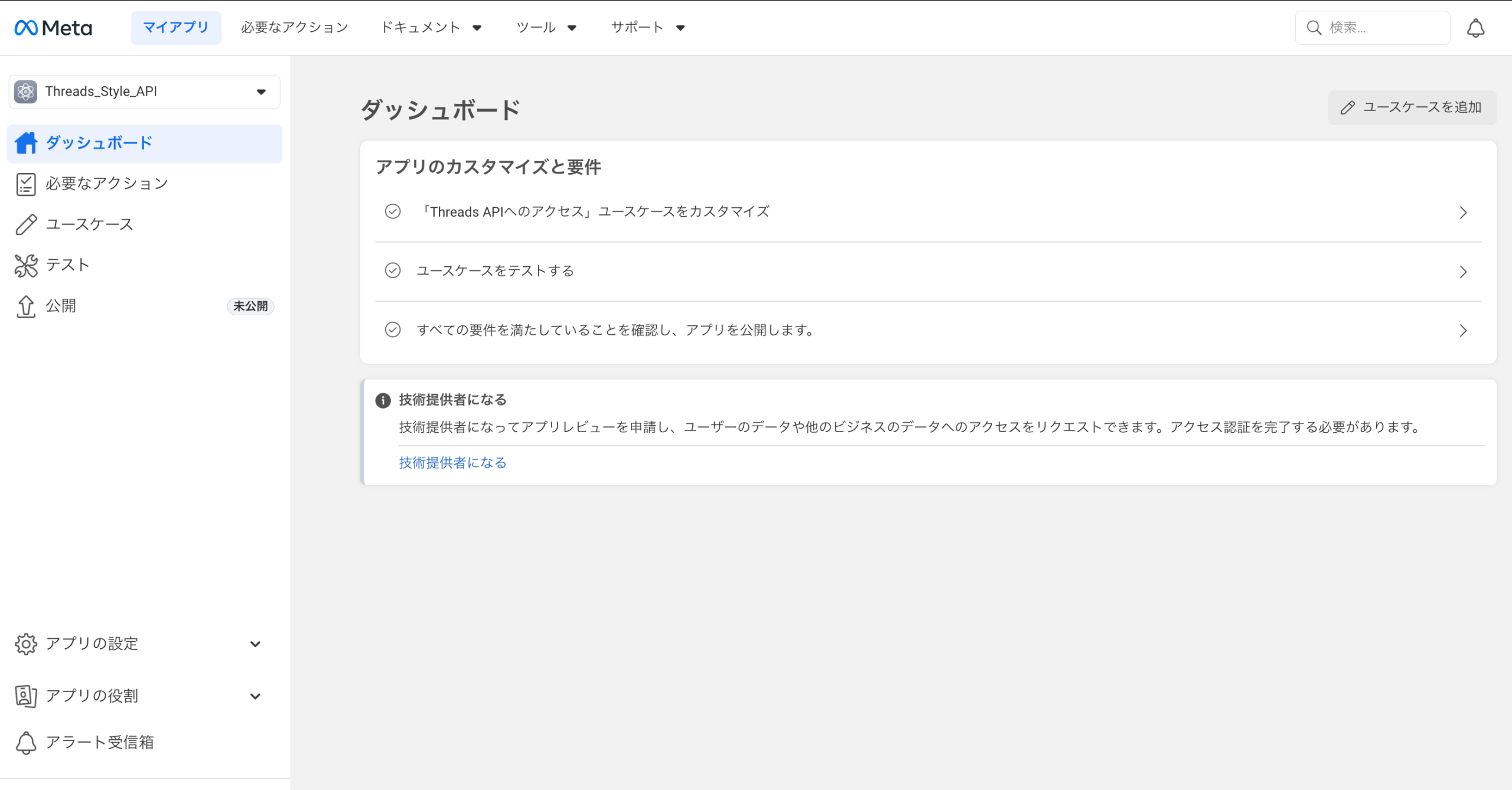
8.ダッシュボード:このページが表示されたらアプリの作成が完了です。
STEP 3:アプリの設定
1.「ユースケース」のカスタマイズ
「ユースケース」とは、簡単に説明すると「APIを使ってどの情報を取得するか?」という設定になります。必要最低限にすることでトークン(利用量)の節約になると思います(たぶん)
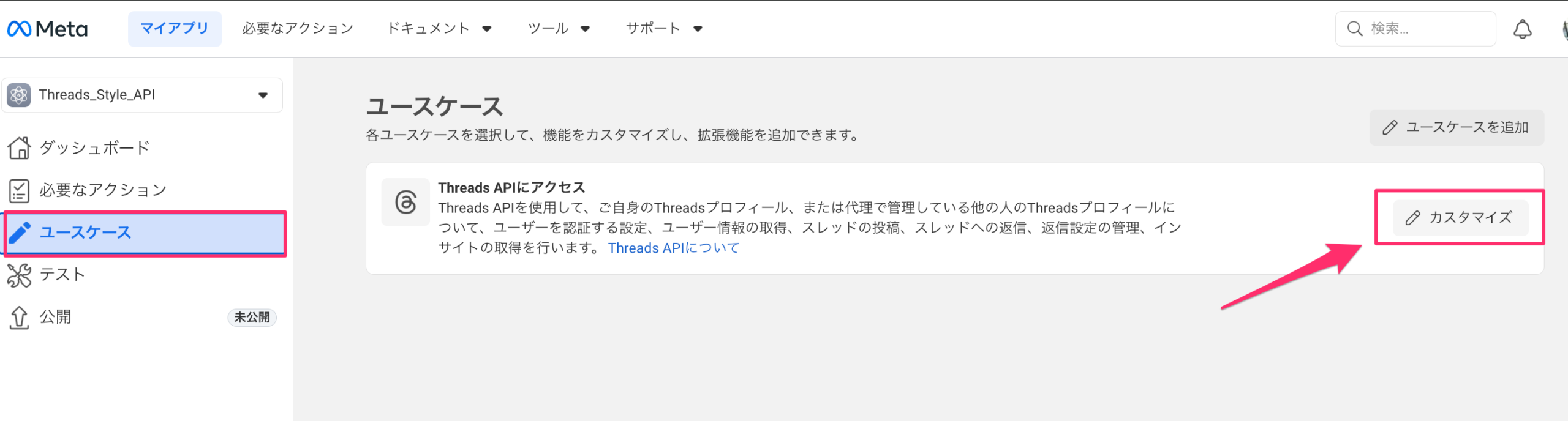
1.カスタマイズの表示:ユースケース>カスタマイズの順にクリック。
2.「ユースケース」のカスタマイズ:使用する情報(権限)を、右側にある「+追加」ボタンをクリックして追加していきます。
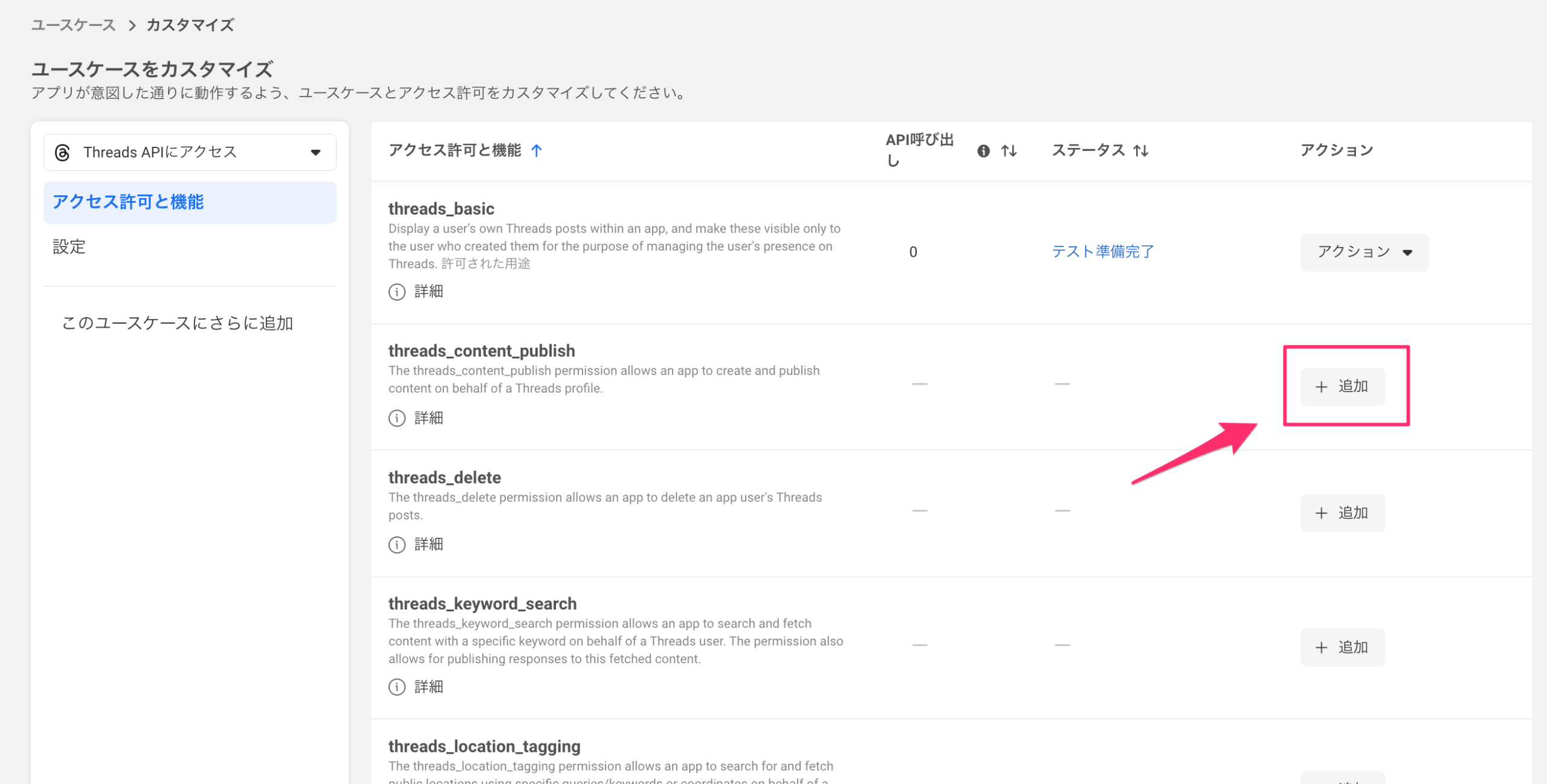
Threads APIで予定している機能を動かすには、以下の権限が必要です。
- threads_basic:基本情報の取得
- threads_content_publish:投稿(自動投稿・スレッド)
- threads_manage_insights:インサイトの分析
- threads_manage_replies:返信の取得・管理(メンション監視など)
STEP4:認証情報の取得
Threads_Styleに必要な認証情報を取得していきます。
1.アプリIDとapp secretの取得
アプリIDとapp secretは、「ユースケース>設定」もしくは「アプリの設定>ベーシック」にて確認できますが、ここではユースケース内で確認します。
1.アプリIDとapp secretの表示:ユースケース>設定を開く。
2.アプリIDとapp secretを控える:「Threads アプリID」と「Threadsのapp secret」をそれぞれ控えます。
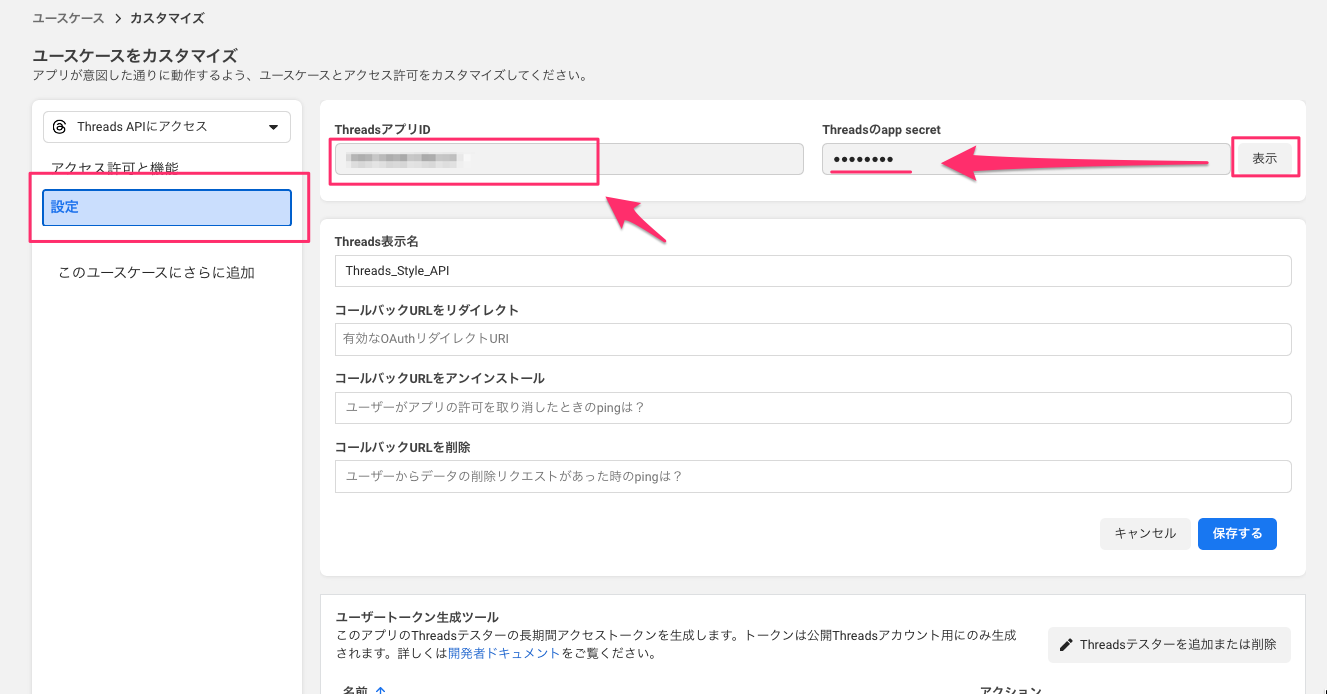
app secretは「表示」をクリックすると表示されるので、それをコピー。
大事なコードなので、メモ帳などに控えておきましょう。
2.アクセストークンの取得
Threads_Styleを連携するのに必要なアクセストークンを取得します。
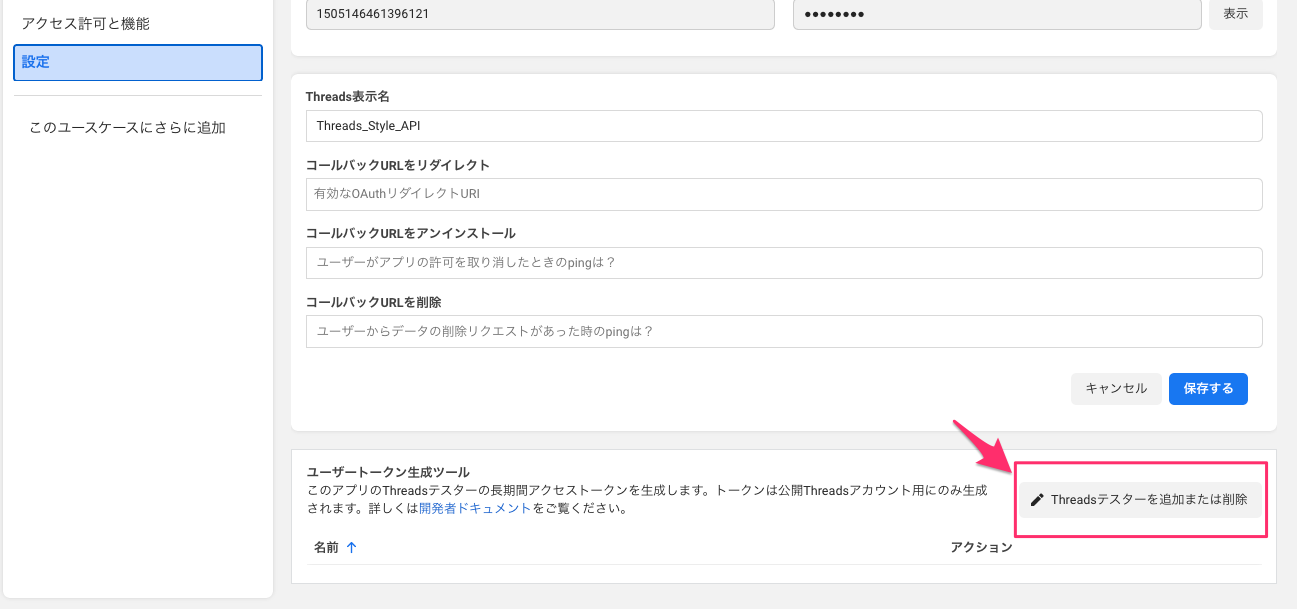
1.「Threadsテスターを追加または削除」をクリック。
2.「メンバーを追加」をクリック。
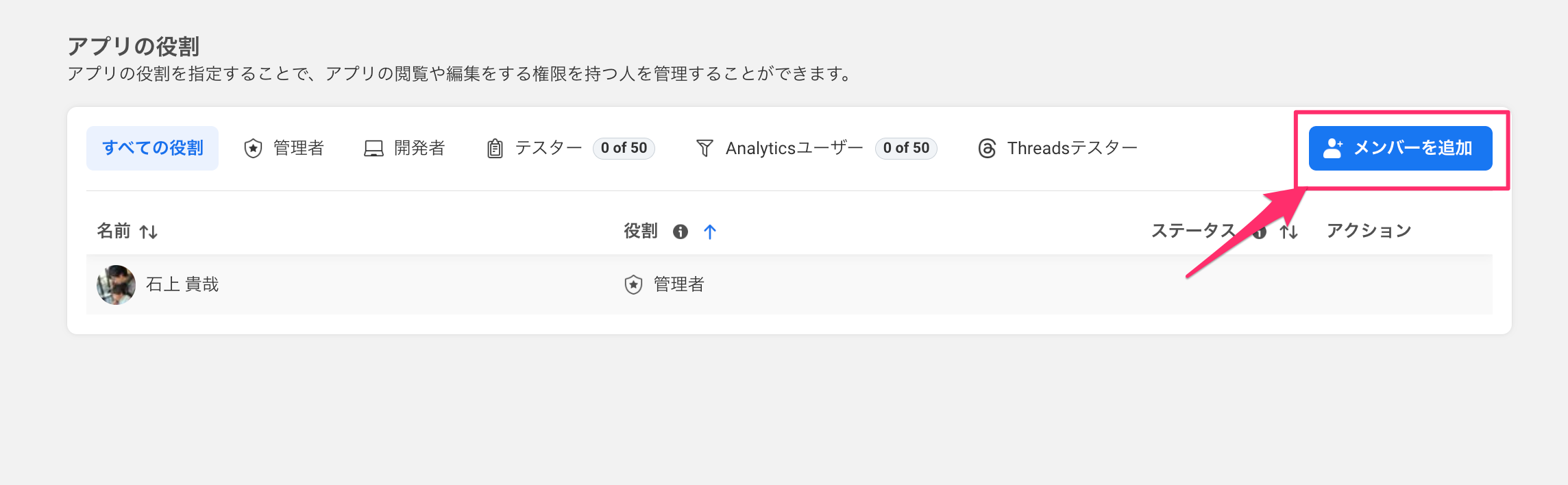
3.「Threadsテスター」を選択し、ThreadsアカウントIDを入力し「追加」をクリック。
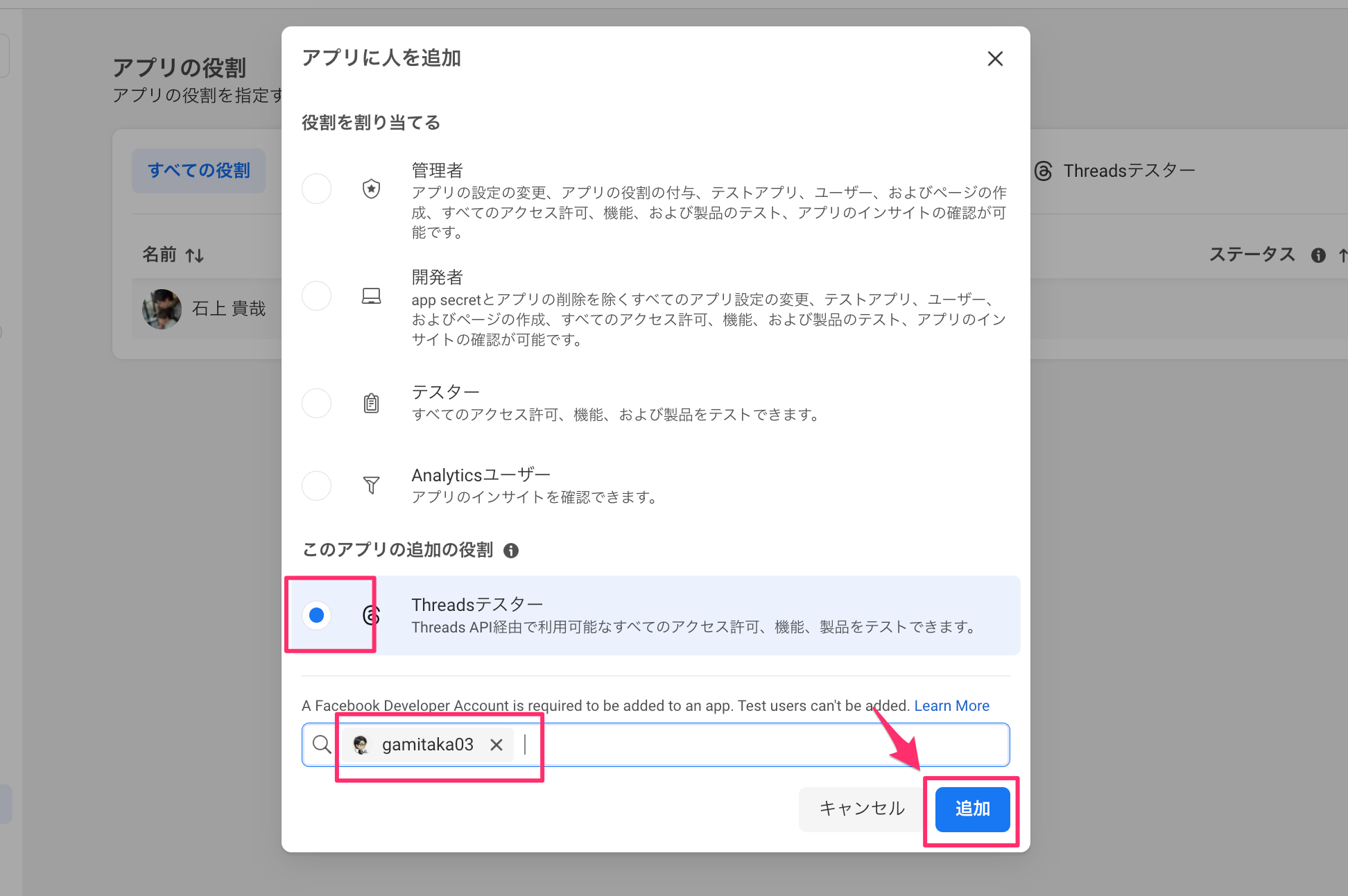
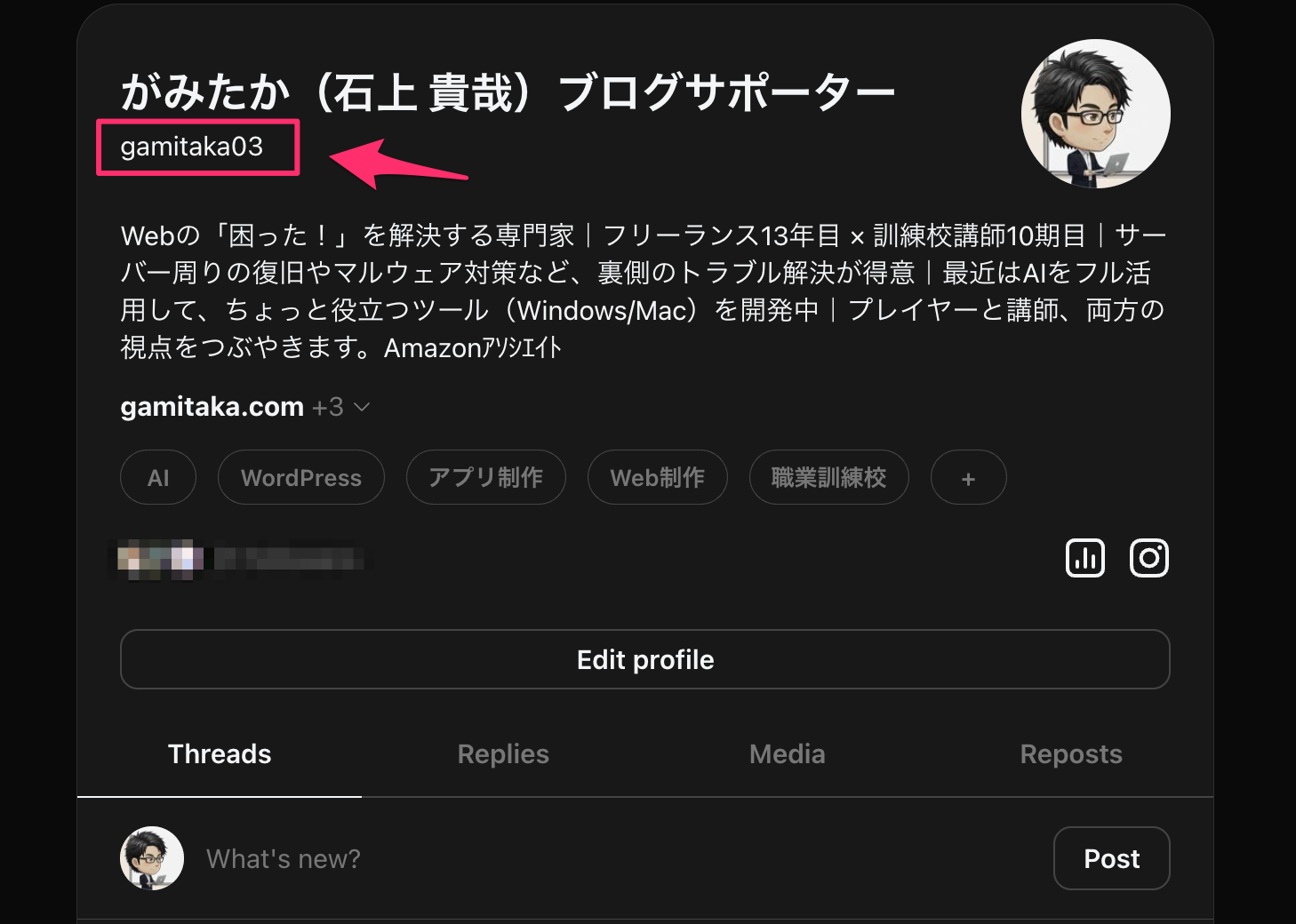
ThreadsのユーザーIDはこちらのものを入力して下さい。
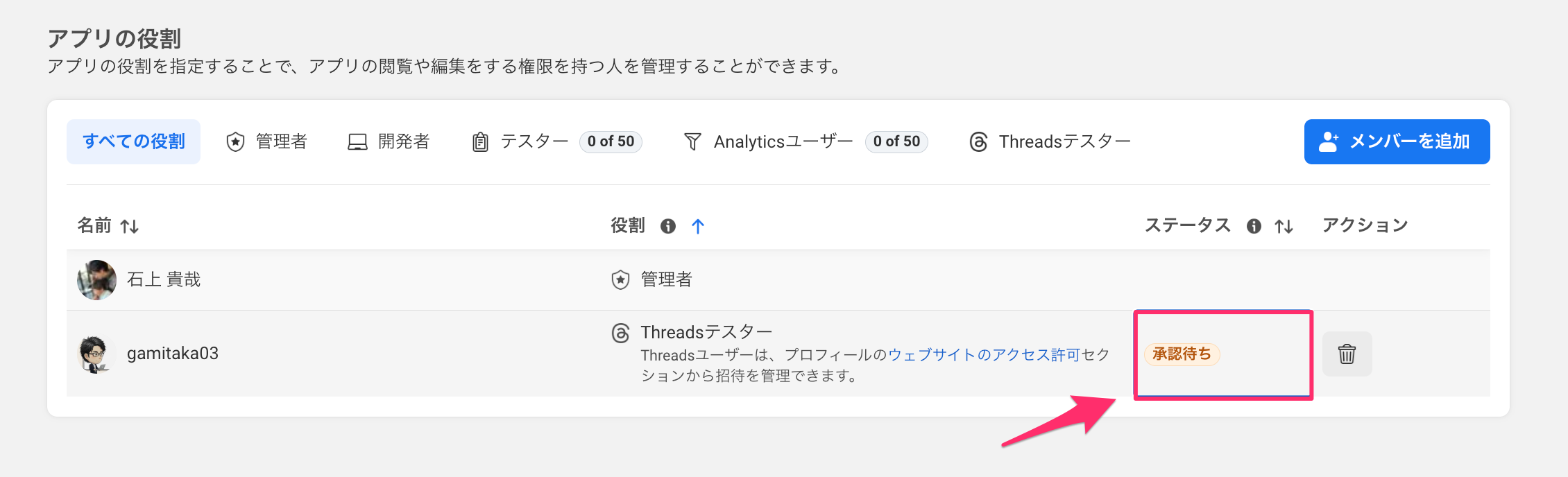
4.ユーザーが追加されますが、今度はユーザー側からの承認が必要となります。
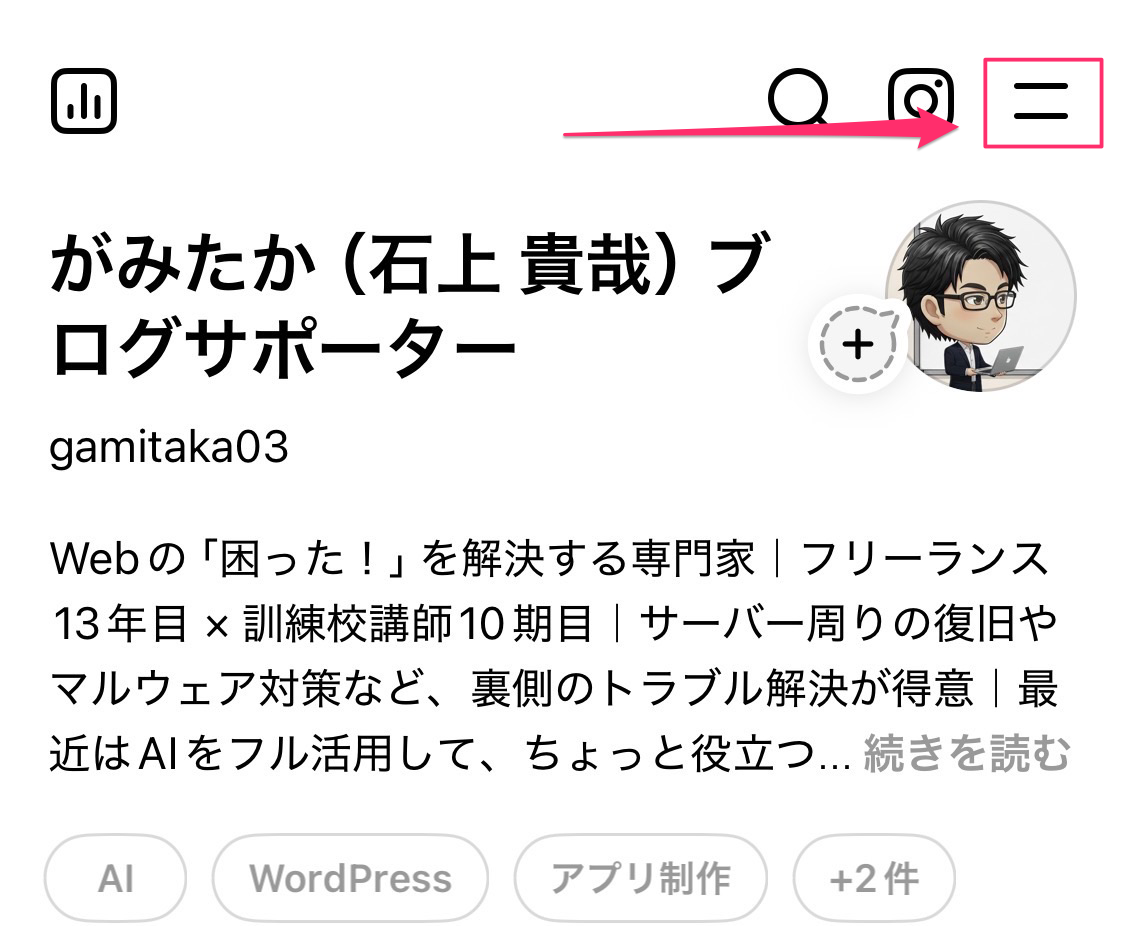
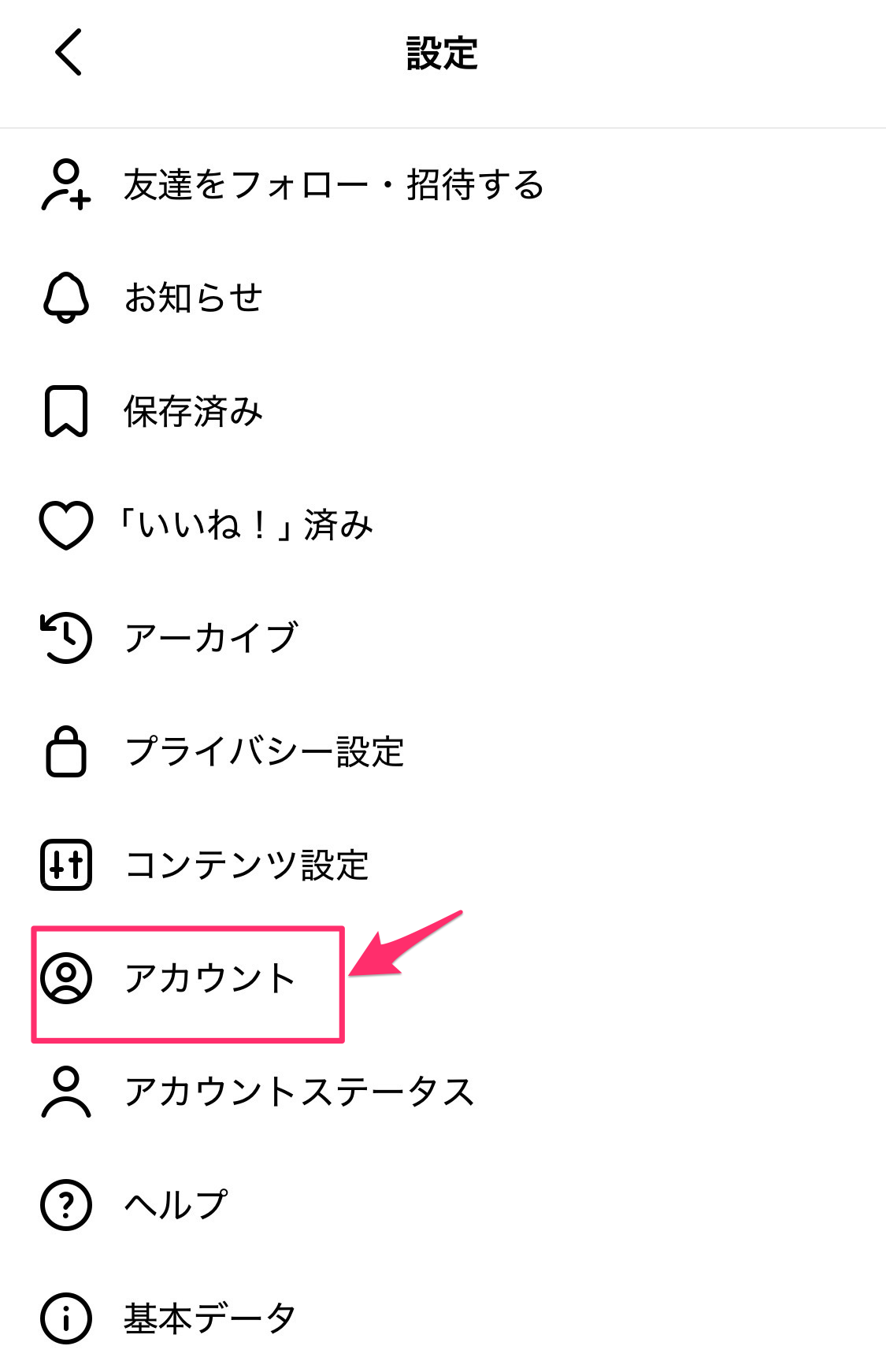
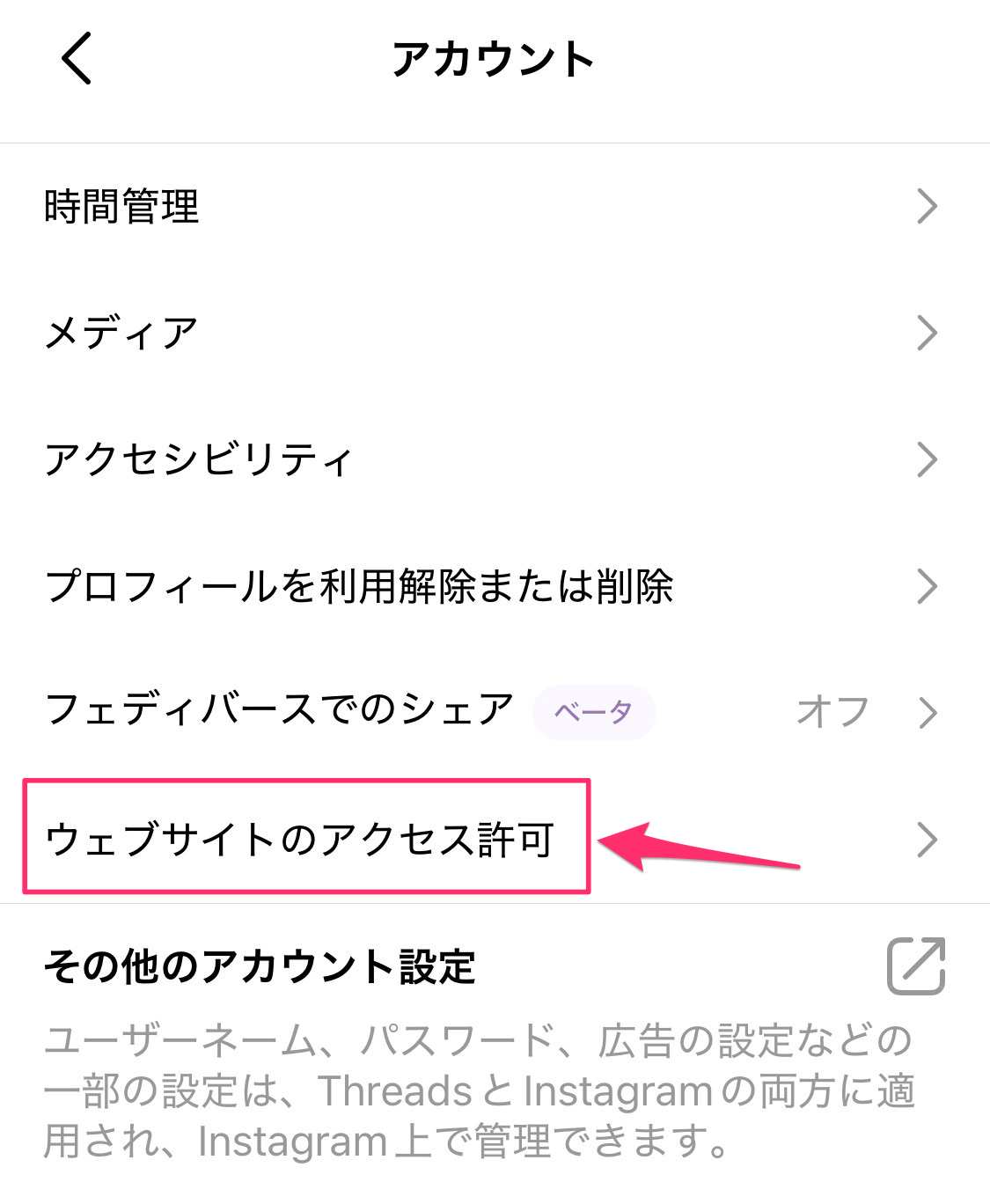
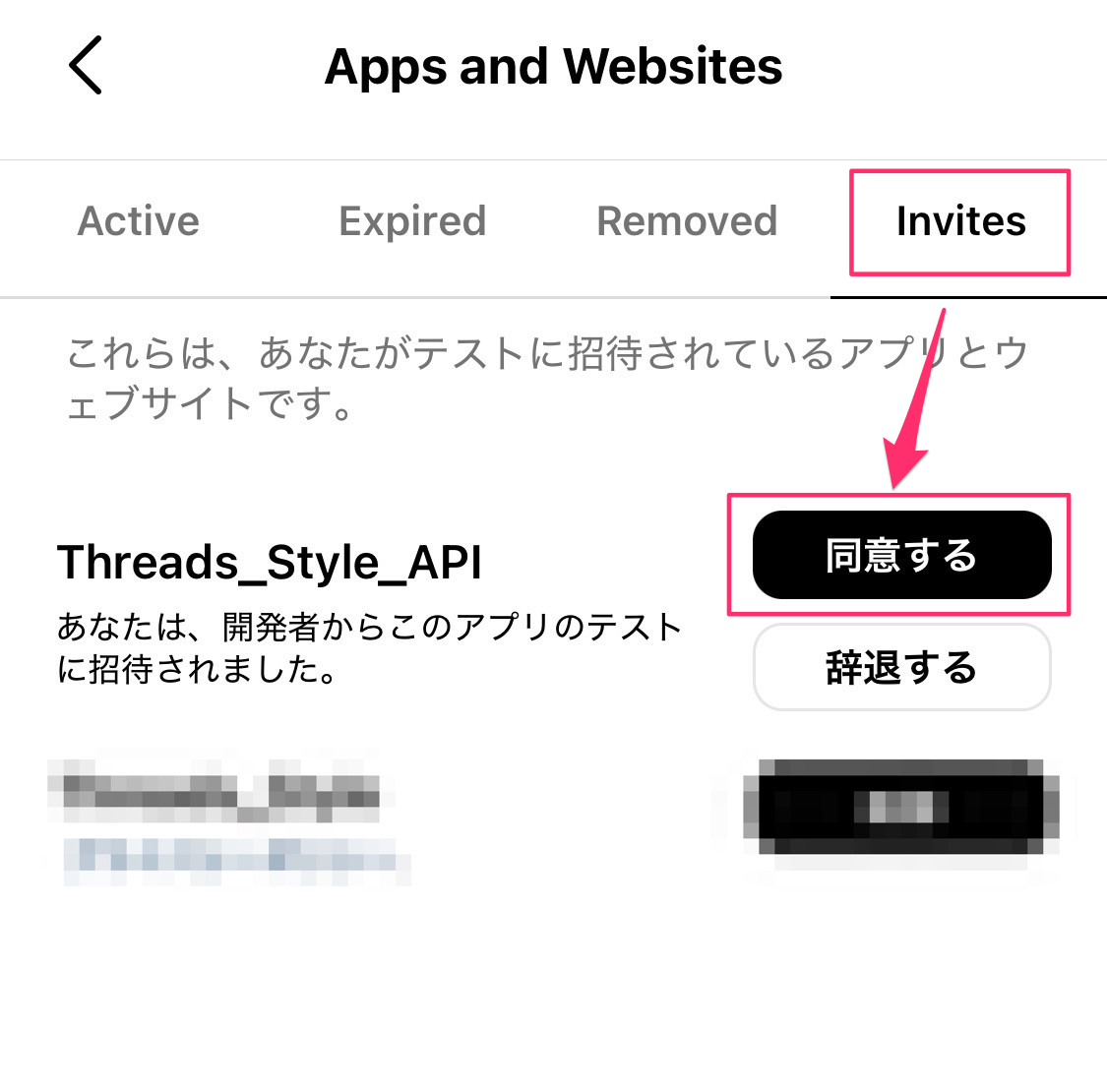
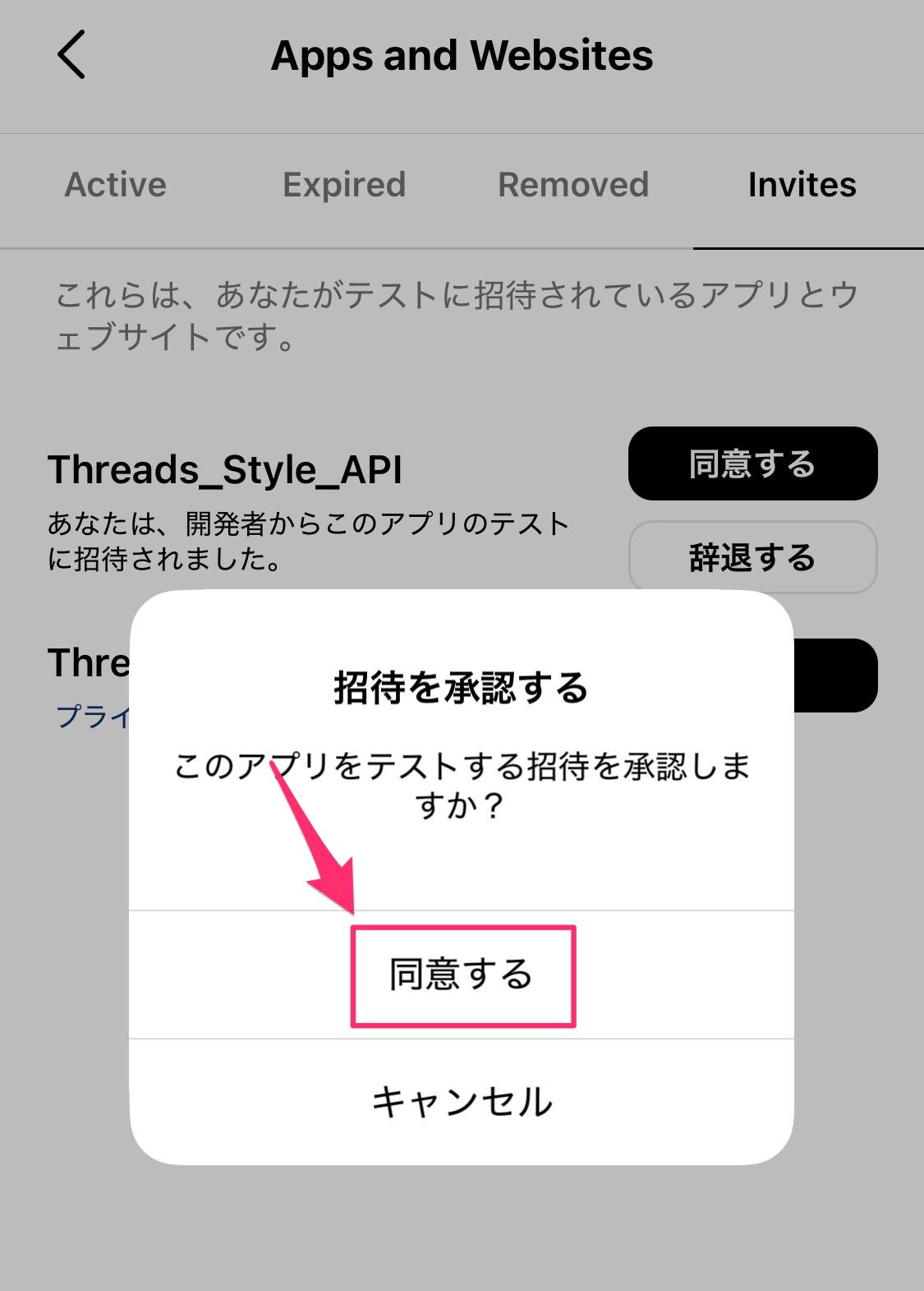
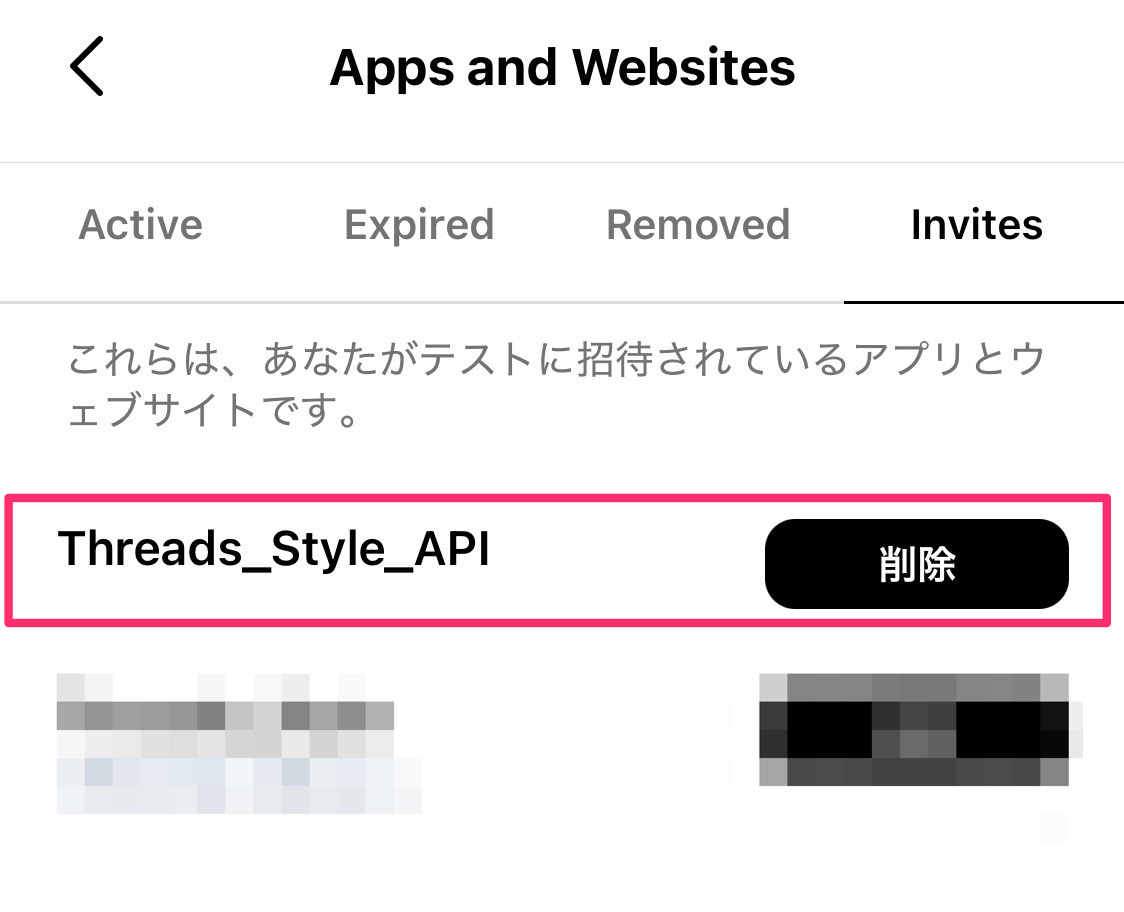
5.スマホアプリのThreadsを開き、以下の流れで設定から進めていきます。
1.メニューの設定をタップ
2.「アカウント」をタップ
3.「ウェブサイトのアクセス許可」をタップ
4.「Invites」タブを開いて同意する。
5.「同意する」をタップ。
6.「同意する」が消えていたらOKです。
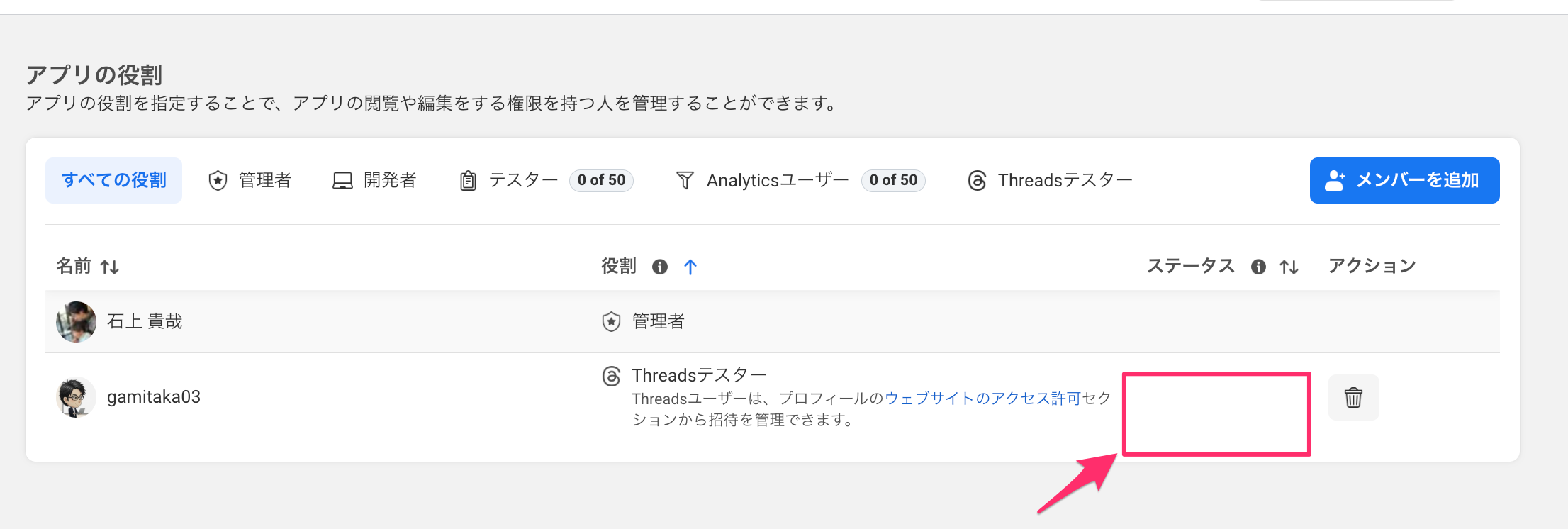
6.こちらも「承認待ち」が消えていたらOKです。
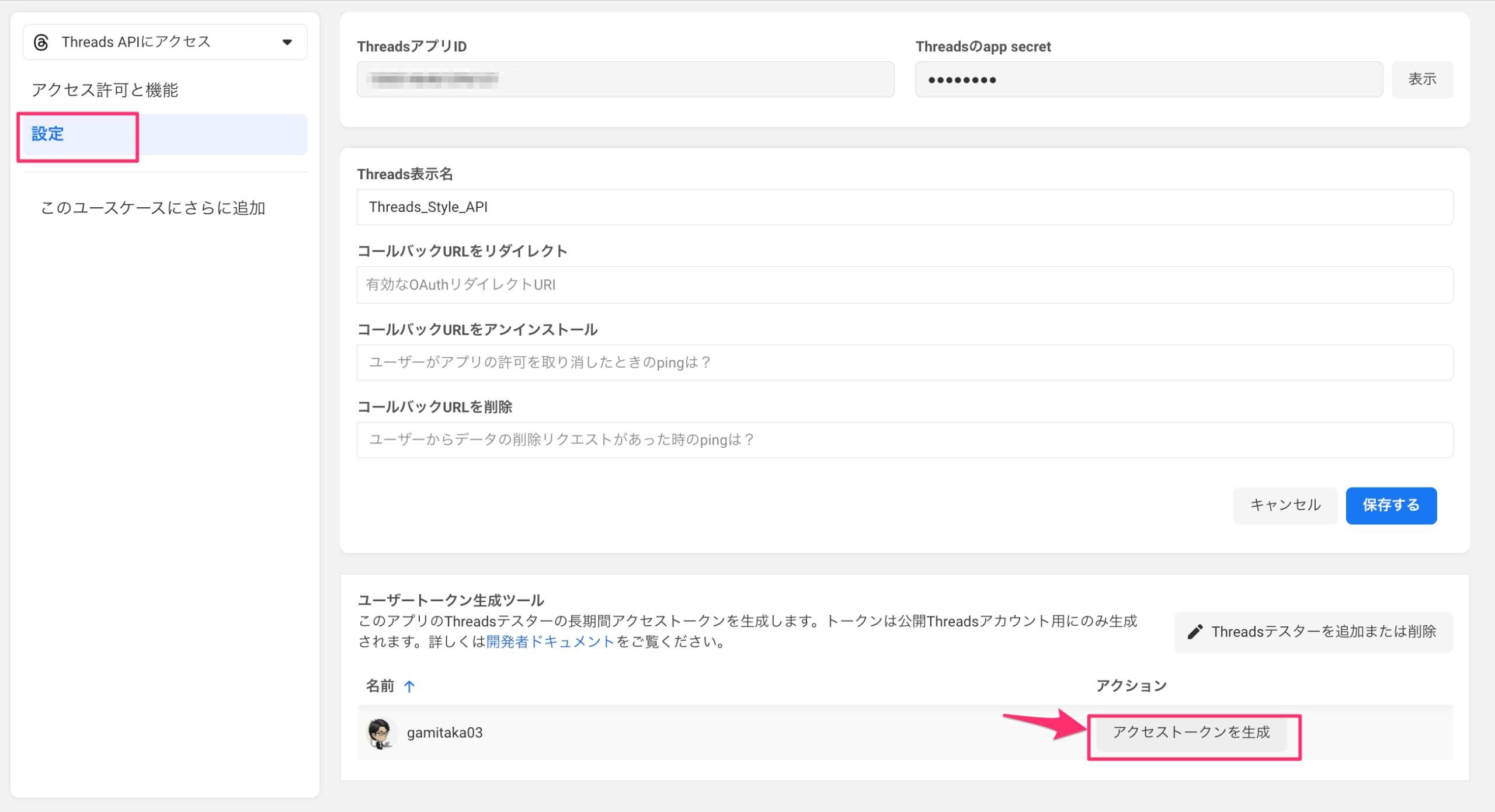
7.ユースケース>カスタマイズ>設定の順に開き、「アクセストークンを生成」をクリック。
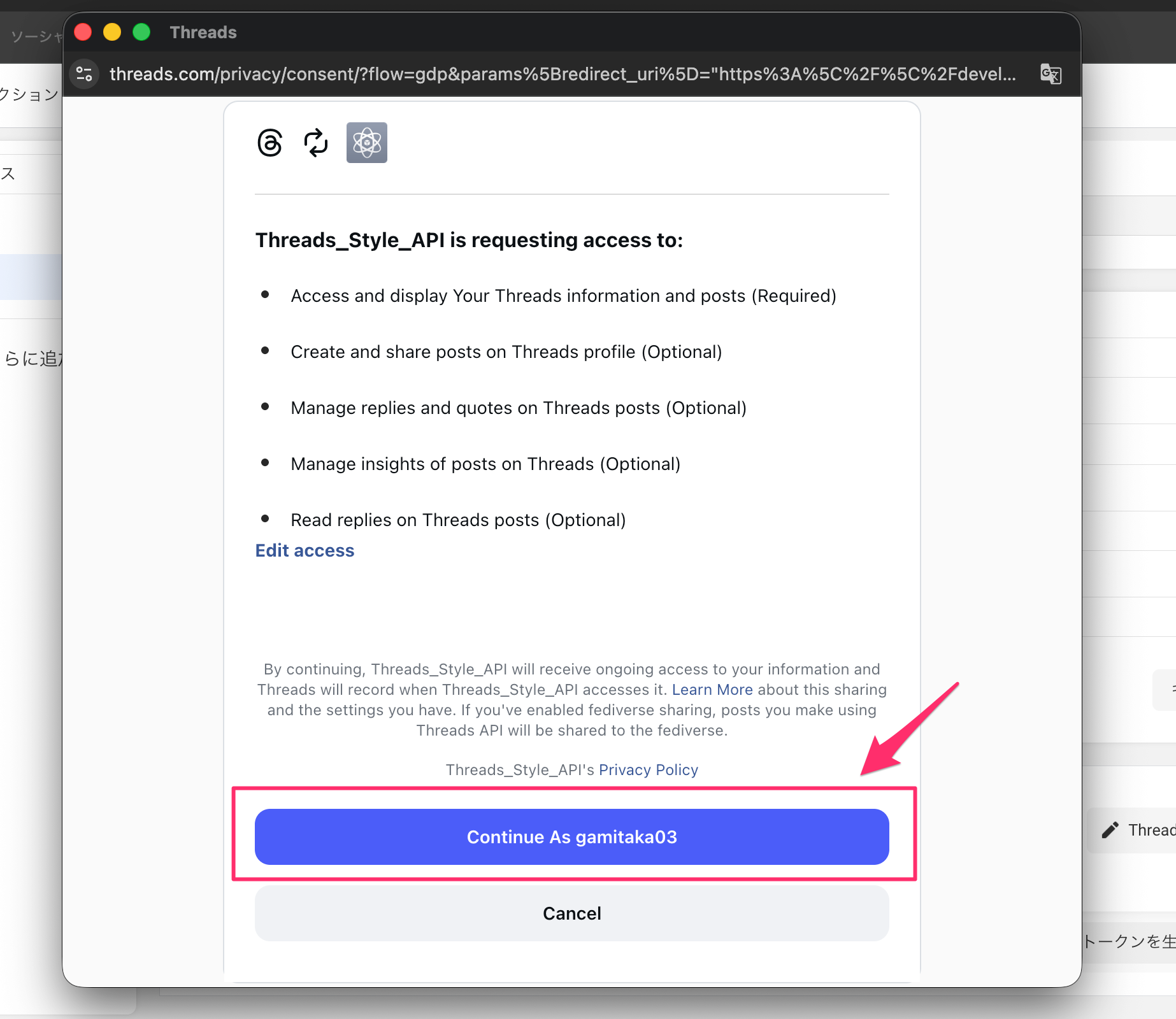
8.英語の認証画面?が出るので「Continue As Threadsアカウント」をクリック。
9.「理解しました」にチェックを入れるとアクセストークンが表示されるので、「コピー」ボタンからコピーしてください(かなり長い文字列です)
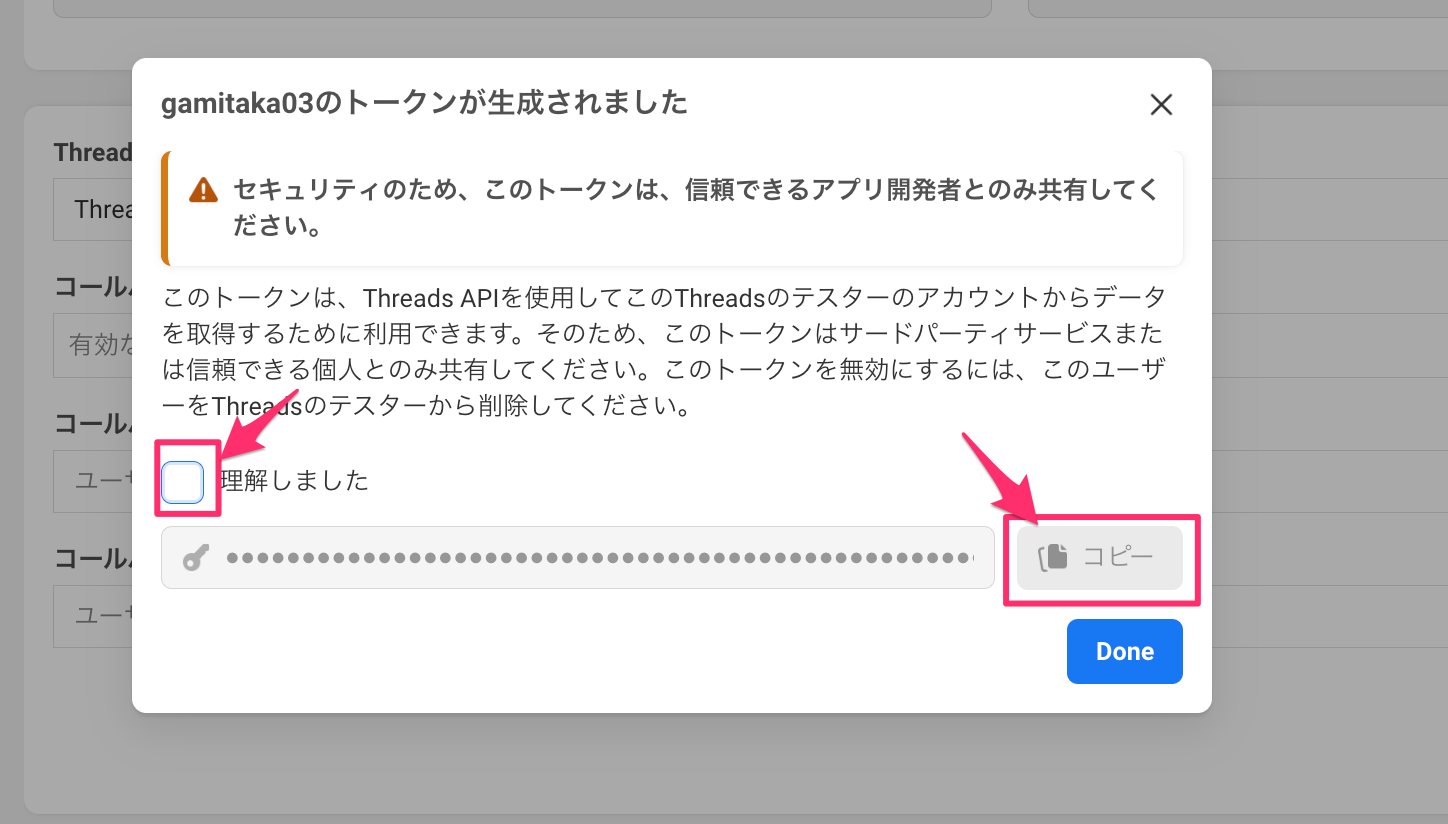
コピーしたものはメモ帳などに控えておきましょう。
4.ユーザーIDの取得
最後にユーザーIDを取得します。(この場合、アクセストークンに紐付いたIDが必要になります)
1.テストのページにある「グラフAPIエクスプローラーを開く」をクリック。
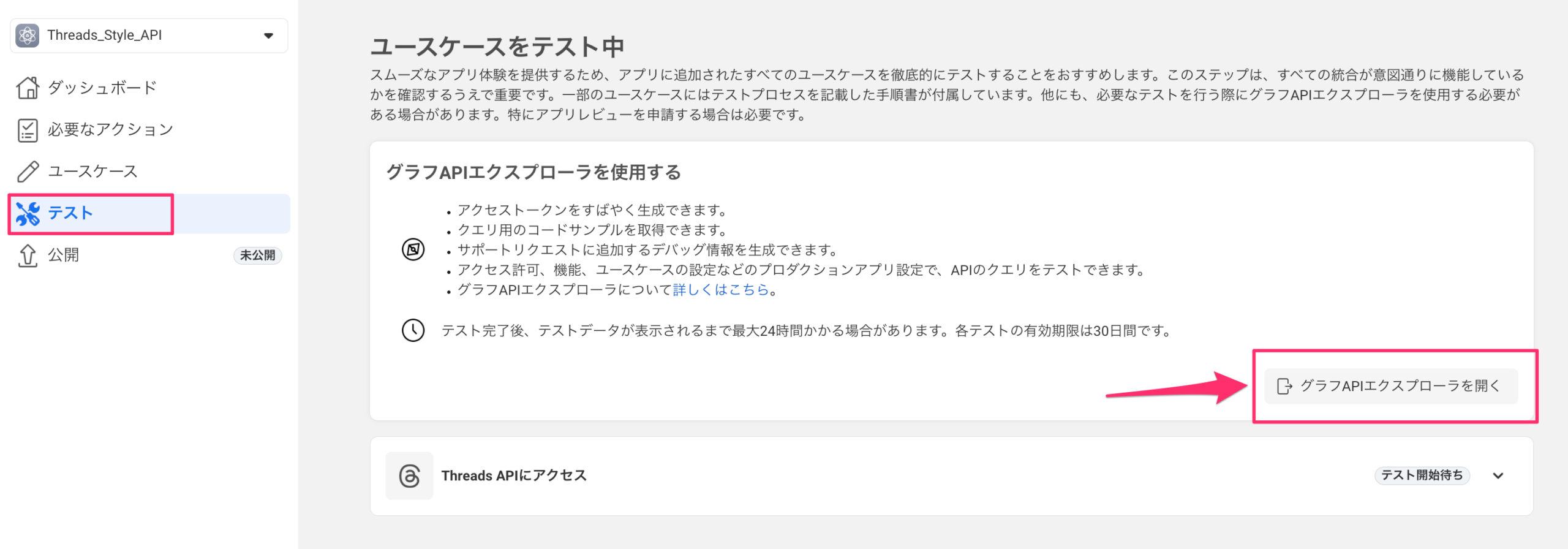
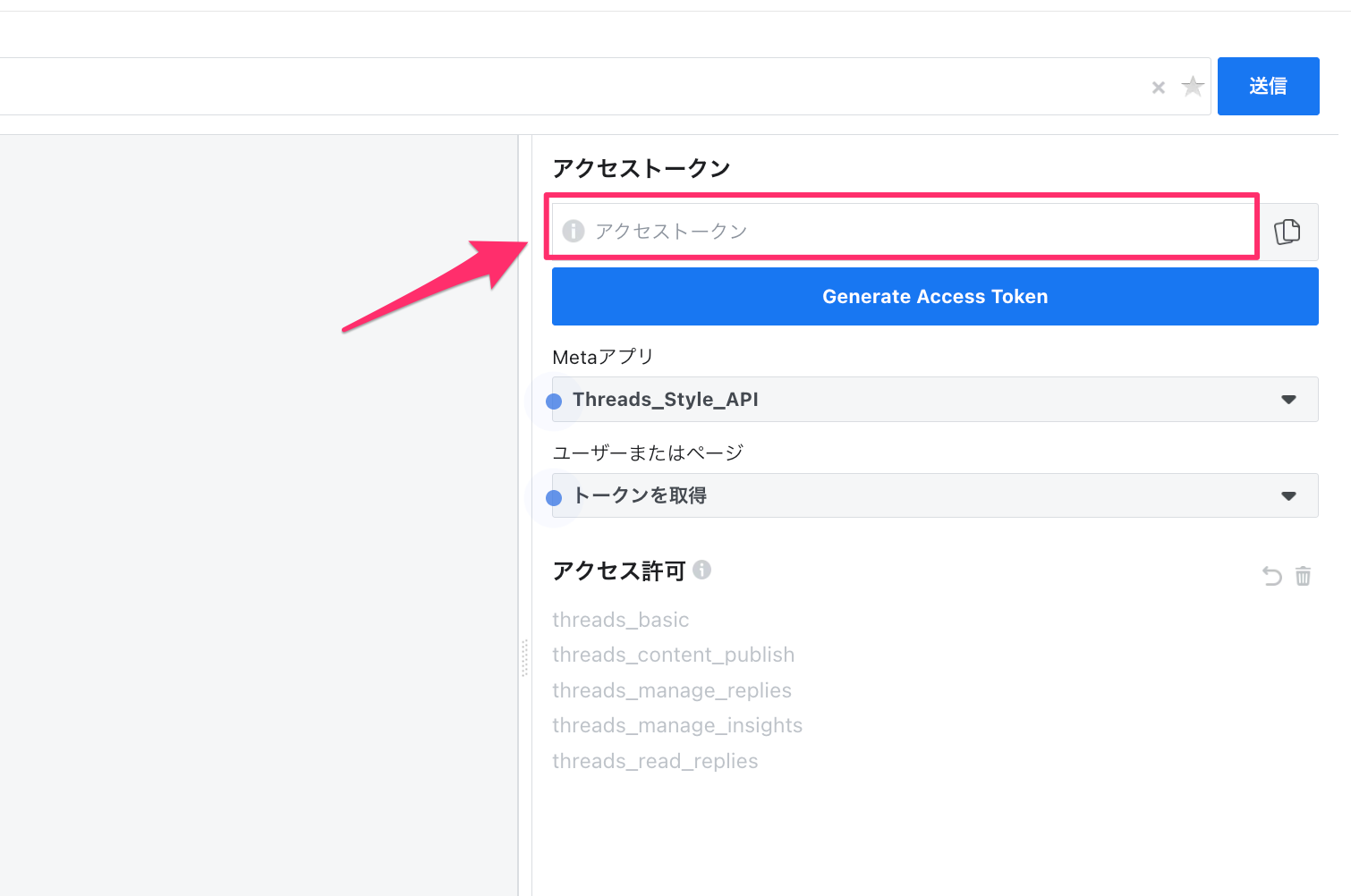
2.先ほどコピーしたアクセストークンを貼り付けます。
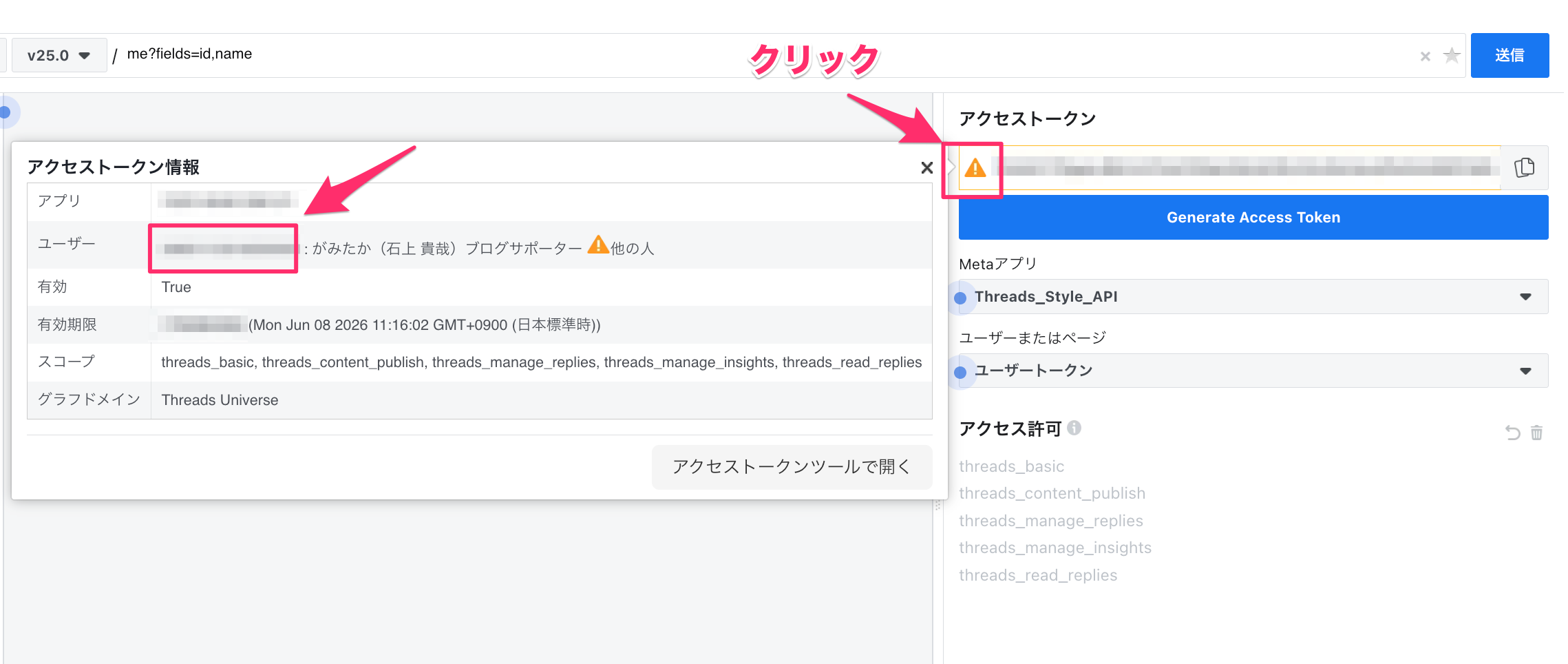
3.オレンジの警告をクリックするとウィンドウが開くので「XXXXXXXXX :Threadsの名前」にある番号をコピーして控えます。
ツール「Threads_Style」に設定する。
1.取得したコードを「Threads_Style」にそれぞれ設置していきます。
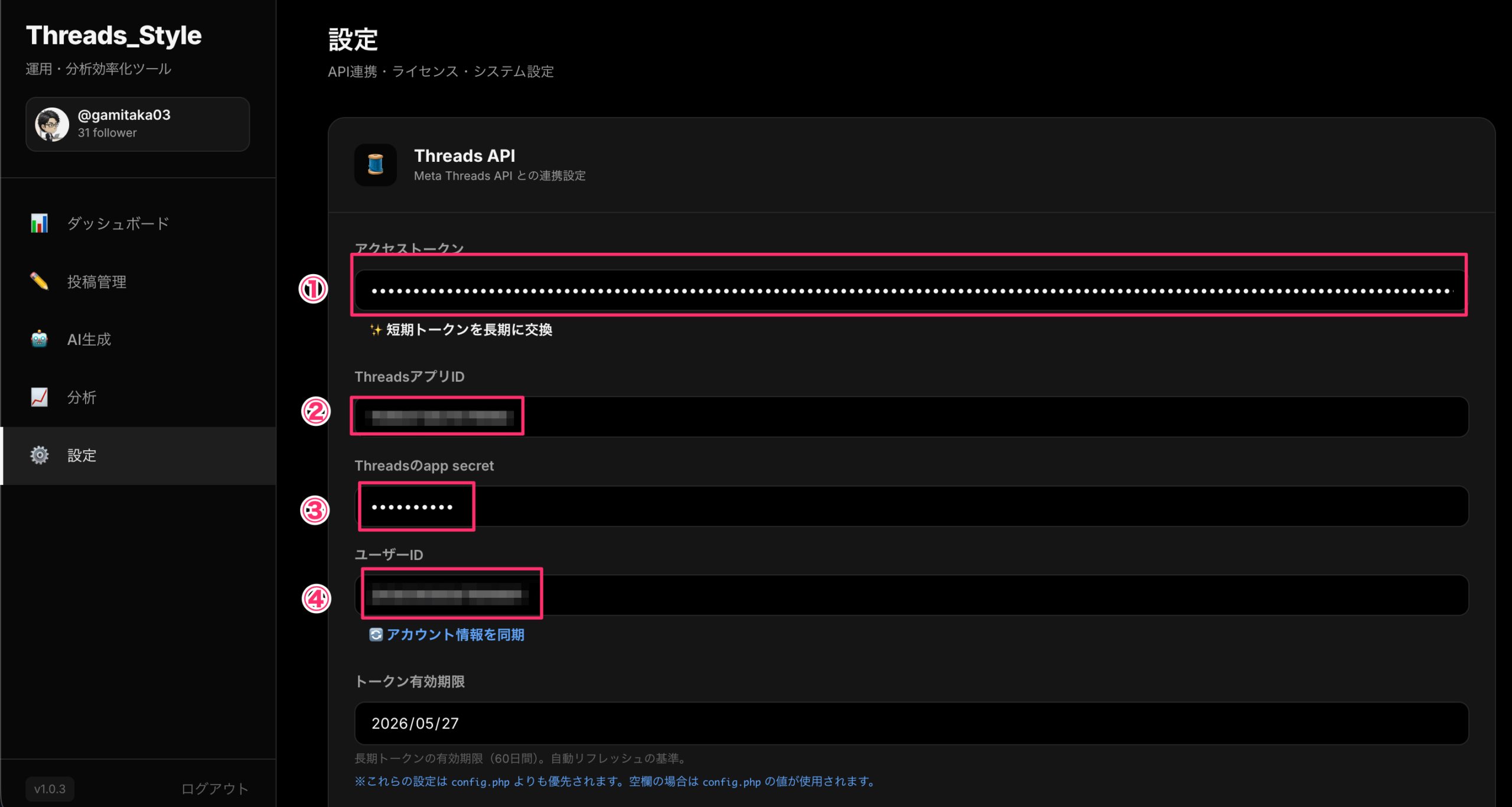
①:アクセストークン
②:ThreadsアプリID
③:Treadsのapp secret
④:ユーザーID
2.アクセストークンの使用期限が、初期状態の場合「短期トークン(1時間程度)」となっているため、「短期トークンを長期に交換」をクリックして、「長期トークン(60日)」に切り替えます。
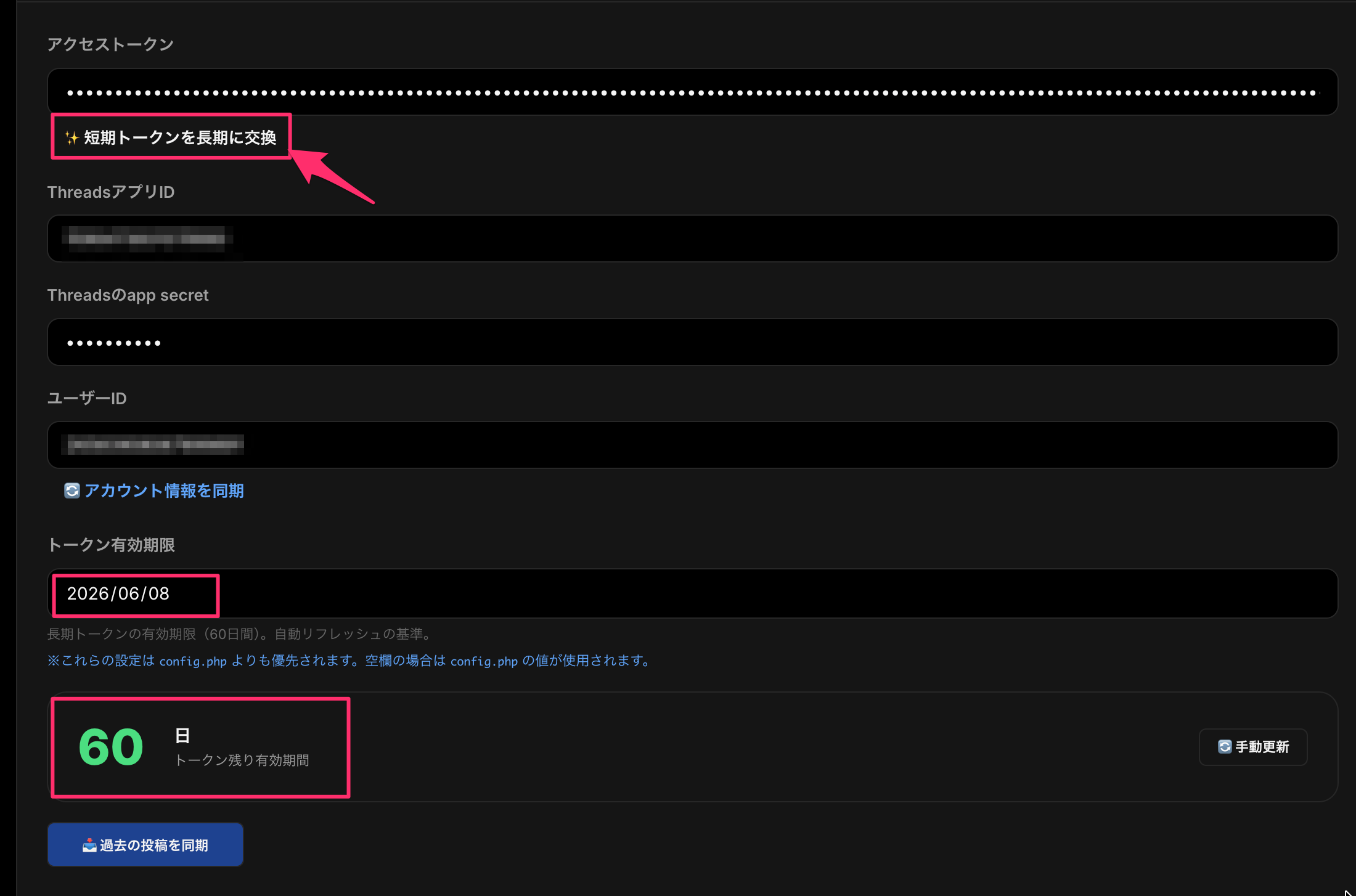
ここはすぐに反映されない場合がありますが、「グラフAPIエクスプローラー」からでも確認できます。
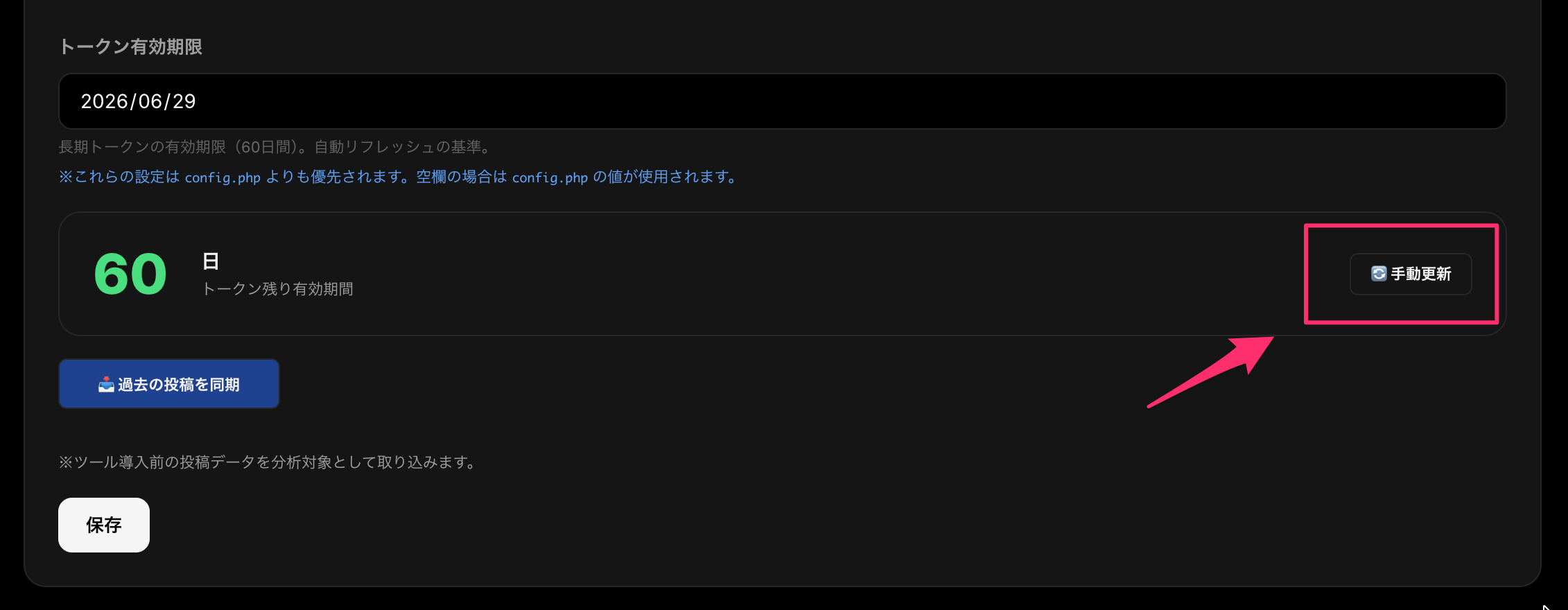
もし反映されない場合は、翌日以降に「手動更新」のボタンをクリックしてください。
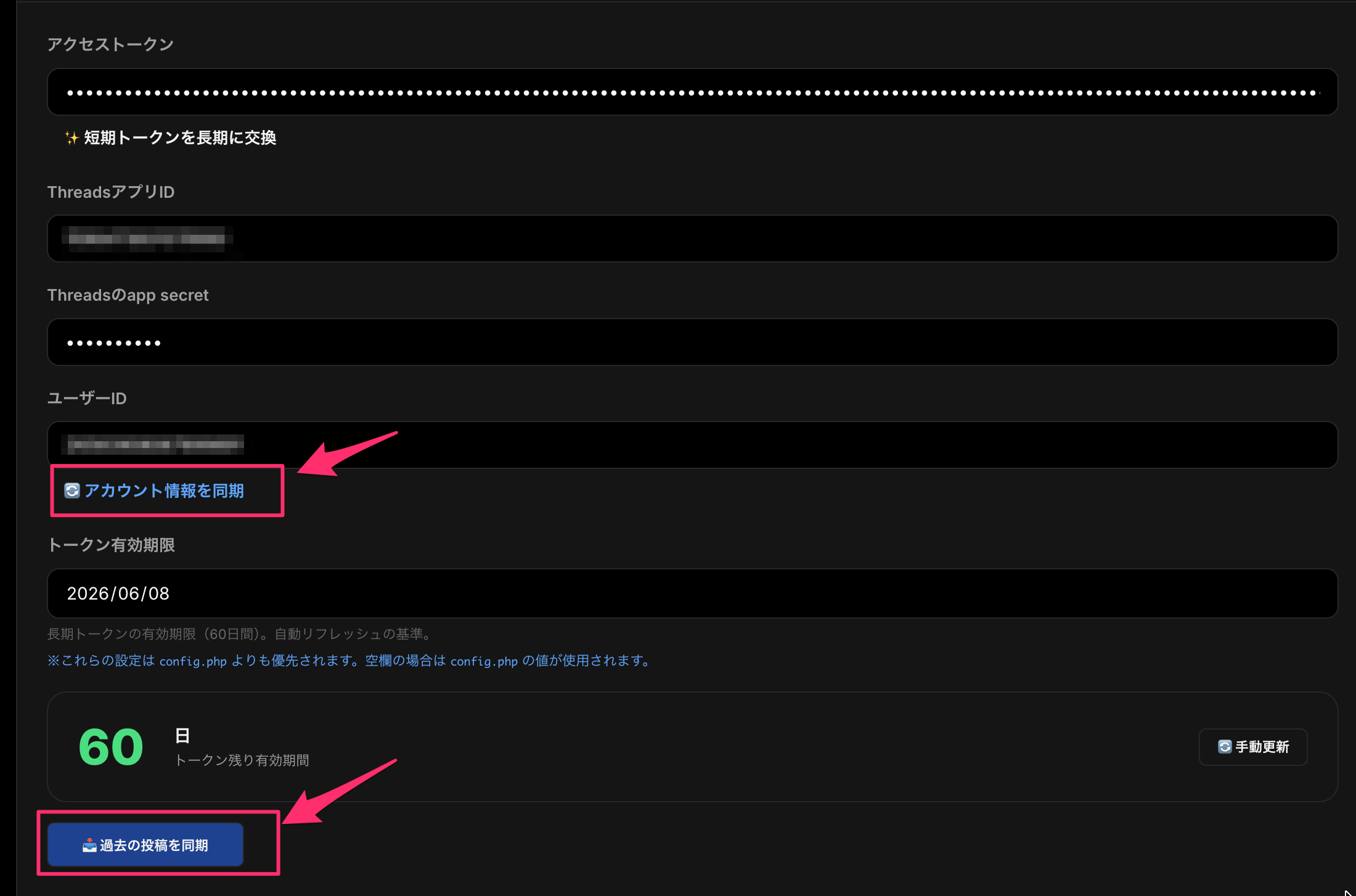
3.アカウント情報と過去の投稿をThreads_Styleと同期します。
お疲れ様でした!
Threads APIは取得する行程が多くて大変かもしれませんが、このページの通りに進めていただけたら取得・連携はできると思いますので、頑張ってください^^
ブログサポーターがみたか
石上 貴哉