ツールの予約投稿など、「時間を指定して何か操作を行う」ときは、サーバーの「cron」という機能を利用します。(ツール「Threads_Style」で使用)
cronとは、設定しているファイルを監視して、指定した時間や間隔でジョブを実行するための機能です。
これを行うことで「予約投稿」ができたり、メルマガの「ステップメール」のように自動で配信することができるようになります。
ここではXサーバーを使ってcronの設定をしますが、それ以外のレンタルサーバー(ロリポップやConoHaなど)でも同じようにcronの設定ができます。
- ロリポップ:cronの設定方法
- ConoHa:ジョブスケジューラーを使う
他のサーバーをお使いの場合は「〇〇(サーバー名)cron」で検索すると良いでしょう。
Xサーバーでのcron設定(Threads_Styleで解説)
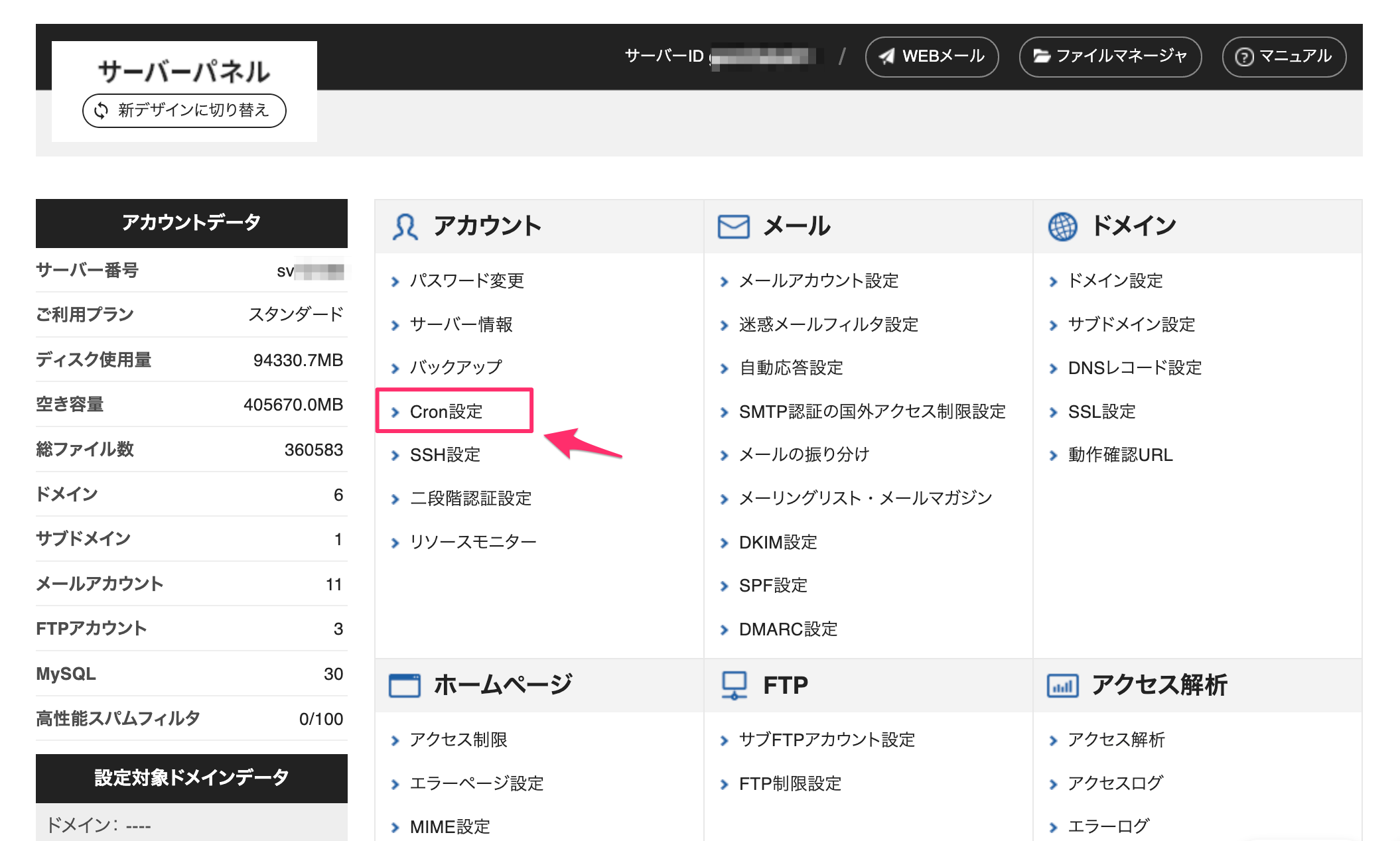
Xサーバーでcronの設定を行う場合、まずはサーバーにアクセスしてください。
1.旧パネルですが、「Cron設定」という項目をクリック。
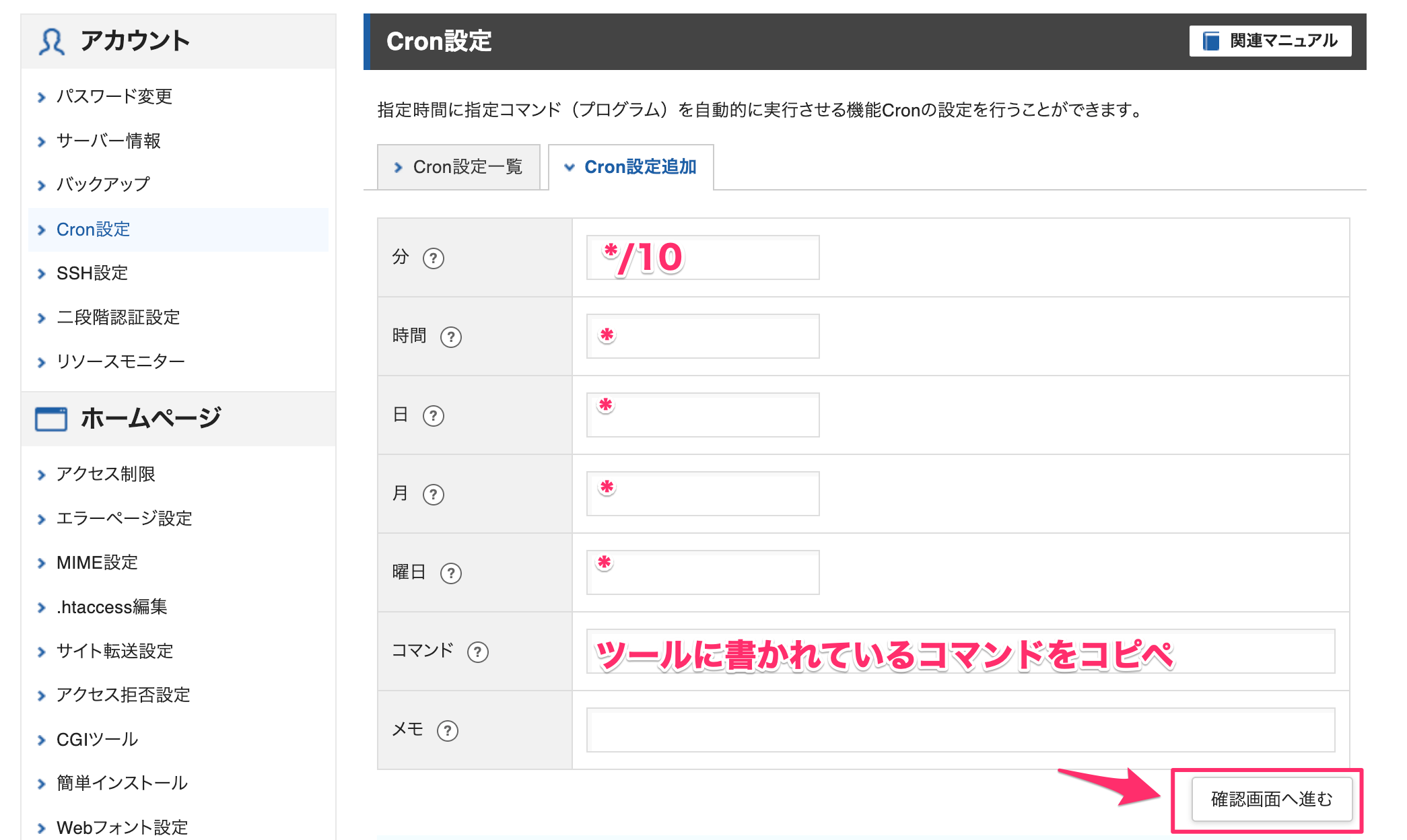
2.「Cron設定追加」のタブを開き、画像のそうに「*/10 * * * *」と入力していきます。
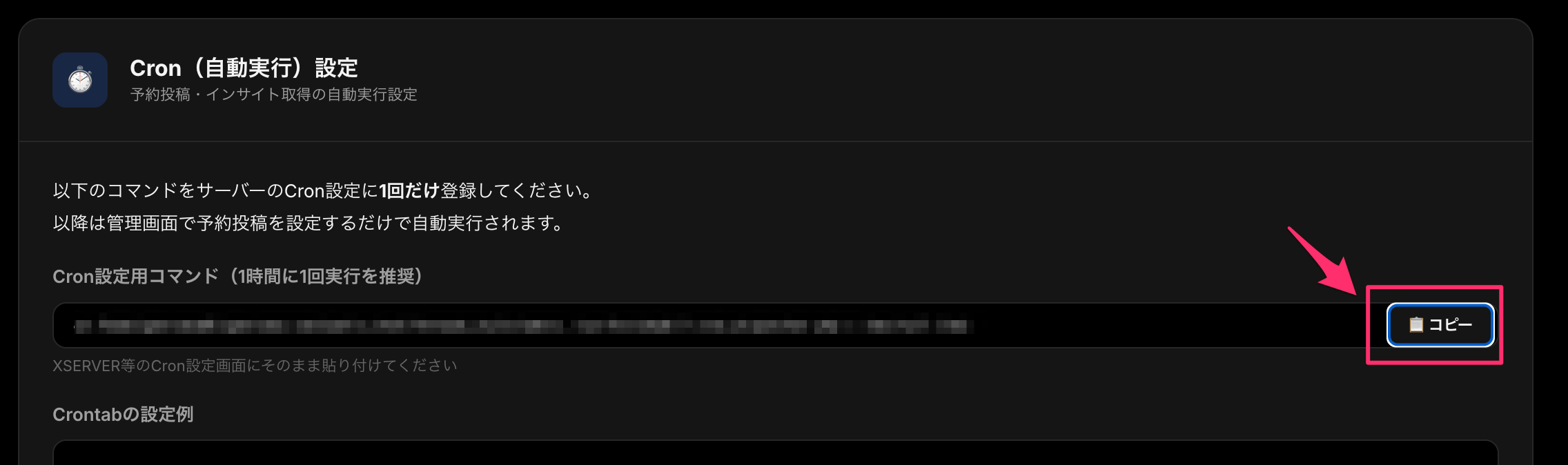
「ツールに書かれているコマンド」は「Threads_Style」の場合この場所に書かれていますので、コピーして貼り付けてください。
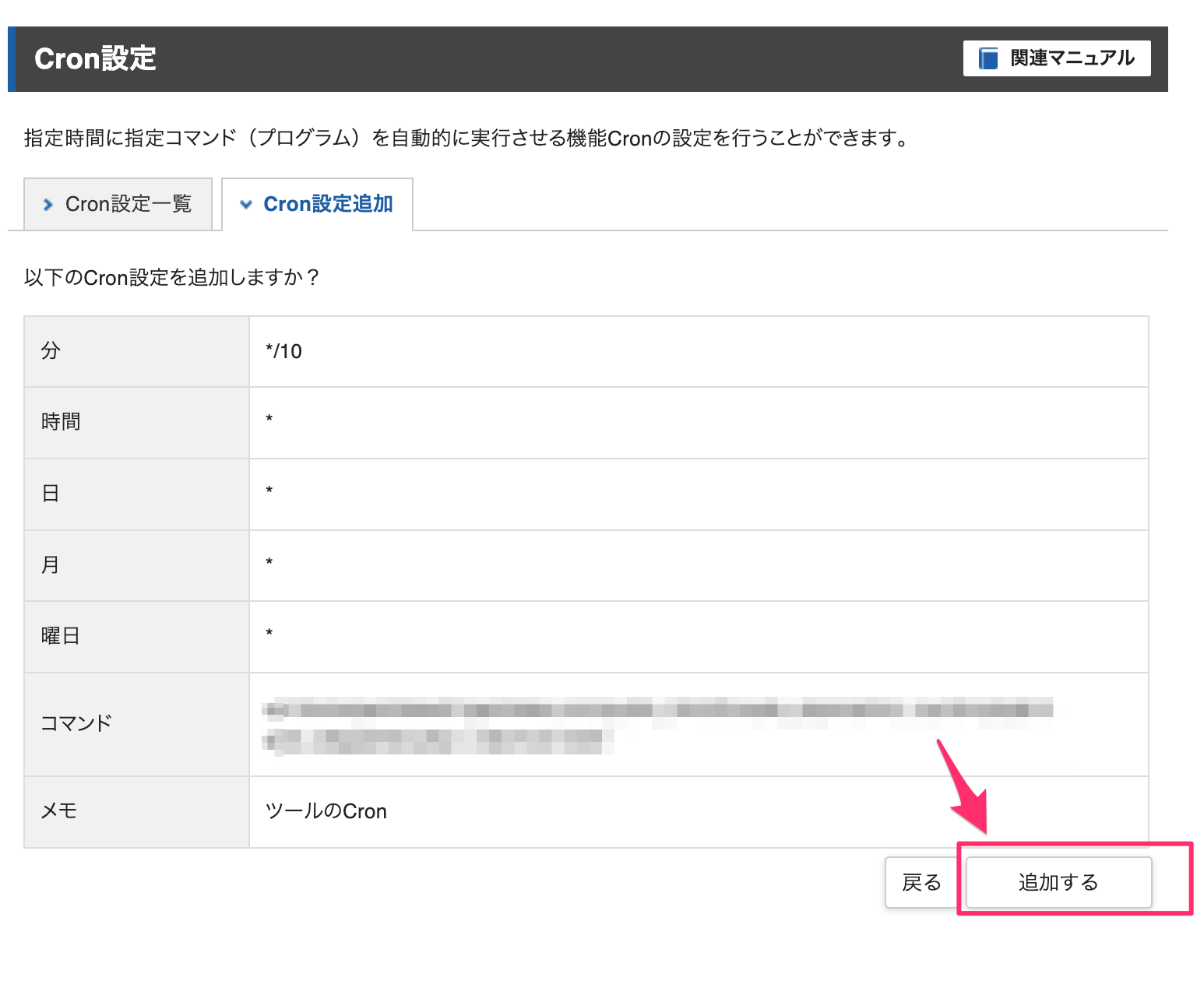
3.確認画面で内容を確認し、「追加する」をクリック。
4.Cron設定の一覧に表示されいればOKです。
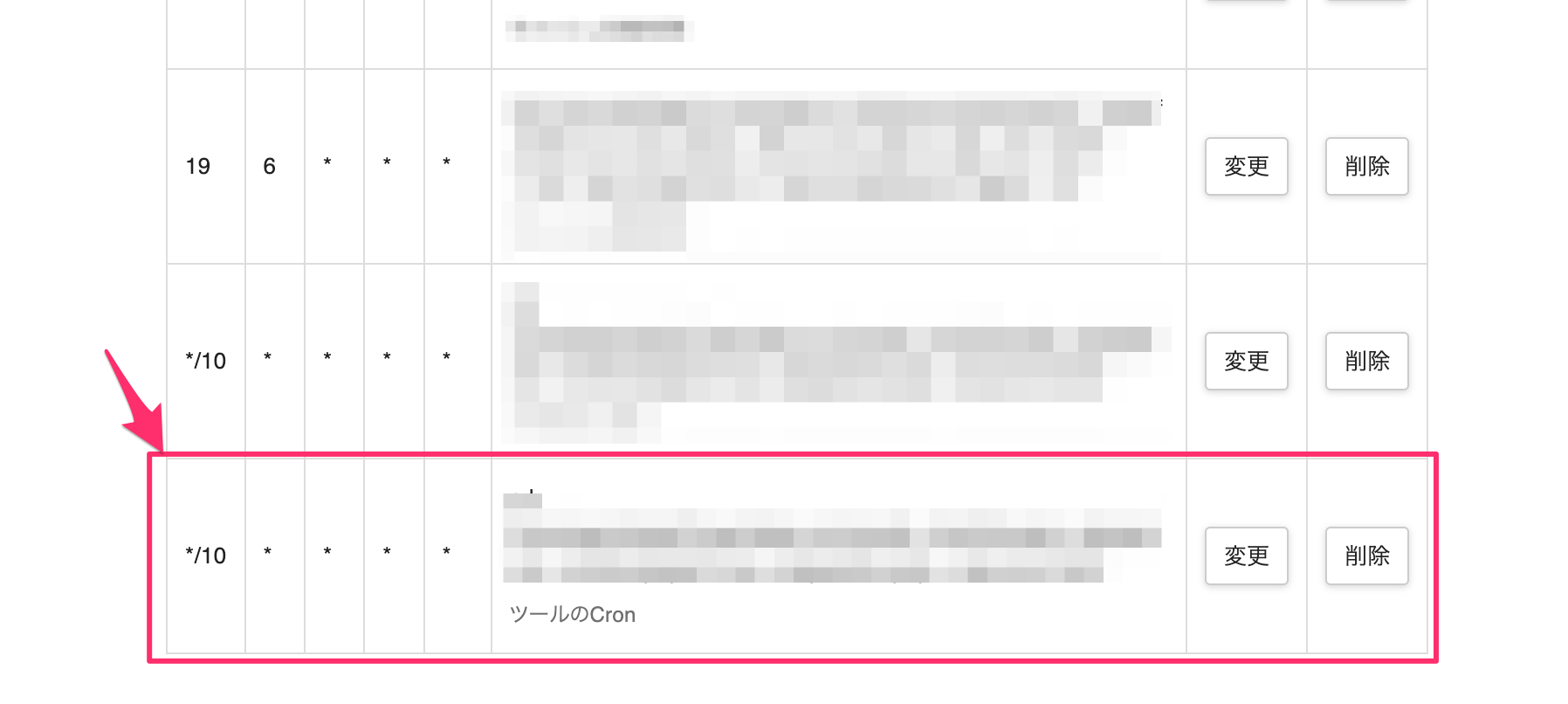
5.あとは、Cronが正常に実行されればツール内で以下の表示が出てきます。
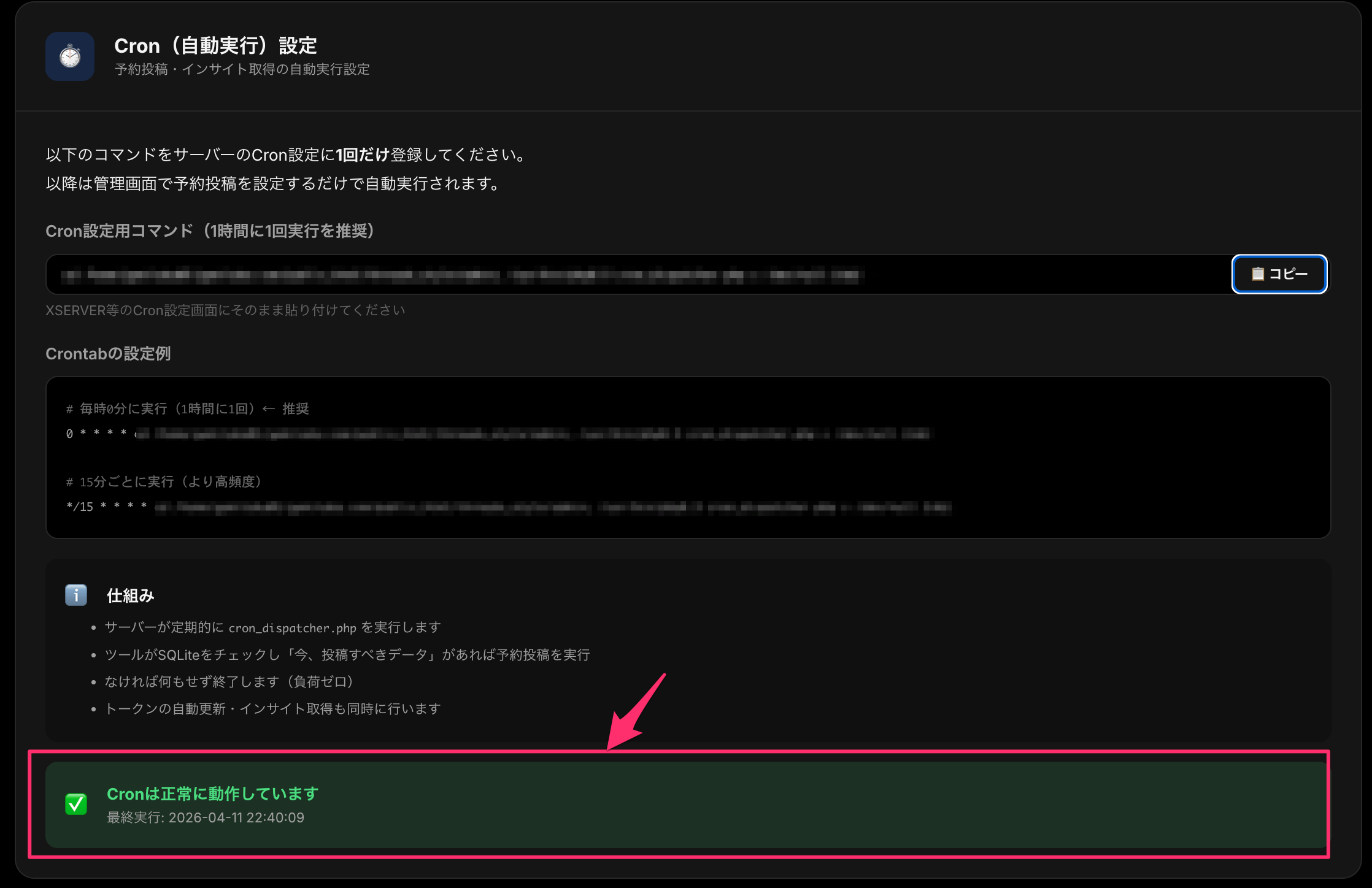
この表示が出ていれば、Threads_Styleを使った予約投稿ができますので、何か投稿を作成してテストしてみてください。
ここではXサーバーでの解説になりましたが、他のレンタルサーバーでも設定できる場合が多いので、以下の公式サイトのリンクからご確認ください。
- ロリポップ:cronの設定方法
- ConoHa:ジョブスケジューラーを使う