『Akapen Dashboard』は、AIに画像修正を指示する時に、ペンタブ(やピンなど)を使ってより詳細な指示が出せるようになるツールです。
ここでは、その基本的な使い方について解説しています。
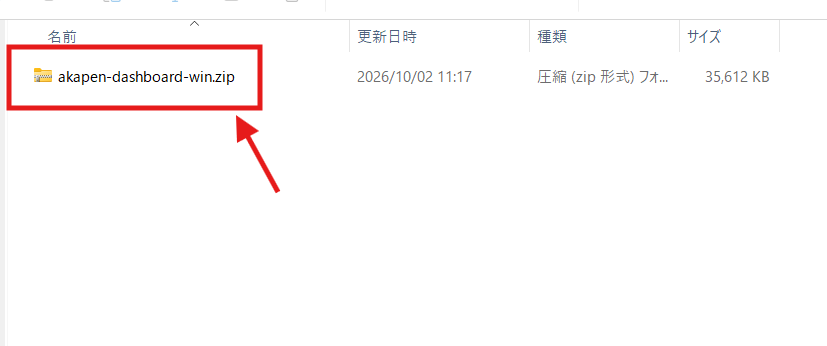
1.Zipの解凍(すべて展開)
WindowsはダウンロードしたZipフォルダを「右クリック」→「すべて展開」、Macはダブルクリックで解凍します。
2.起動する
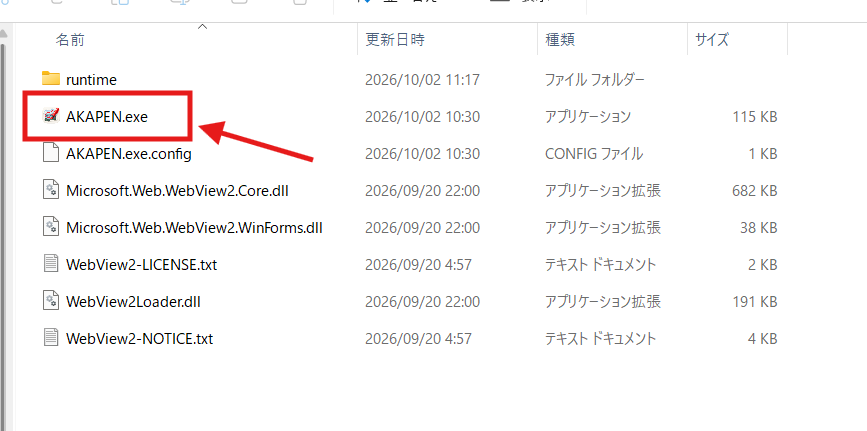
展開(解凍)した「akapen-dashboard-win(mac)」→「windows(mac)」→「AKAPEN.exe(.app)」をダブルクリックする。
3.MCP接続でAIエージェントと繋げる
このツールはMCPサーバーを内蔵し、AIエージェントと接続して使用します。そのためMCPの接続設定が必要です。
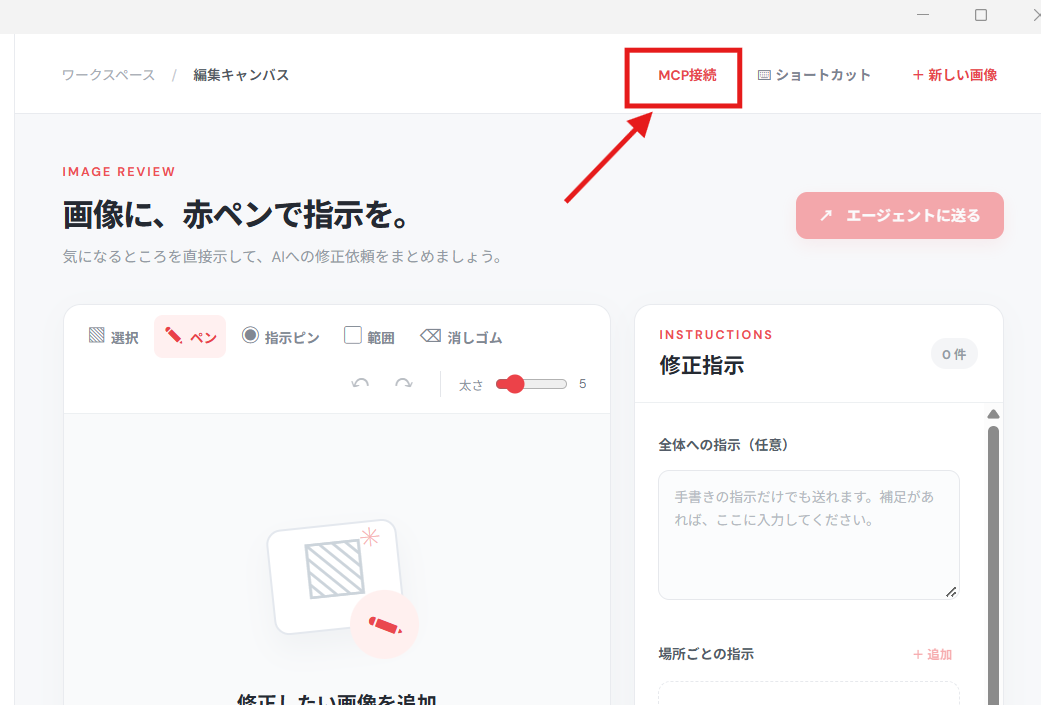
1.メニューバーの「MCP接続」をクリックします。
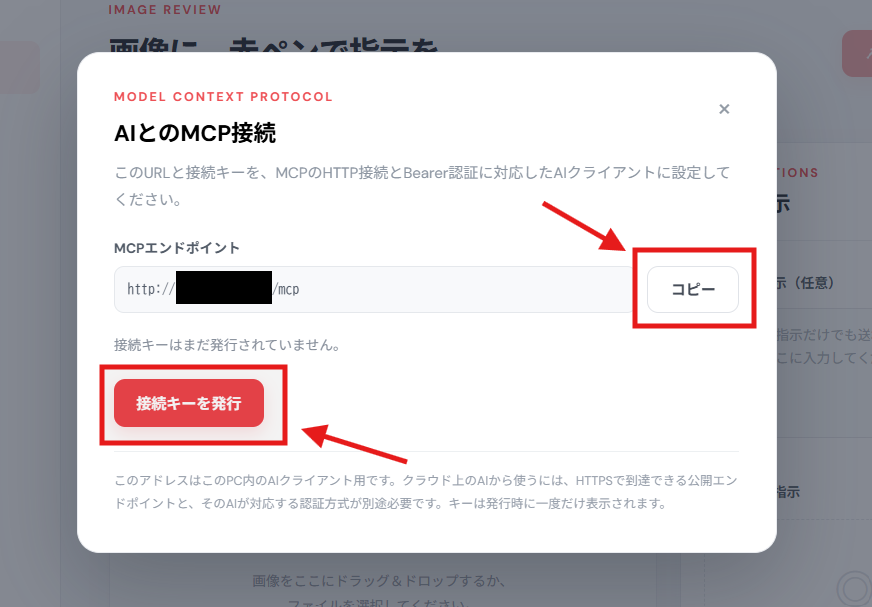
2.「MCPエンドポイント」のURLをコピーし、「接続キーを発行」をクリックします。
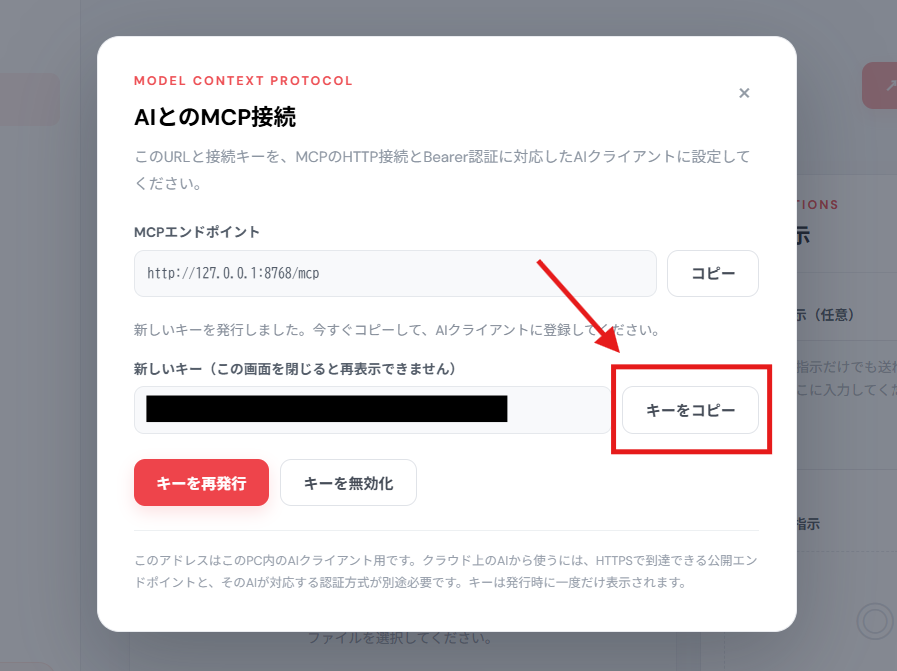
3.キーをコピーします。(このキーは、一度閉じると再表示されないので注意してください)
4.AIエージェントと繋げる
先ほどコピーした「MCPエンドポイント」と「接続キー」をAIエージェントのチャットに投げます。
現在起動している「Akapen Dashboard」とMCP接続してください。
エンドポイント:(コピーしたMCPエンドポイントを貼り付け)
キー:(コピーした接続キーを貼り付け)
このあと、AIの方でセッティングしてくれますので、完了するまでしばらく待ちましょう。
※未確認ですが、「MCP接続(プラグイン)&画像編集」ができるAIであればこのツールと接続できると思いますが、AIエージェントに接続するのがおすすめです。(Codex、Antigravity、Claude Code)
5.AIに指示を出して画像を修正する
画像修正の指示を出す場合、3通りの方法で修正することができます。
1.「画像を選ぶ」から、修正したい画像を開く。
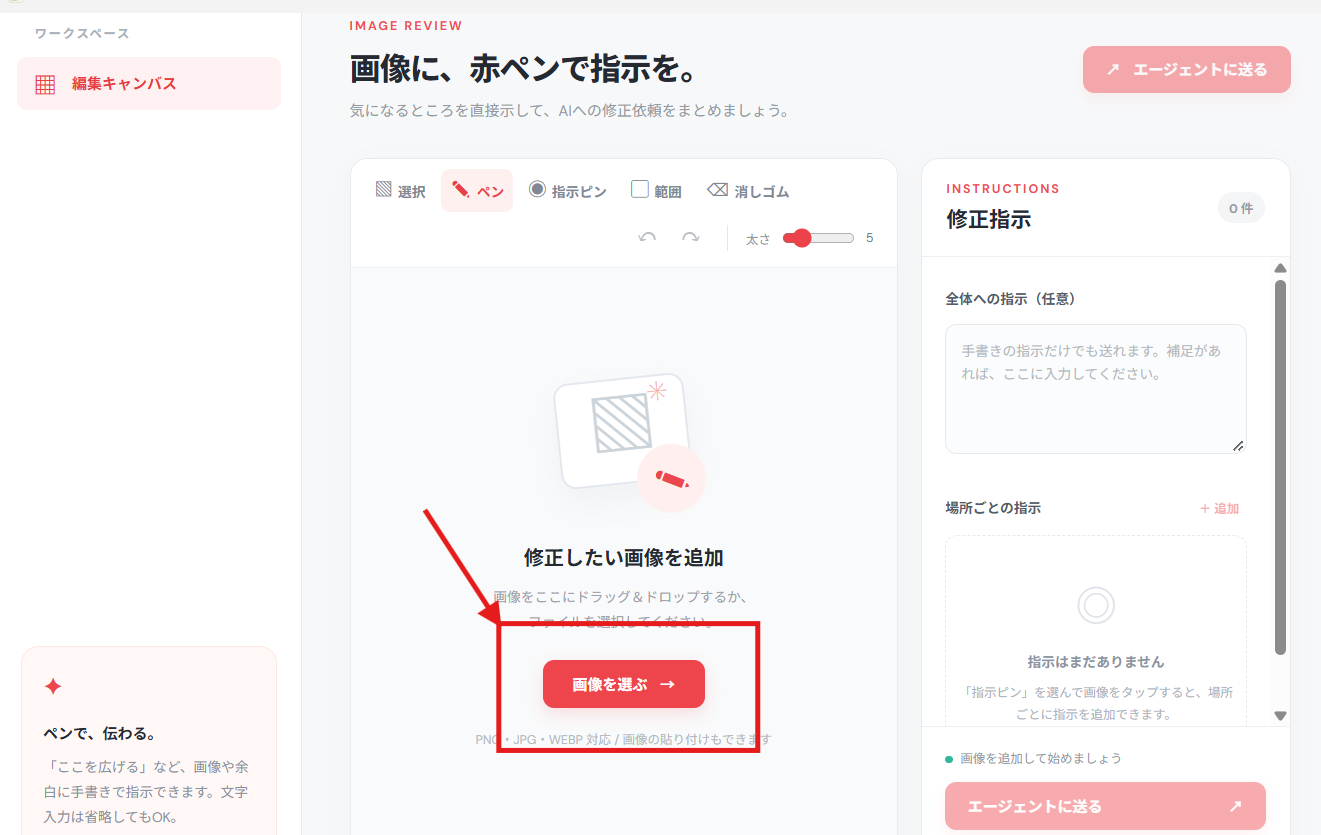
ここではこの画像(Kindle本の表紙)にします。
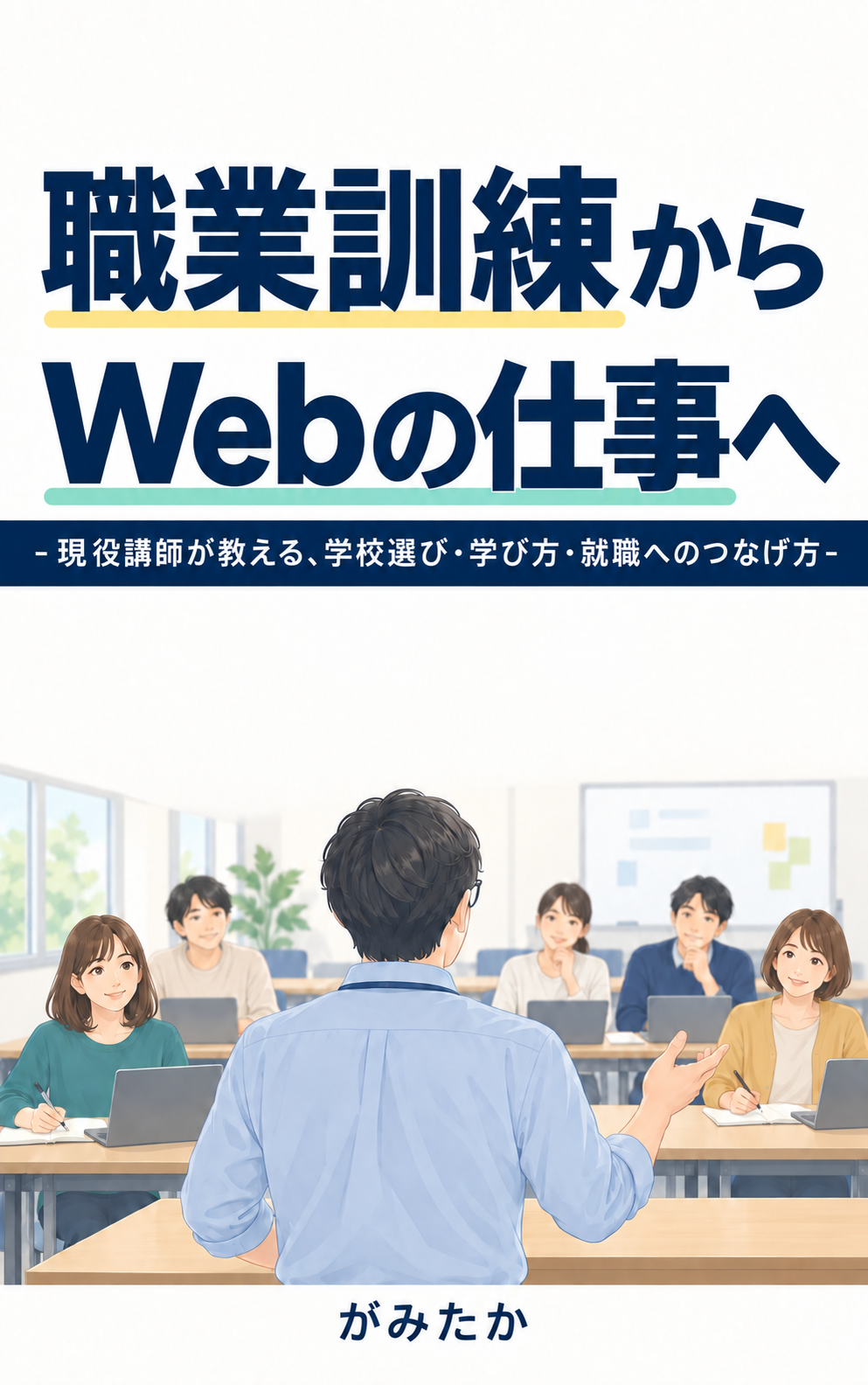
机の天板が左右で厚みが違うので、これを修正します(^_^;)
2.フリーハンド(ペンタブ)で修正したい範囲を指示する。
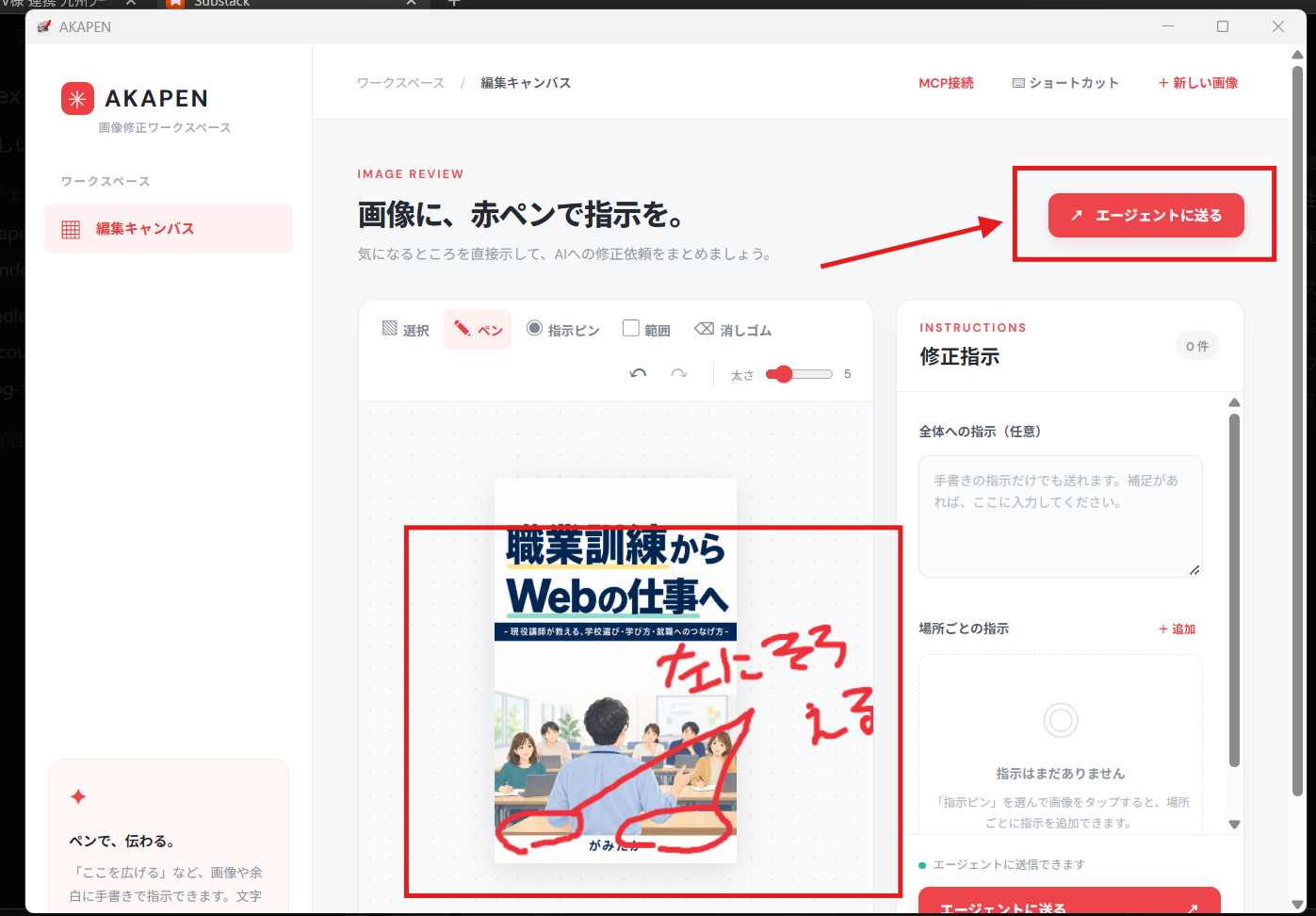
修正したい指示もそのままペンで書き(マウスでも可)「エージェントに送る」をクリックします。
3.修正依頼のデータがAIエージェントに届くので、AIエージェント側のチャットで「赤ペン」と送信すると、
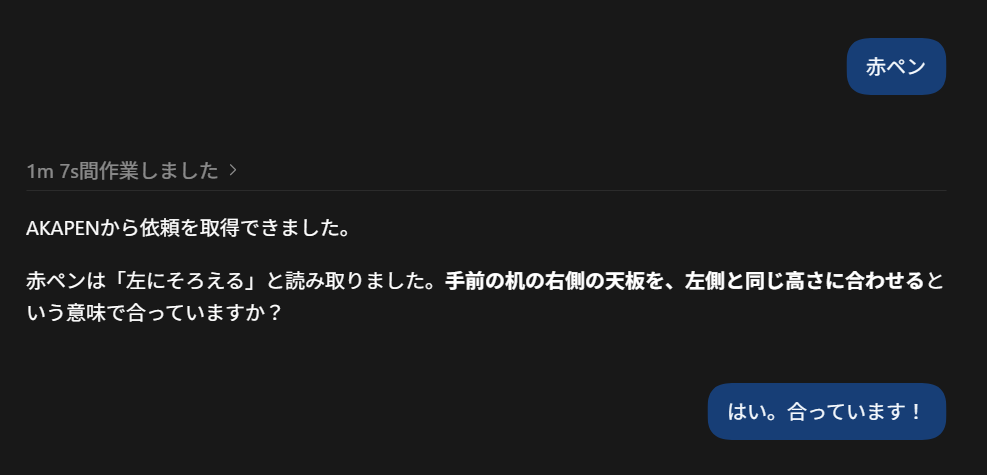
このように進めてくれます。字が多少汚くてもくみ取ってくれます(^_^;)
4.左右の天板の幅をそろえる修正ができました。
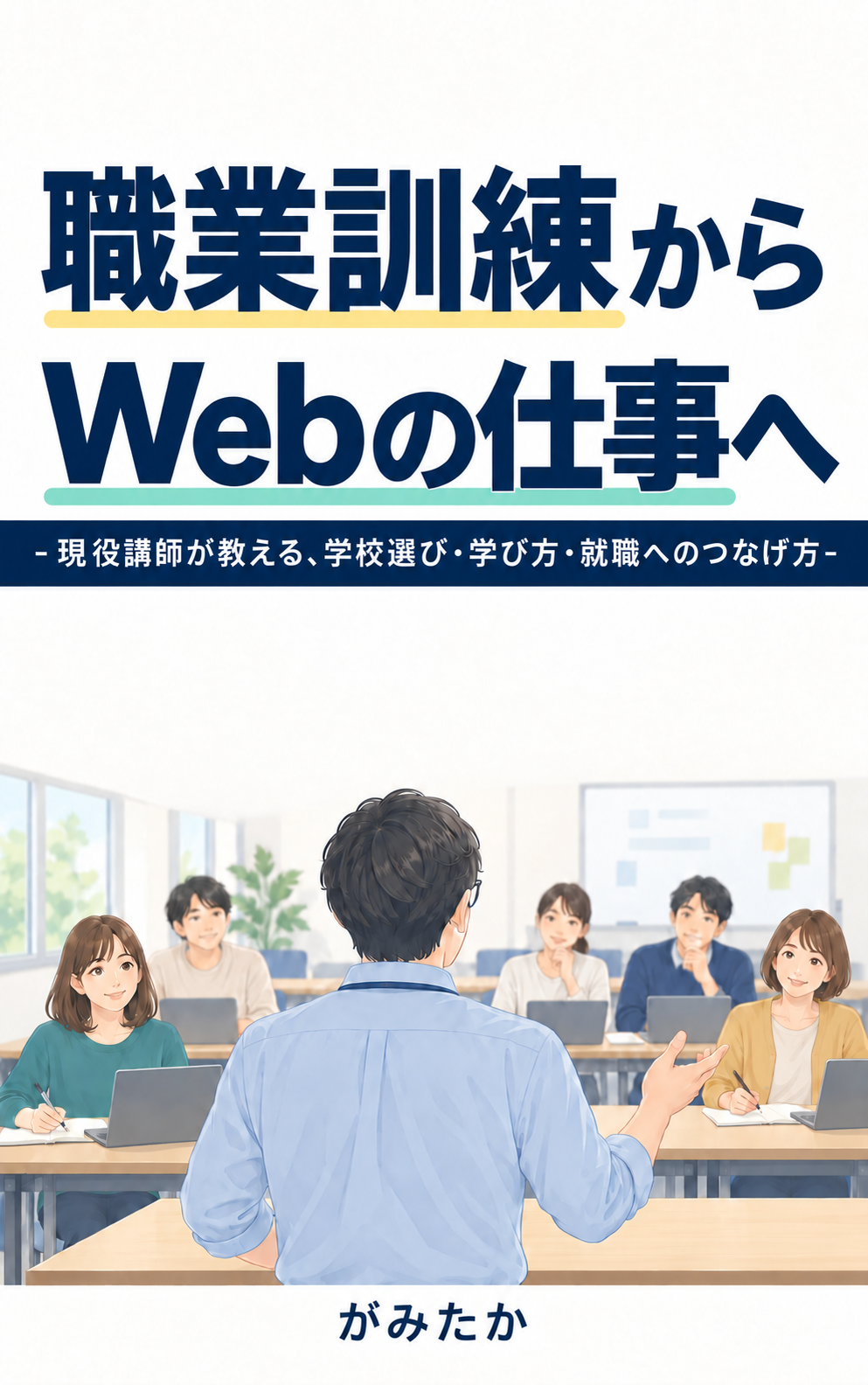
他に「ピン」を使ったでは、修正修正したいところにピンを刺し、テキストで修正指示を出します。
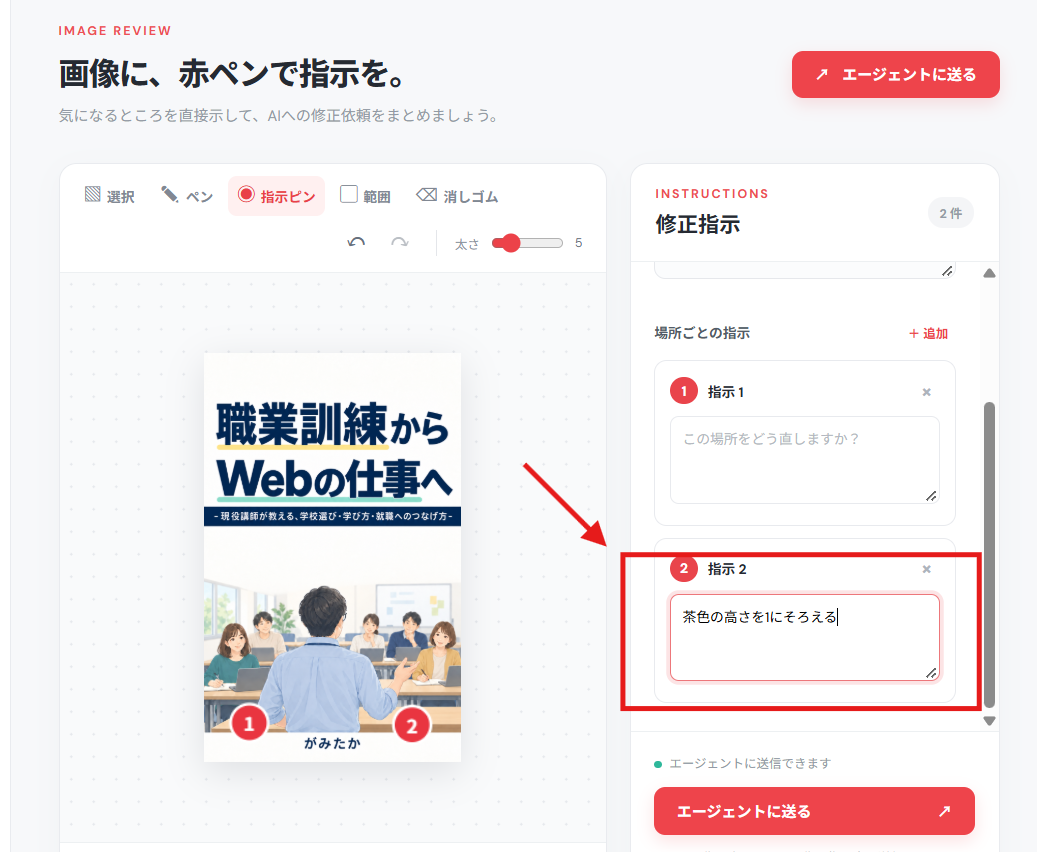
「選択範囲」を使った修正指示をだし、テキストで修正指示を出すこともできます。
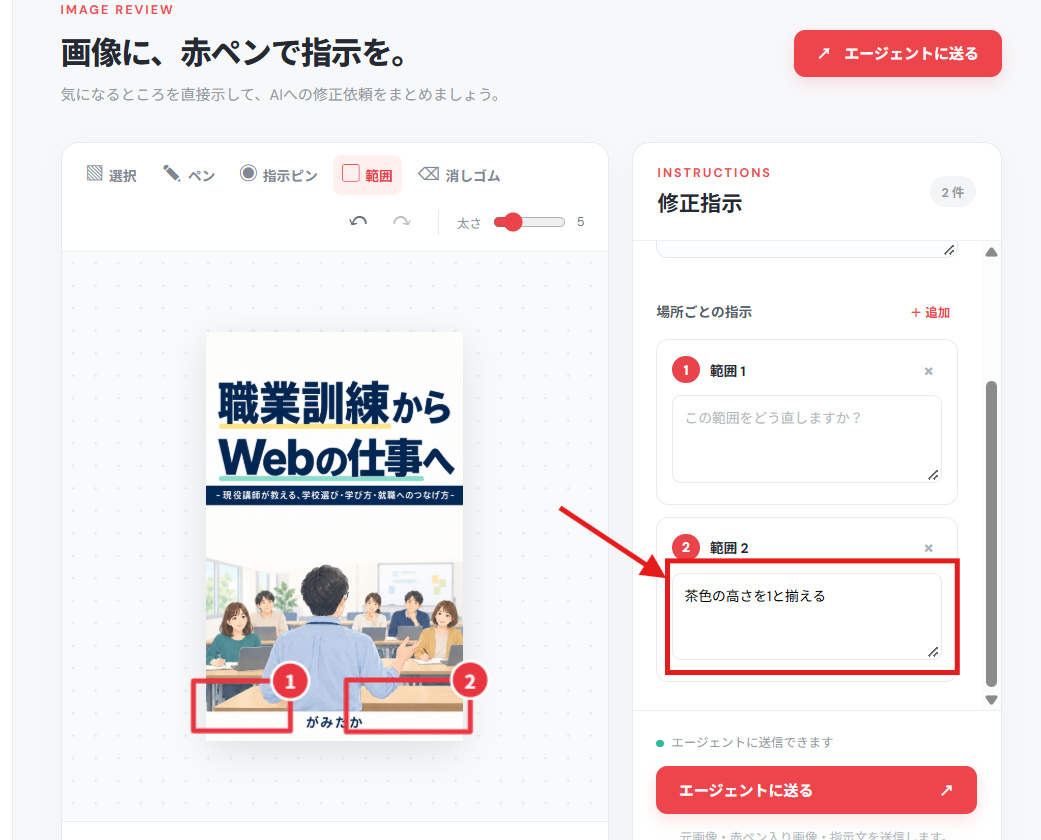
「ピン」や「選択範囲」があるので、ペンタブを持っていない人でもこの「Akapen Dashboard」を使うことができるようになっています。
AIに画像修正の指示だしが上手く伝わらない人は、一度使ってみてください。
現在は更新システムを実装していないので、更新があれば順次アナウンスいたしますが、その他に機能的な要望があればそのついでとして実装したいと思っています。