どうも、がみたかです。
自分が開発しているツールは、基本的に無料である程度使える「Gemini API」というものを使用しています。
たくさんあるモデルの中からコスパの良いモデルを実装していますが、それを使うには「Gemini API」のキーが必要になるので、このページではその取得手順について解説していきます。
Gemini APIの取得手順
このAPIキーを取得するには「Google AI Studio」で生成する必要があります。
Googleアカウント(Gmailアドレス)をお持ちであれば無料で使えるのでご安心ください^^
1.「Google AI Studio」にアクセスする
まずは「Google AI Studio」にアクセスし、Googleアカウントでログインします。
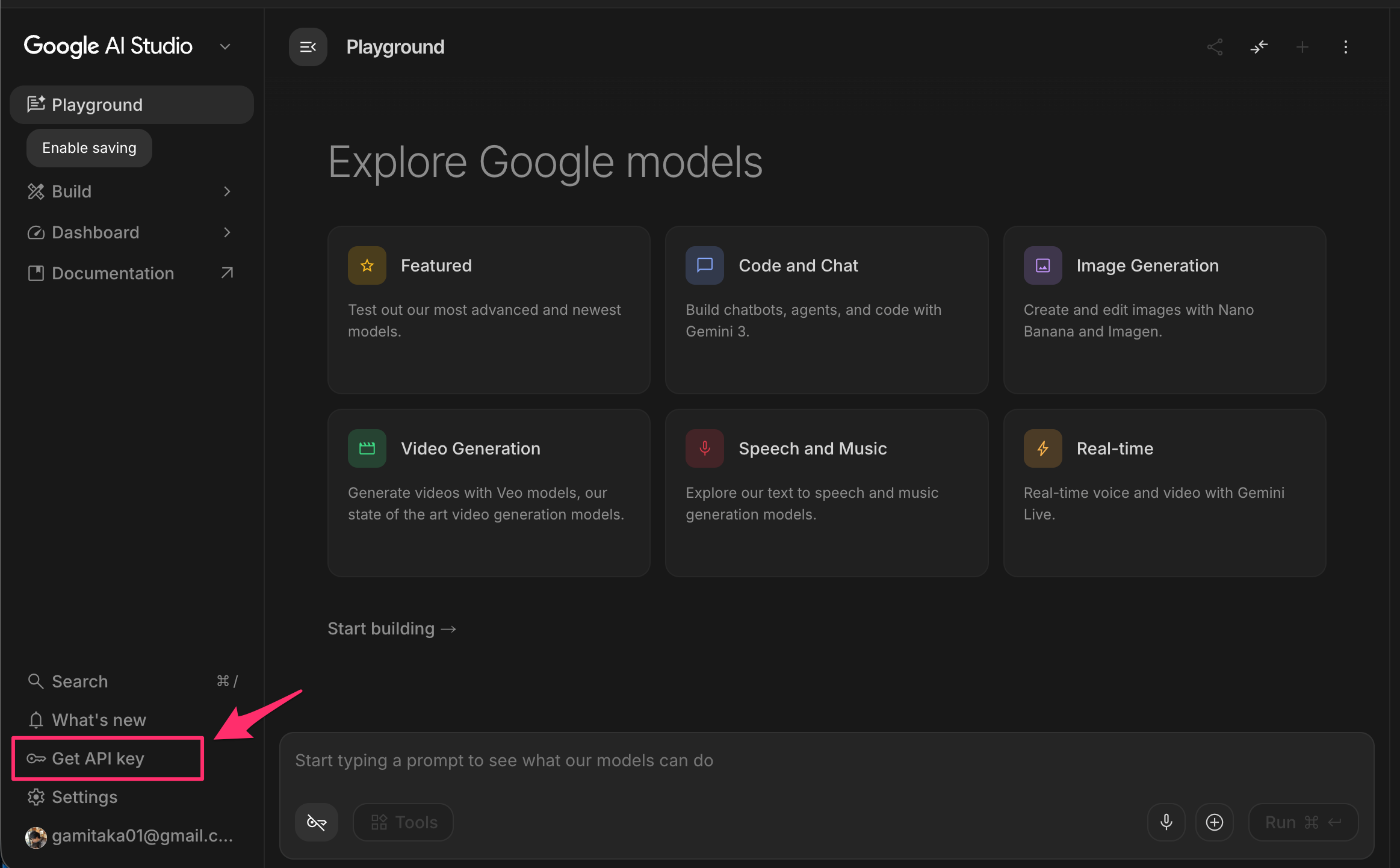
そして、「Get API Key」をクリック。
2.「プロジェクト」を作成する
Gemini APIの「APIキー」を取得するには、プロジェクトが必要になるため、最初にプロジェクトを作成します。
1.「プロジェクト」のページを開き、「新しいプロジェクトを作成」をクリック。
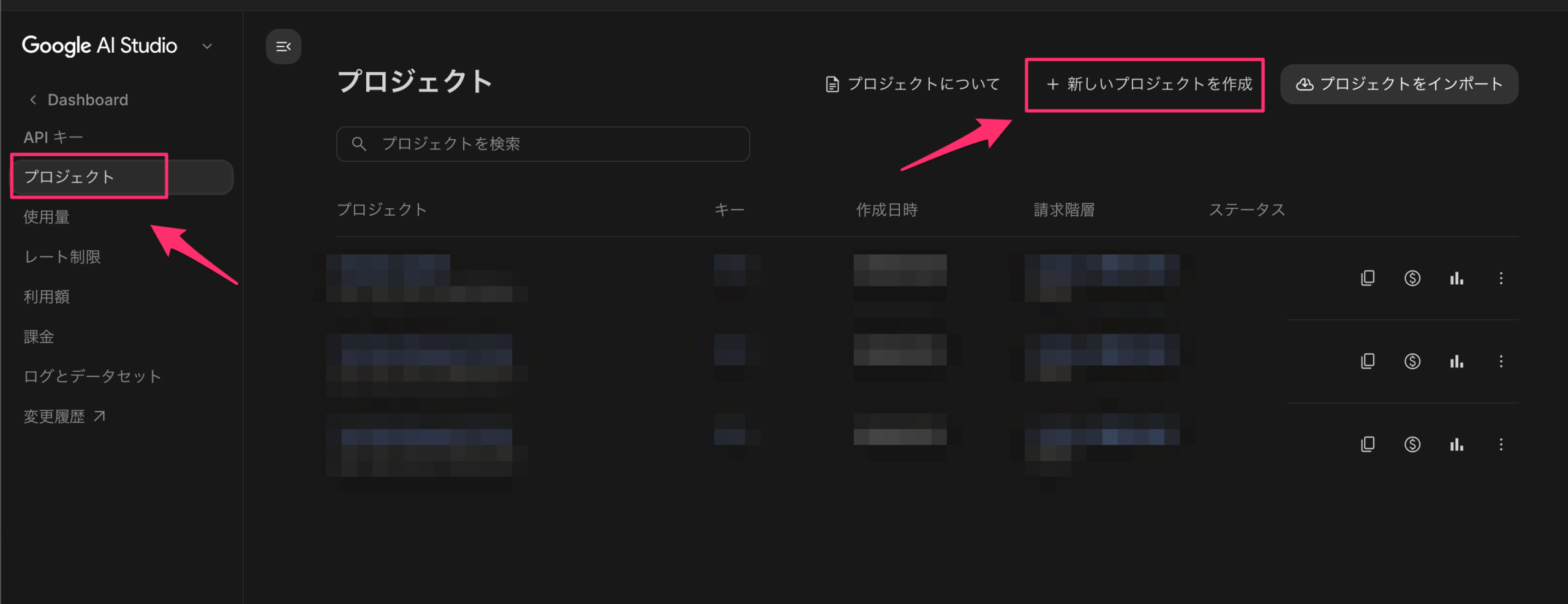
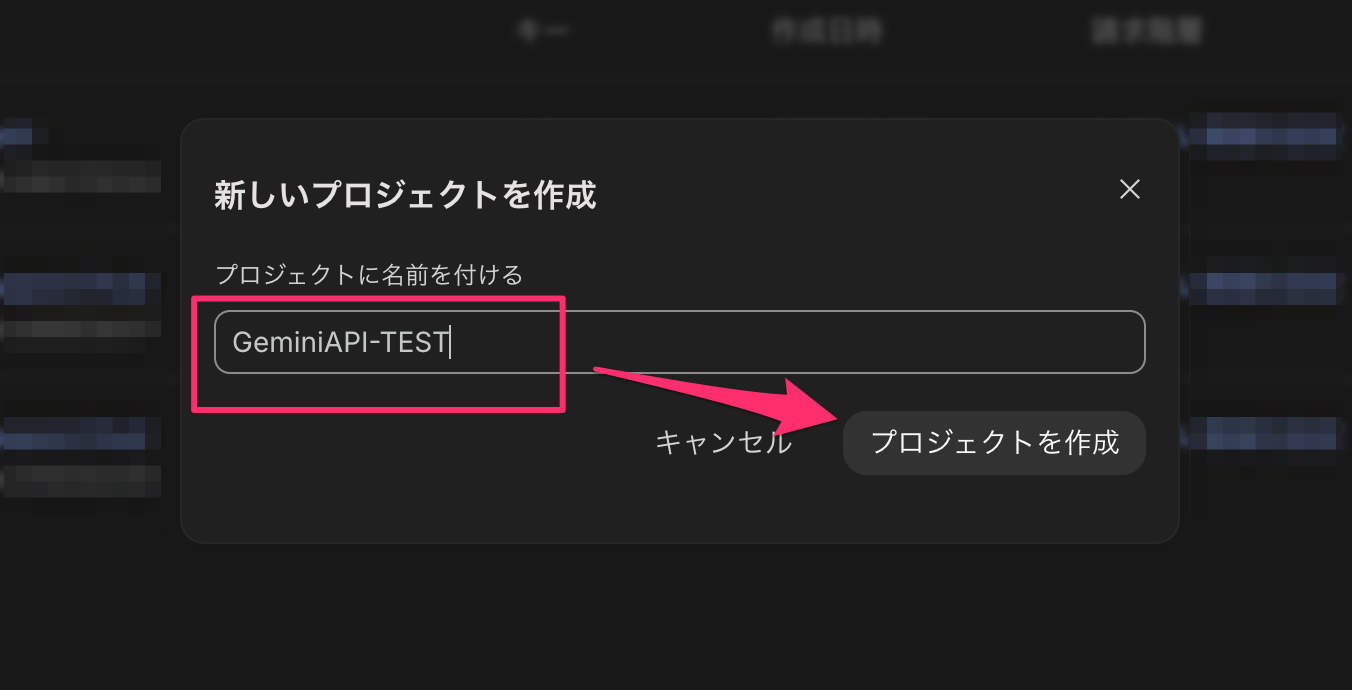
2.わかりやすいプロジェクト名を記入して、「プロジェクトを作成」をクリック。
3.作成したプロジェクトが表示されていればOKです。
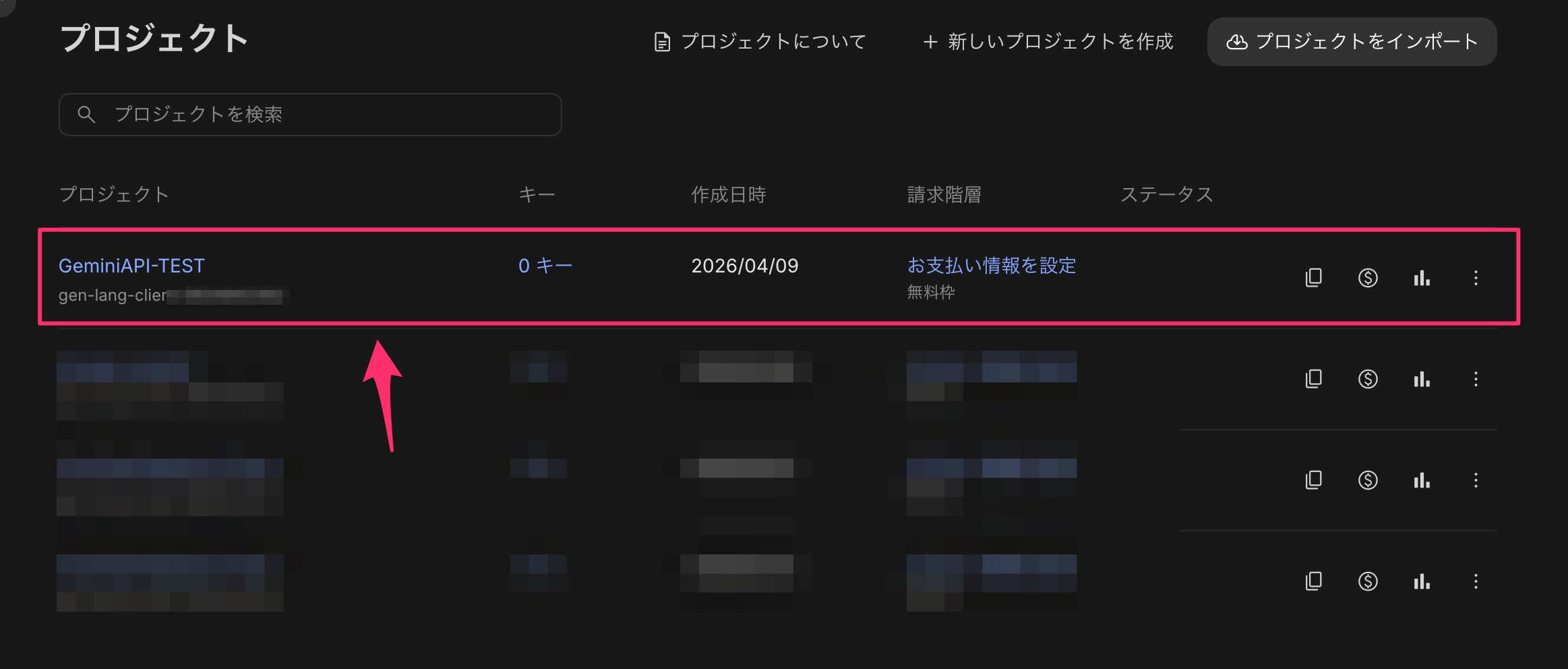
※Gemini APIには無料枠があるので「お支払い情報」は設定しなくても利用できます。
NanoBanana(画像生成)や、Veo(動画生成)を使う場合は「有料API」でしか利用できないものもありますので、その場合「お支払い情報」を設定すると良いでしょう。
APIキーを生成する
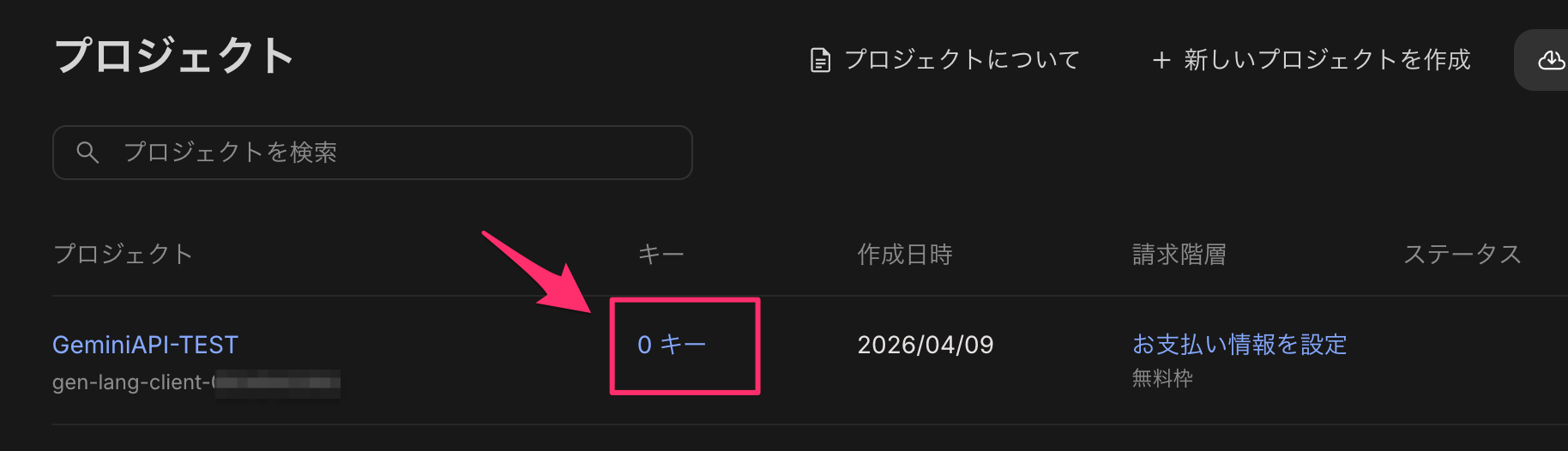
1.このプロジェクトを使ってAPIキーを生成するため、プロジェクトにある「0キー」をクリック。
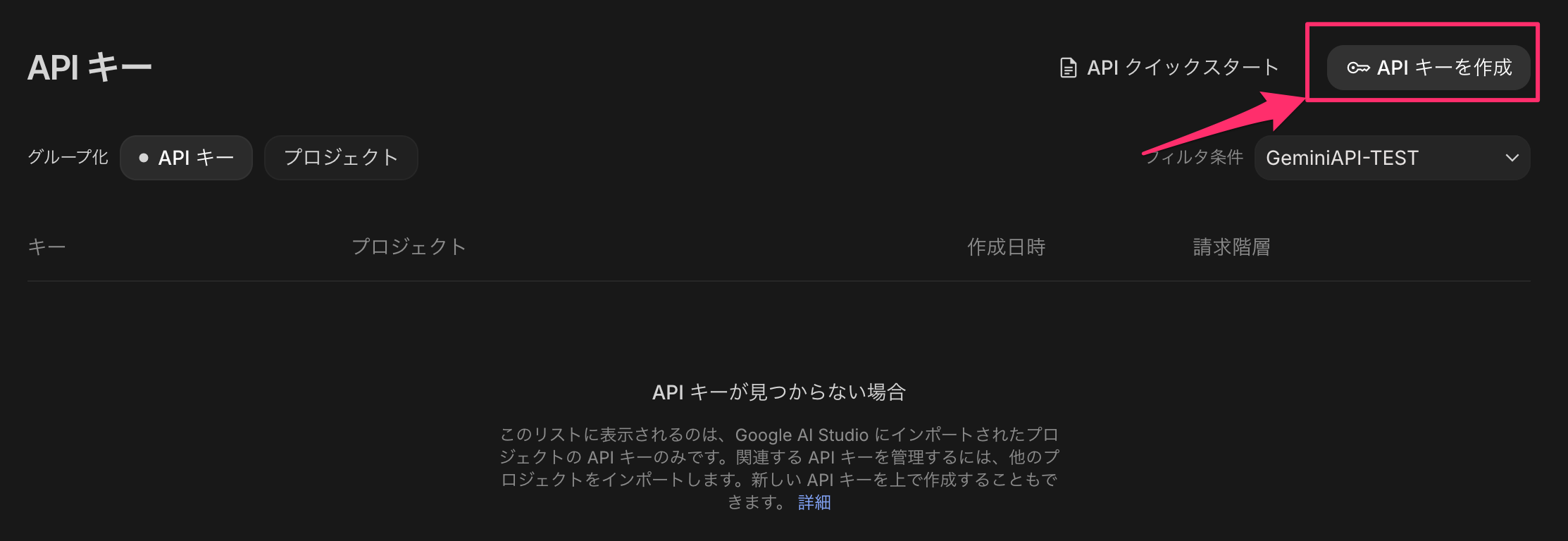
2.APIキーがひとつも無い状態のため「APIキーを作成」をクリック。
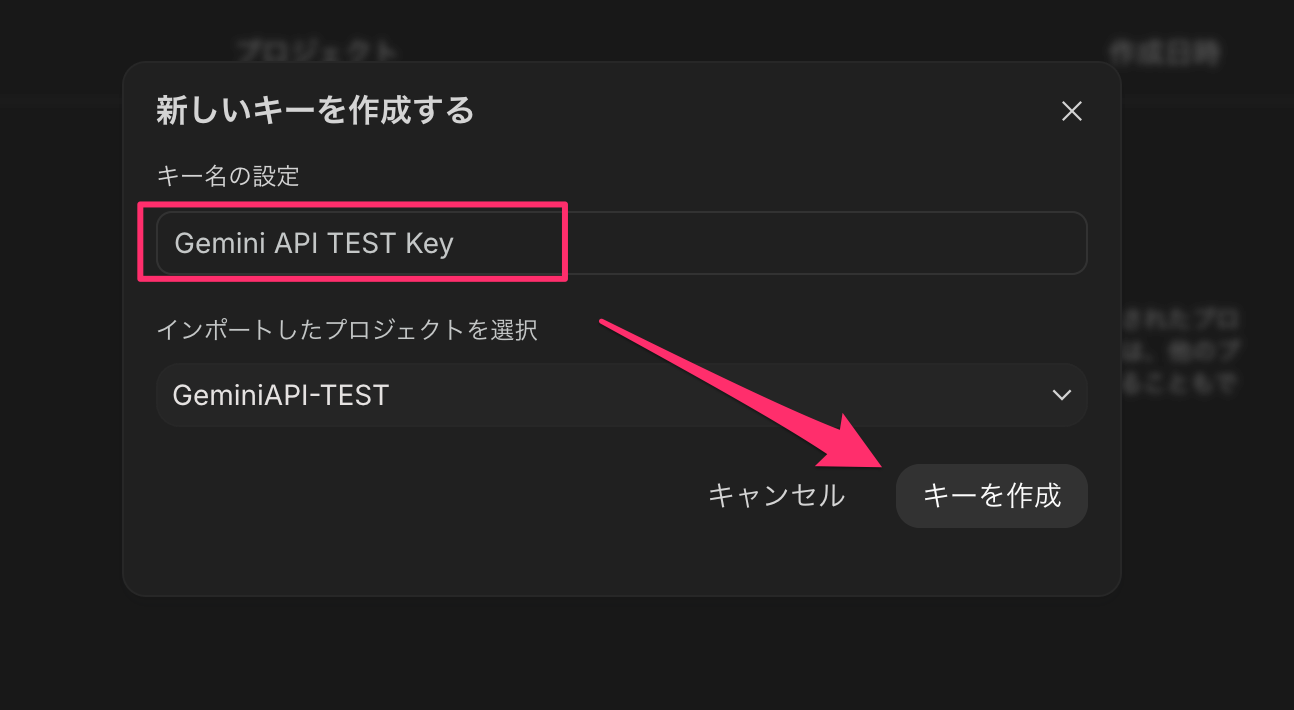
3.わかりやすいキーの名前を記入し、「キーを作成」をクリック。
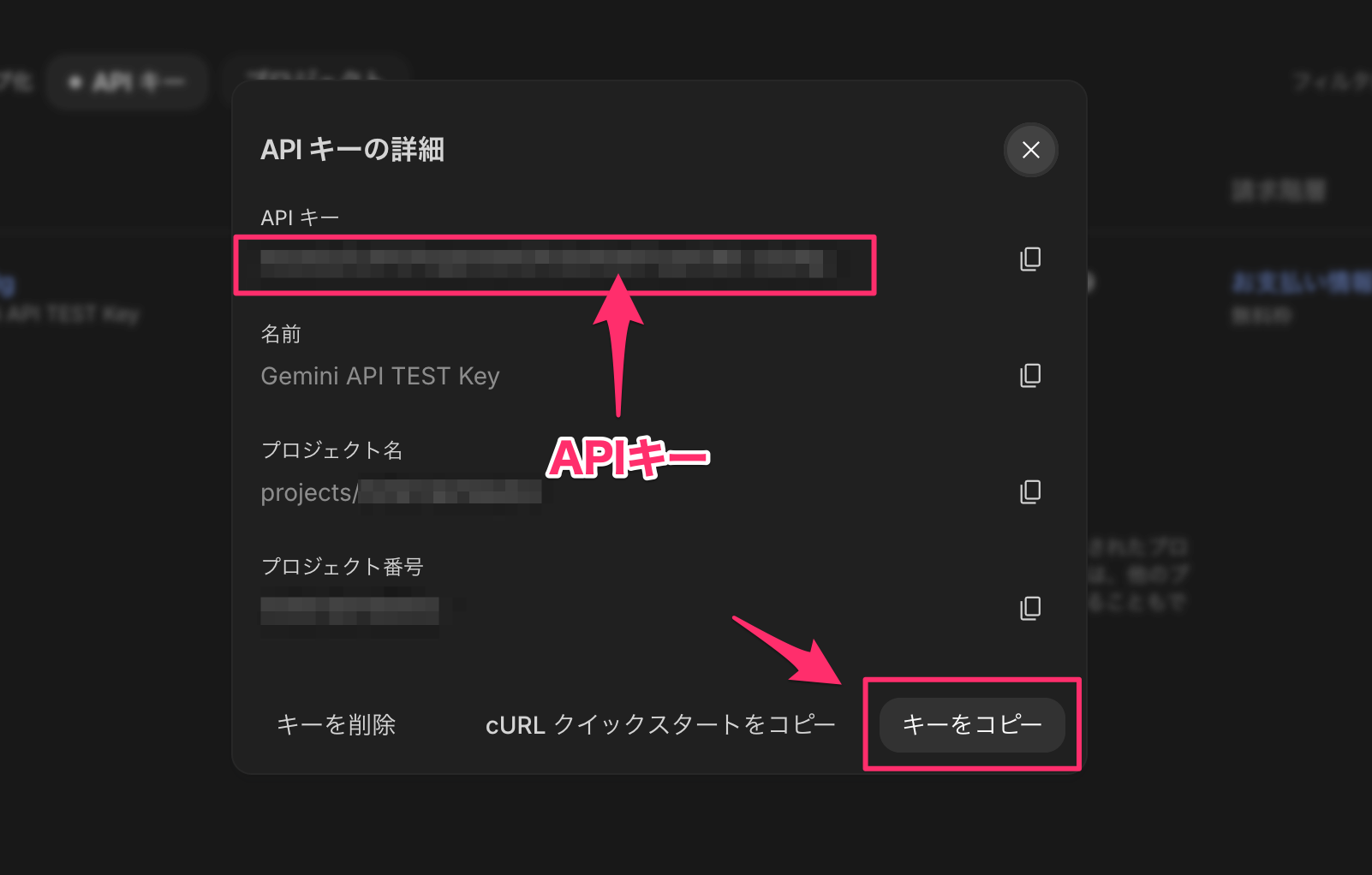
4.数秒待つと生成されるので、「キーをコピー」でコピーをして、必要な場所に貼り付けます。
APIキーの生成・取得はこれで完了です。
Google系は取得しやすいのでありがたいですね^^
APIの使用状況の確認
「Gemini 3.1 Flash Lite」であれば、1日あたりの利用量(レート量、リクエスト回数)にかなり余裕があるので、個人で使う分にはあまり気にしなくても良いのですが、一応「利用上限を確認する手順」も併せてお伝えしておこうと思います。
1.「Google AI Studio」にアクセスする
ここは取得する時と同じで「Google AI Studio」にアクセスし、Googleアカウントでログイン。
そして「Get API Key」をクリック。
2.使用状況を確認する
「Gemini API」の使用状況は、「使用料」「レート上限」の2つを見るのですが、どちらかというと「レート上限」の方が「後どれぐらい使えるか?」がわかりやすいと思います。
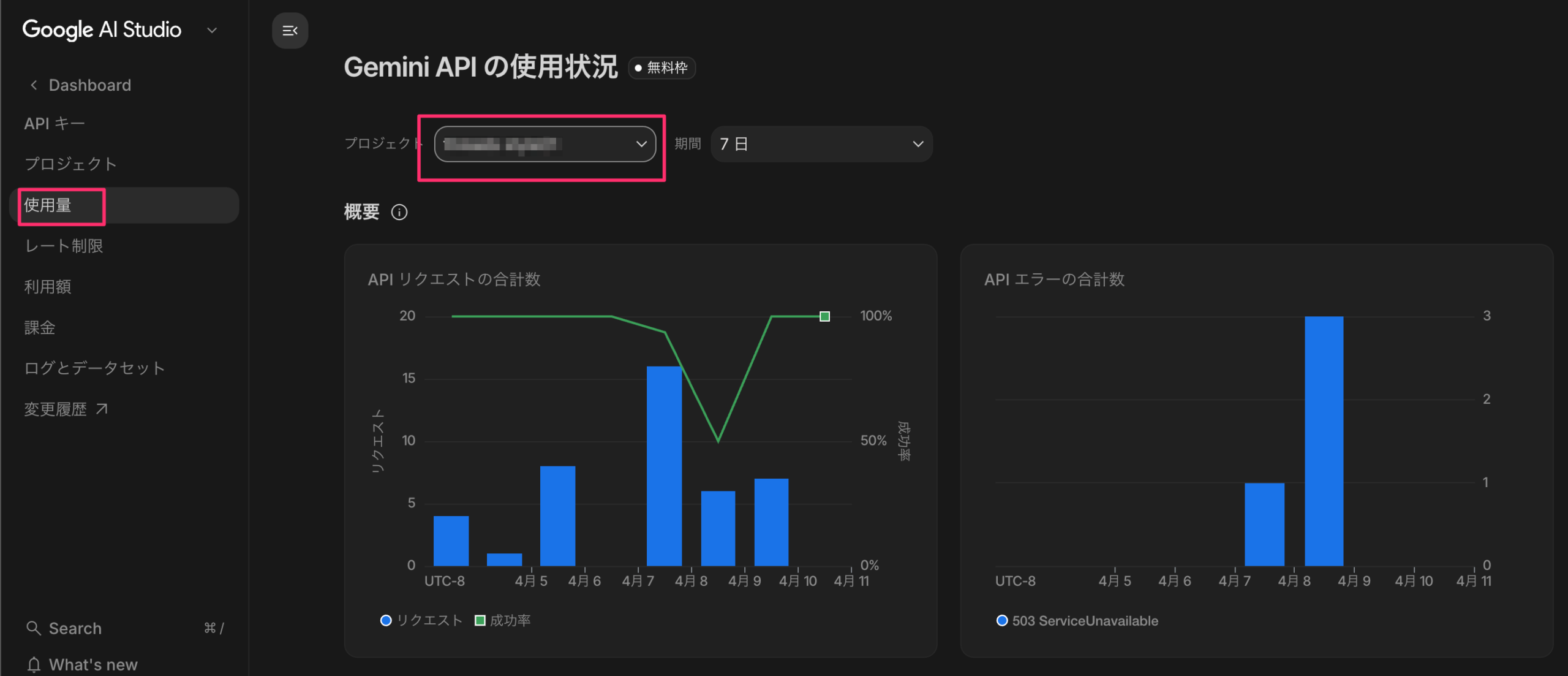
1.「使用料」のページはこんな感じ。プロジェクトごとに切り替えて確認します。
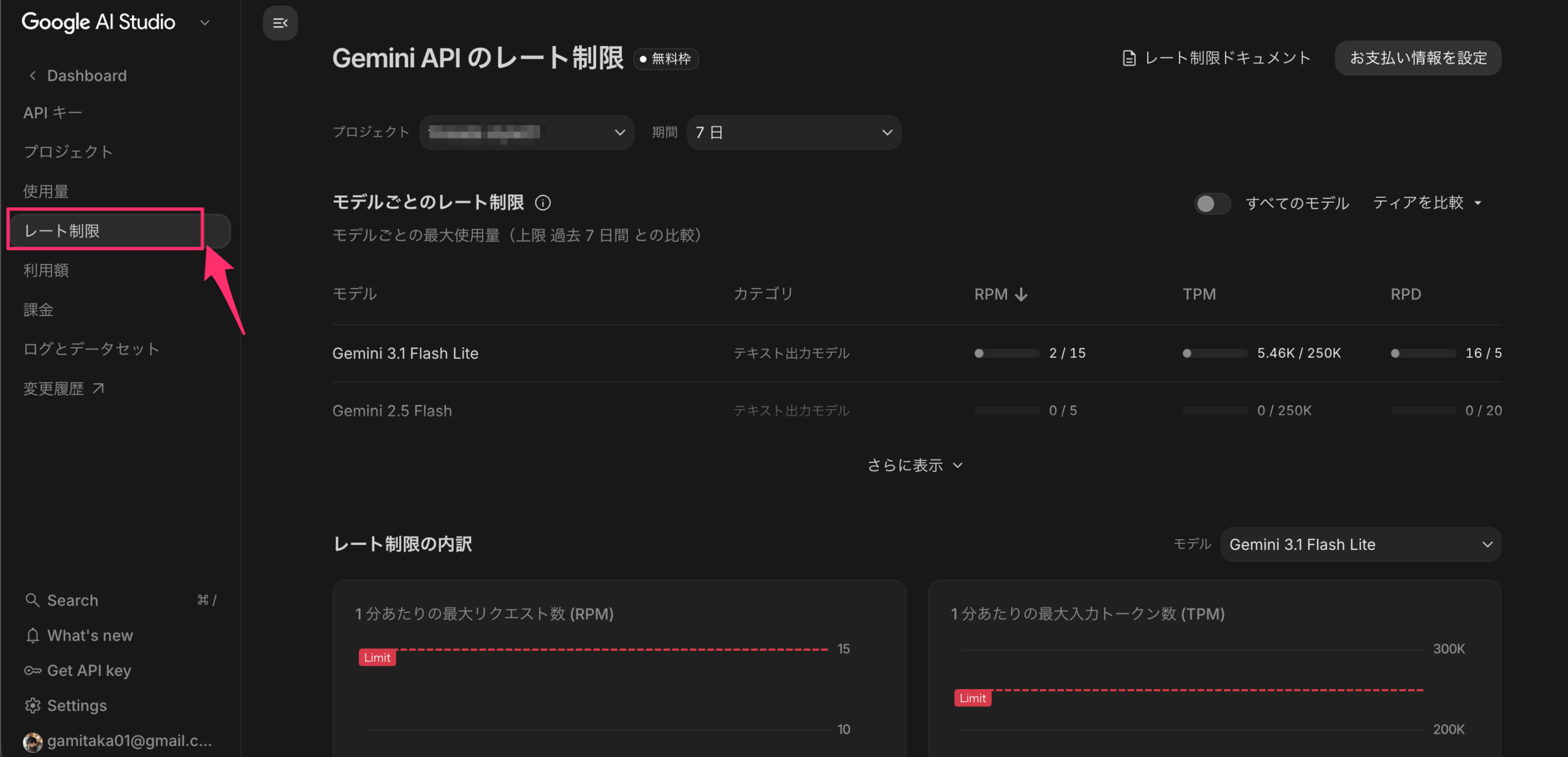
2.こちらが本題の「レート制限」。同じくプロジェクトごとに確認します。
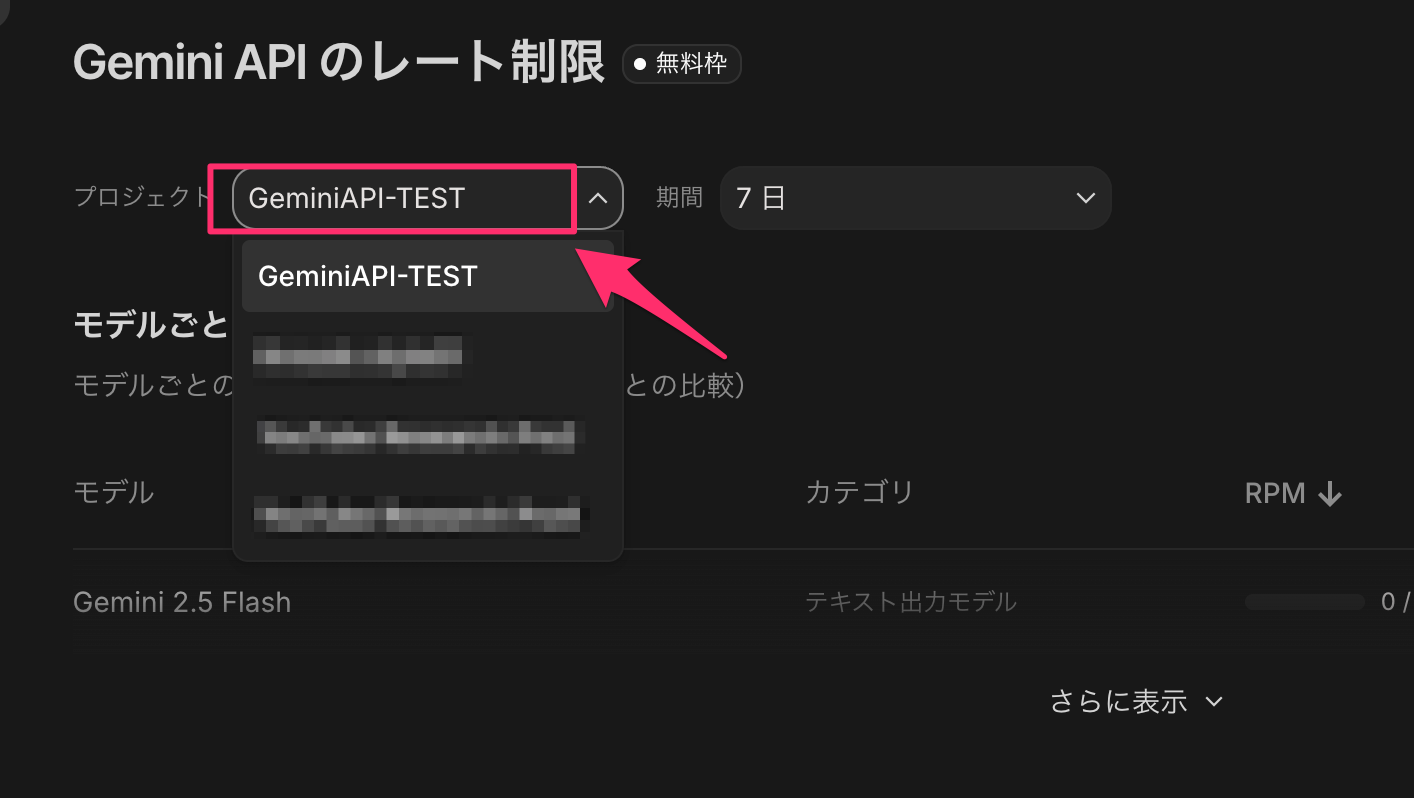
3.この部分でプロジェクトを切り替えます。
4.この部分で「どのモデルでどれだけ使用したか?」を数値で確認できます。
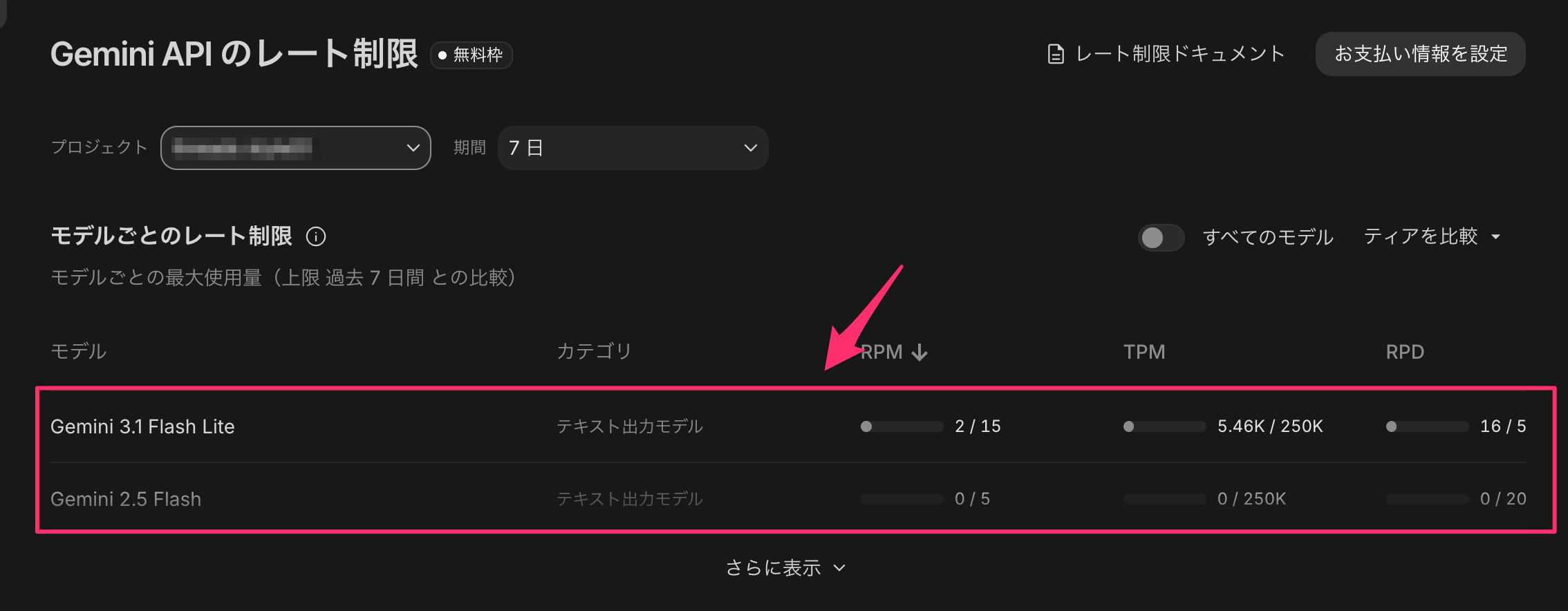
「Gemini 3.1 Flash Lite」の場合ですと、
- RPM:1分あたりのリクエスト回数。(最大15回)
- TPM:1分あたりの利用トークン(最大250K)
- RPD:1日あたりのリクエスト回数(最大250回)
と、かなり余裕があるのですが、その下の「Gemini 2.5 Flash」の場合
- RPM:5回
- TPM:250K
- RPD:20回
と、ツールによってはすぐに上限が来てしまうという感じになっています。
(それだけ「Gemini 3.1 Flash Lite」は「2.5 Flash」よりも、性能が良くて、速くて、たくさん使えるので、使わないという選択肢はありませんね!)
最後は余談みたいになってしまいましたが、自分が販売しているツールでGemini APIを取得する際の参考にしていただけたら幸いです。