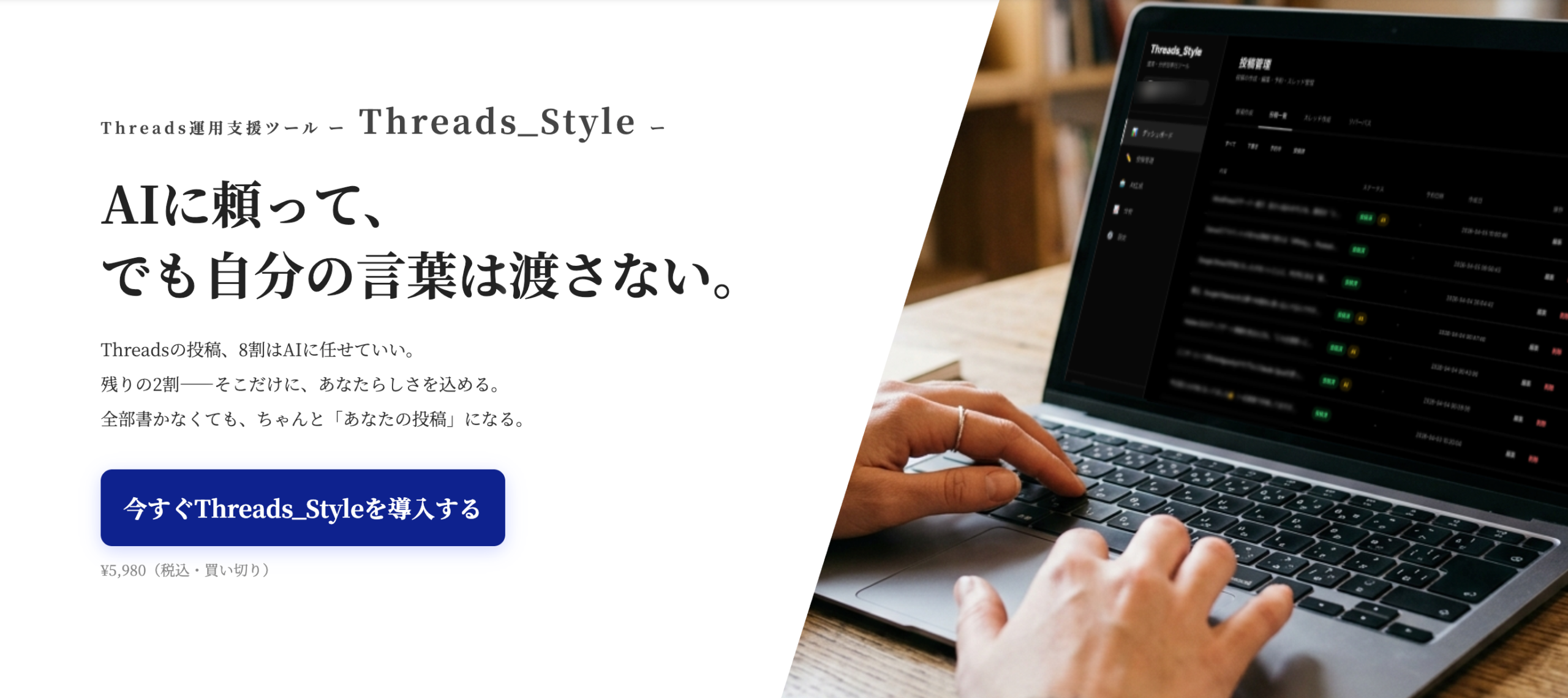
この記事では、Threads_Style を導入してから実際に投稿を予約するまでの手順を、ステップごとに解説します。
細かい操作は画像や専用の解説ページ等で補足しながら進めますので、慣れていない方も安心して読み進めてください。
この記事を読むとわかること
- Threads_Style を使い始めるための準備と導入手順
- 自己解析機能でスタイルガイドを作るまでの流れ
- 投稿の下書きを3パターン生成して、2割の言葉を加える方法
- 予約投稿を設定して「今月分を終わらせる」やり方
- インサイト確認・リパーパス機能の使い方
- 「よくある疑問」への回答
事前に確認しておくこと
Threads_Style はPCにインストールするものではなく、レンタルサーバーにファイルを設置して使うタイプのツールです。(FTPツールがあると簡単に設置できます)
事前に、以下の5つが必要になるので用意しておいてください。
- レンタルサーバーのアカウント(FTPまたはファイルマネージャー、cron設定ができるもの)
- Threadsのアカウント(投稿したいアカウント。20投稿以上しているものが理想)
- Facebook・Meta開発者のアカウント(APIキーの取得用)
- Googleアカウント(APIキーの取得用)
- 購入後に届いたライセンスキー(メールを確認してください)
この4つが揃っていれば、セットアップは約10分ほどで完了します。
STEP 1:ファイルをサーバーにアップロードする
購入後に送られてくるメールに記載されているURL(ダウンロードリンク)からZIPファイルをダウンロードします。
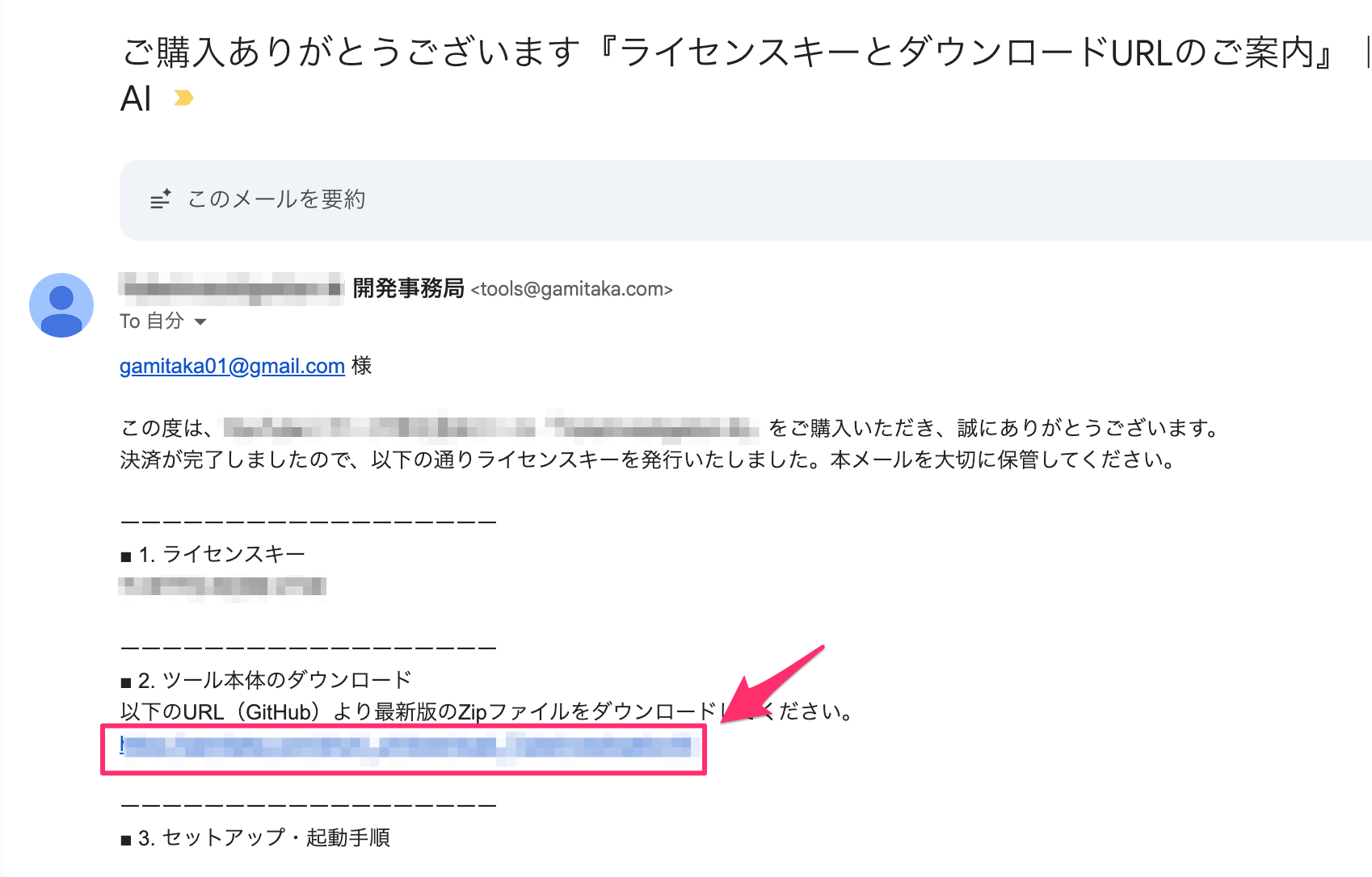
(画像はイメージですが、購入後にこんな感じのメールが届きます。)
ZIPファイルを解凍すると、Threads_Style のファイル一式が入っていますので、FTPツールを使ってレンタルサーバーの任意のディレクトリにアップロードしてください。
アップロード先の例:
ドメイン.com/public_html/threads_style/
フォルダ名や設置する階層はご自身の環境に合わせて自由に設定できます。
(それによってアクセスするURLが変わりますので注意!)
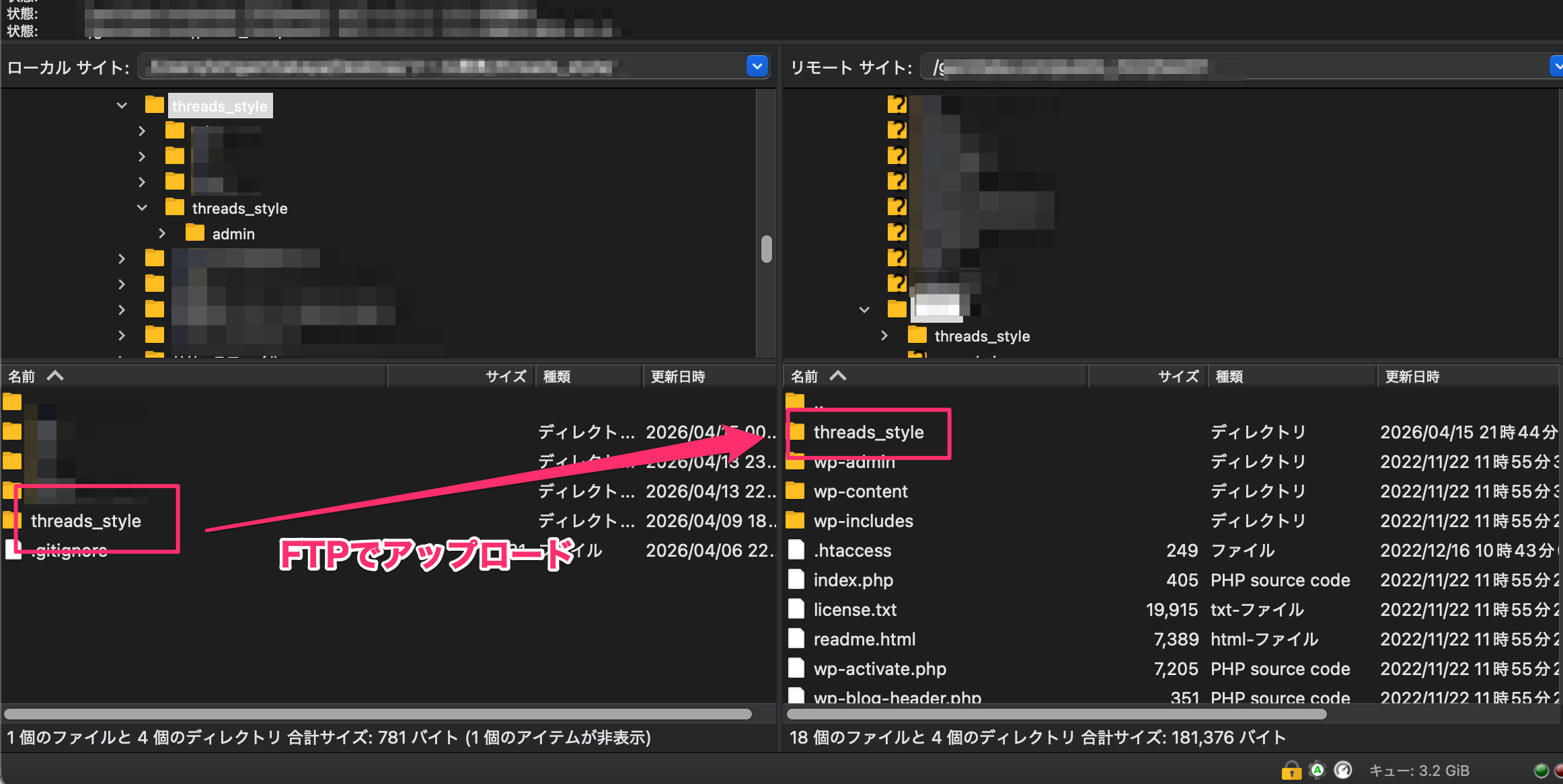
アップロードが完了したら、ブラウザ(ChromeやSafariなど)でそのURLにアクセスします。
https://ドメイン.com/threads_style/admin/STEP 2:初期設定を行う
初回アクセス時は、初期設定画面が表示されますので、
- ログインパスワードの設定
- ライセンスキーの入力
を行います。
1. ログインパスワードの設定とライセンスキーの入力
ログインパスワードは自分の好きな文字列で設定することができます。
ライセンスキーは購入時のメールからコピペしてください。
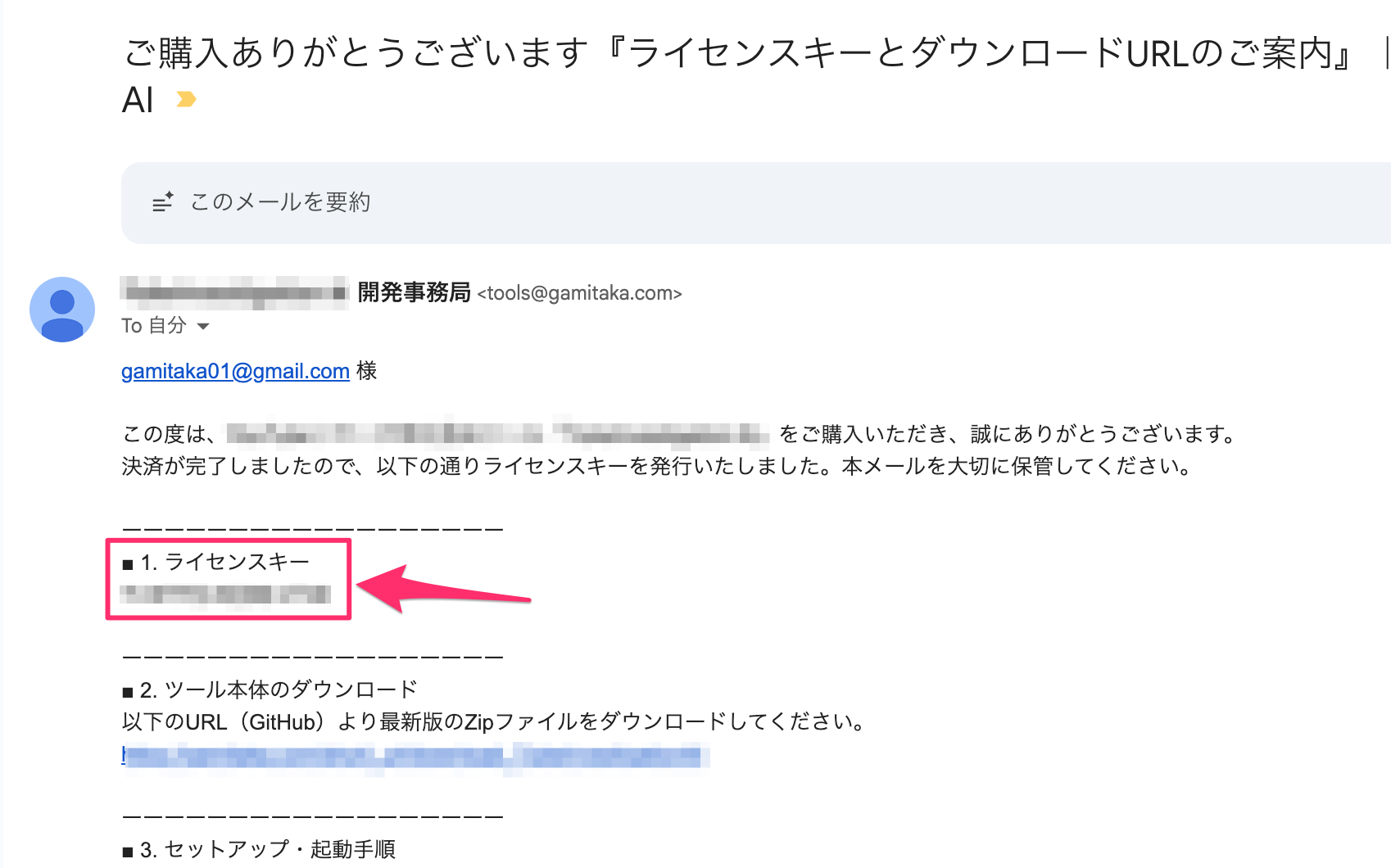
(画像はイメージですが、購入後にこんな感じのメールが届きます。)
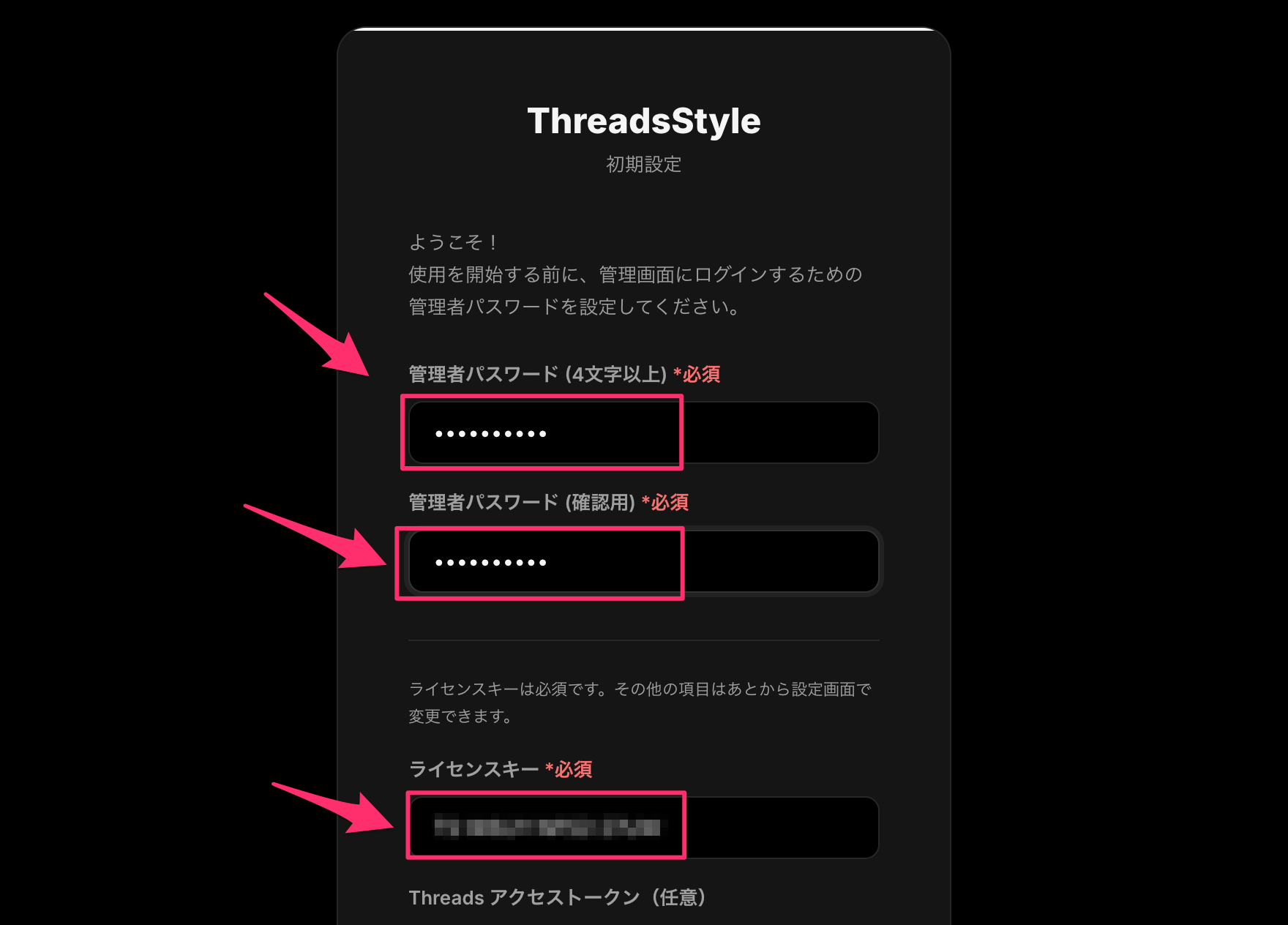
アクセストークン等は後からでも設定できます。
2.初回のログイン
先ほど設定したパスワードを使ってログインします。
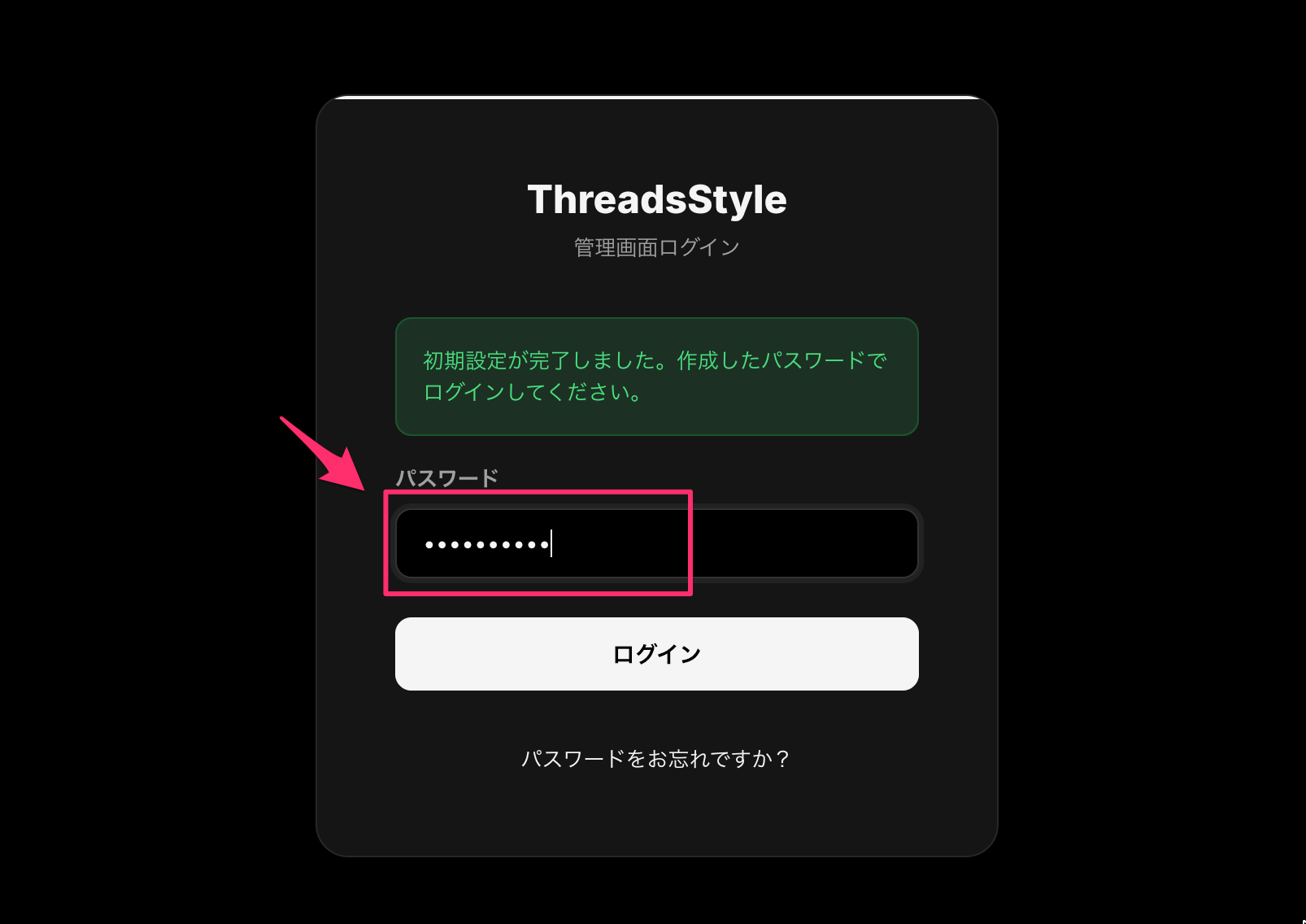
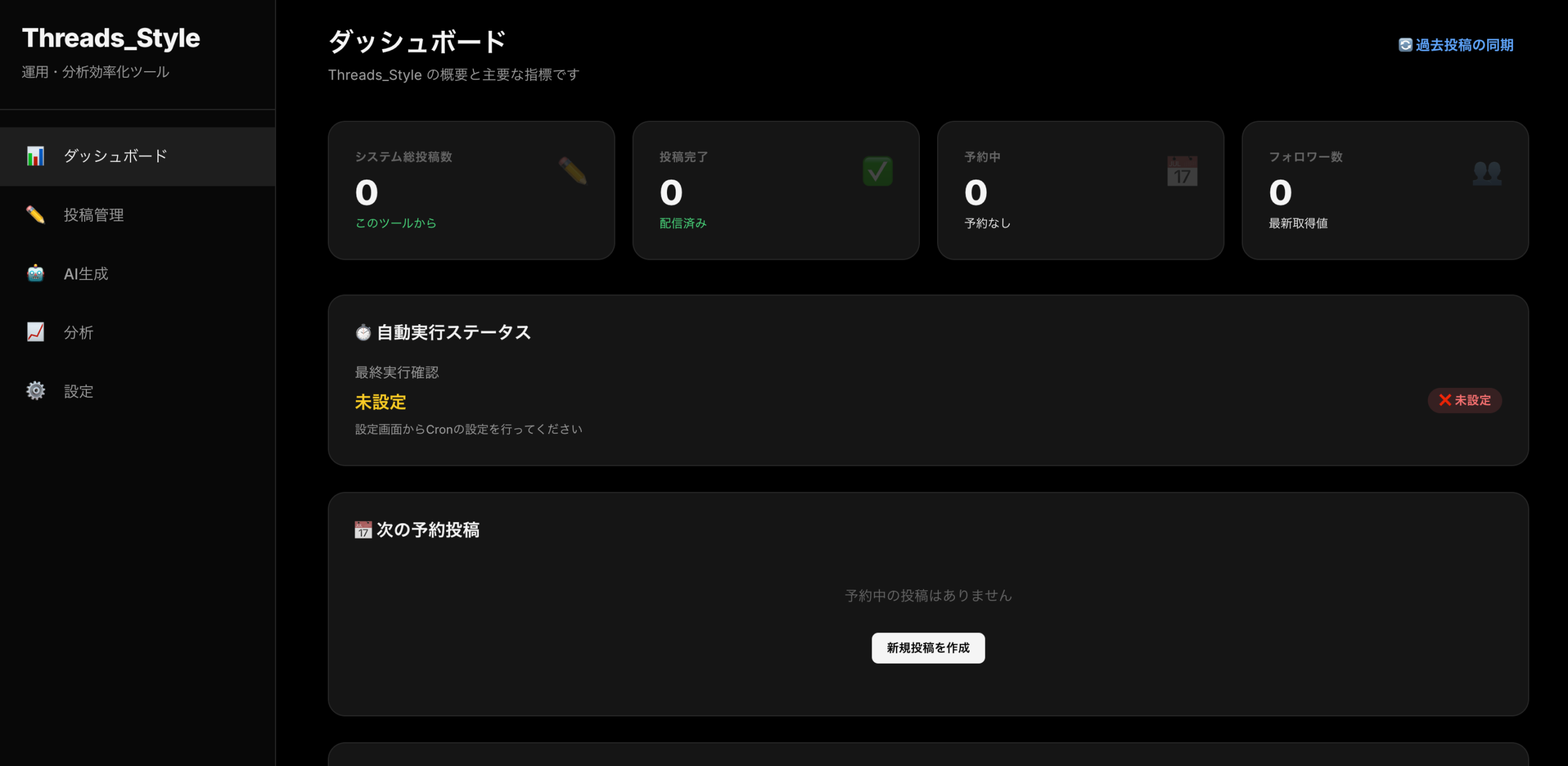
ログインするとこの画面(ダッシュボード)が表示されますので、「設定」タブにてツールに必要な設定をしていきます。
- Threads API関係(アクセストークン、アプリID、app secret、ユーザーID)
- Gemini API
- Cron(レンタルサーバーで設定)
3.Threads APIの取得と入力
Threadsのデータを取得したり、ツールから投稿する場合、「Threads API」と呼ばれるものが必要となります。
その「ThreadsのAPI」を利用するためには「アクセストークン」「app secretキー」などが必要なので、こちらのページを参考に必要な情報を取得してください。
手順に沿って進めれば、特別な知識がなくても取得できます。
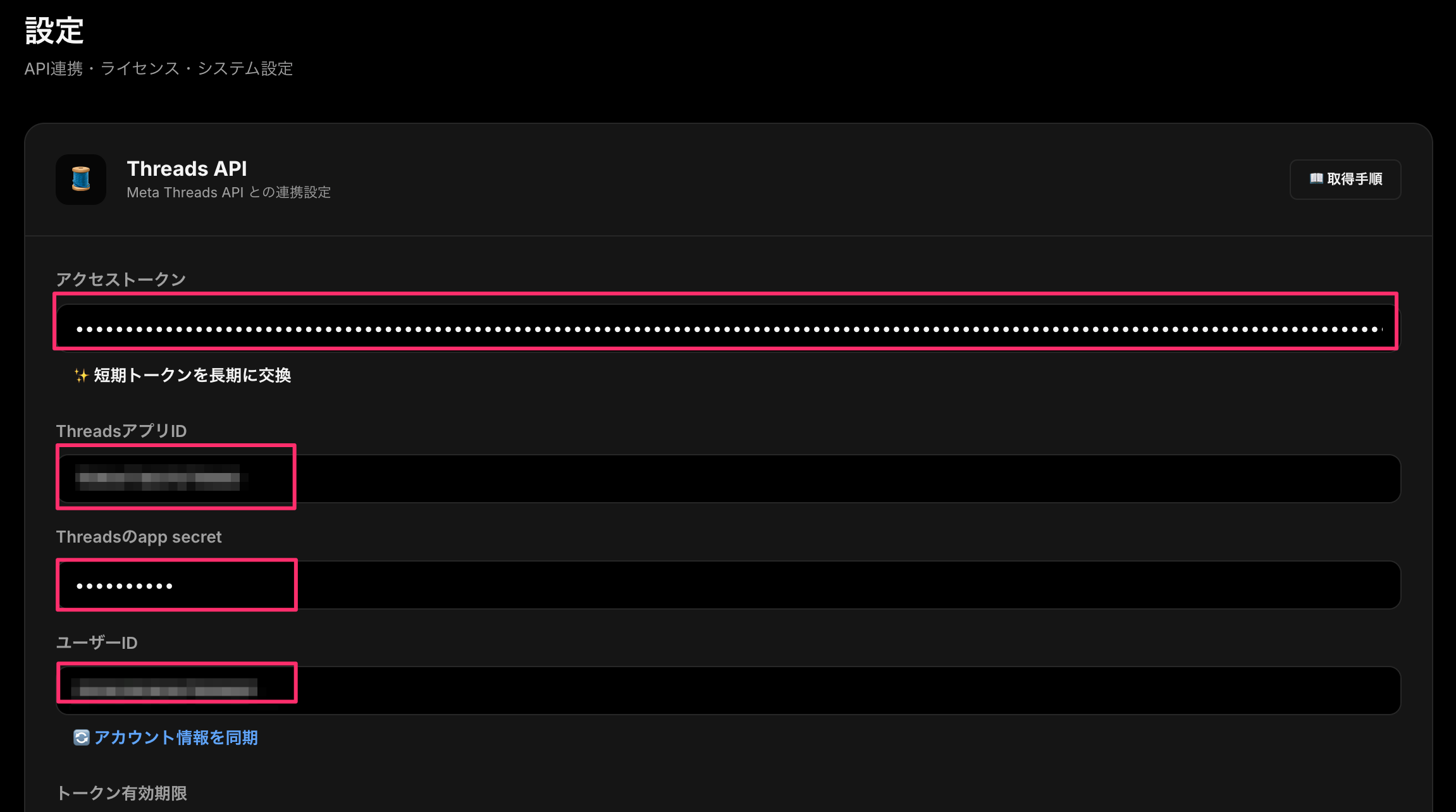
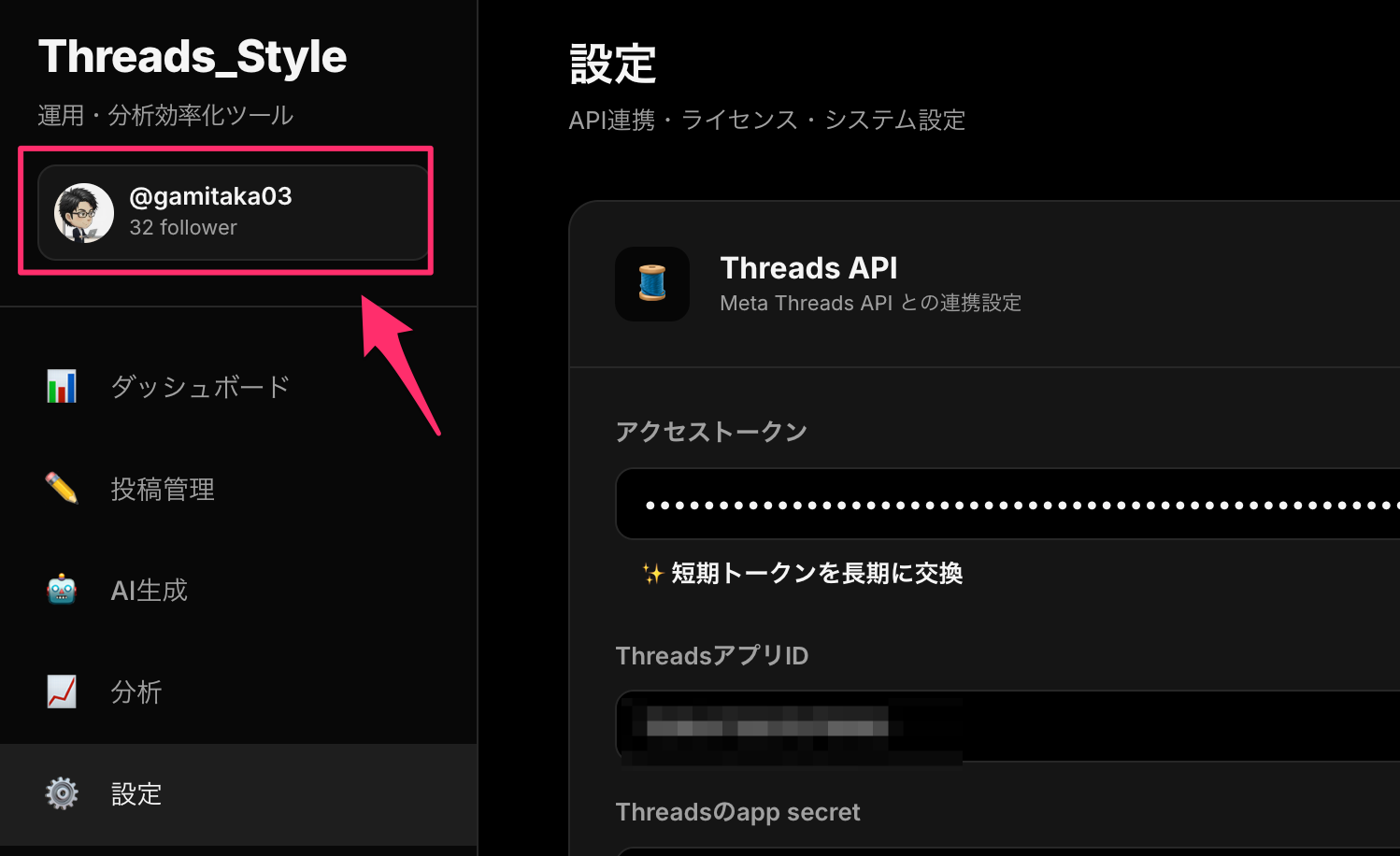
必要事項を入力して保存→「アカウント情報を同期」をクリックすると、ご自身のThreads アカウントとの接続が完了します。
接続できると左上に接続したアカウントが表示されます。
4.Gemini APIの取得と入力
「Threads_Style」では、AIを使った投稿を生成する際にGoogleの「Gemini」を利用するのですが、こちらもAPI(Gemini API)が必要になります。
こちらのページを参考に、「Gemini API」を取得してください。
取得したAPIキーは「設定」タブ内の「Gemini API」に入力します。
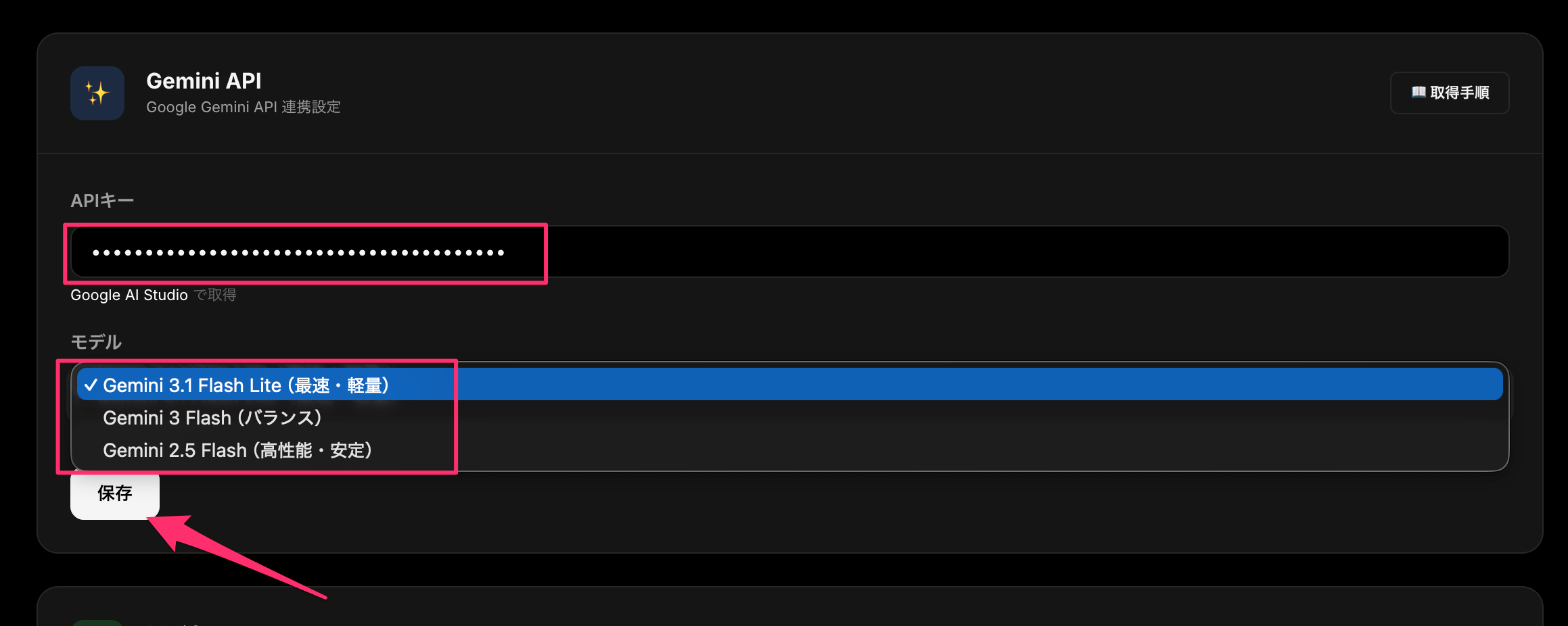
ちなみに1つのGeminiAPIで色々なAIモデルを使用できるようになりますが、「Threads_Style」では
- Gemini 3.1 Flash
- Gemini 3 Flash
- Gemini 2.5 Flash
を基本的に無料の範囲内で利用します。
※Googleの仕様変更があった場合、予告なく変更することがあります。
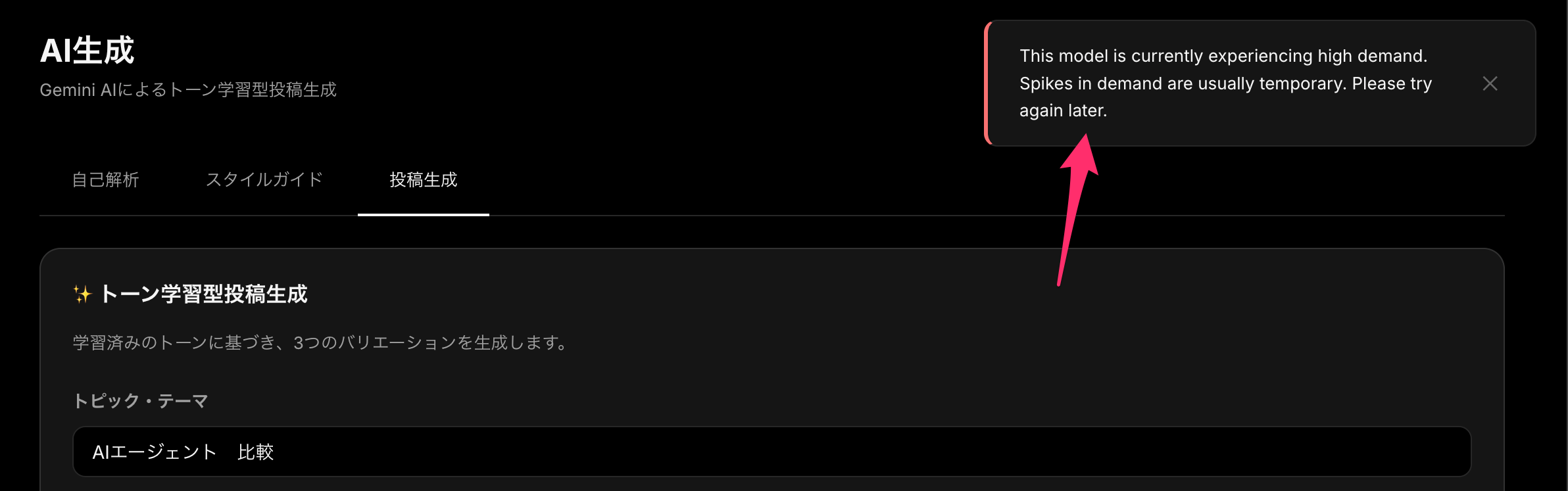
※時間帯によってAPIエラーが出たり、利用上限に到達する場合ありますので、その時は時間をずらしてご利用ください。
5.Cronの設定(サーバー)
「Threads_Style」で予約投稿を行う際にサーバーの「Cron」という機能を設定することで、予約した日時にツールを設置したサーバーから投稿することができます。
※Cron:指定した間隔(10分に1回、1時間に1回など)に、ジョブを実行するサーバーの機能
こちらのページを参考に「Cron」の設定をしてください。
これで一通り初期設定が完了となりますので、次は実際に「Threads_Style」を使って投稿をしてみましょう。
STEP 3:自己解析でスタイルガイドを作る
「Threads_Style」の核心は、「あなたが書いた投稿だけを学習する」という仕組みです。
まず、「Threads_Style」とThreadsの過去の投稿と同期します。
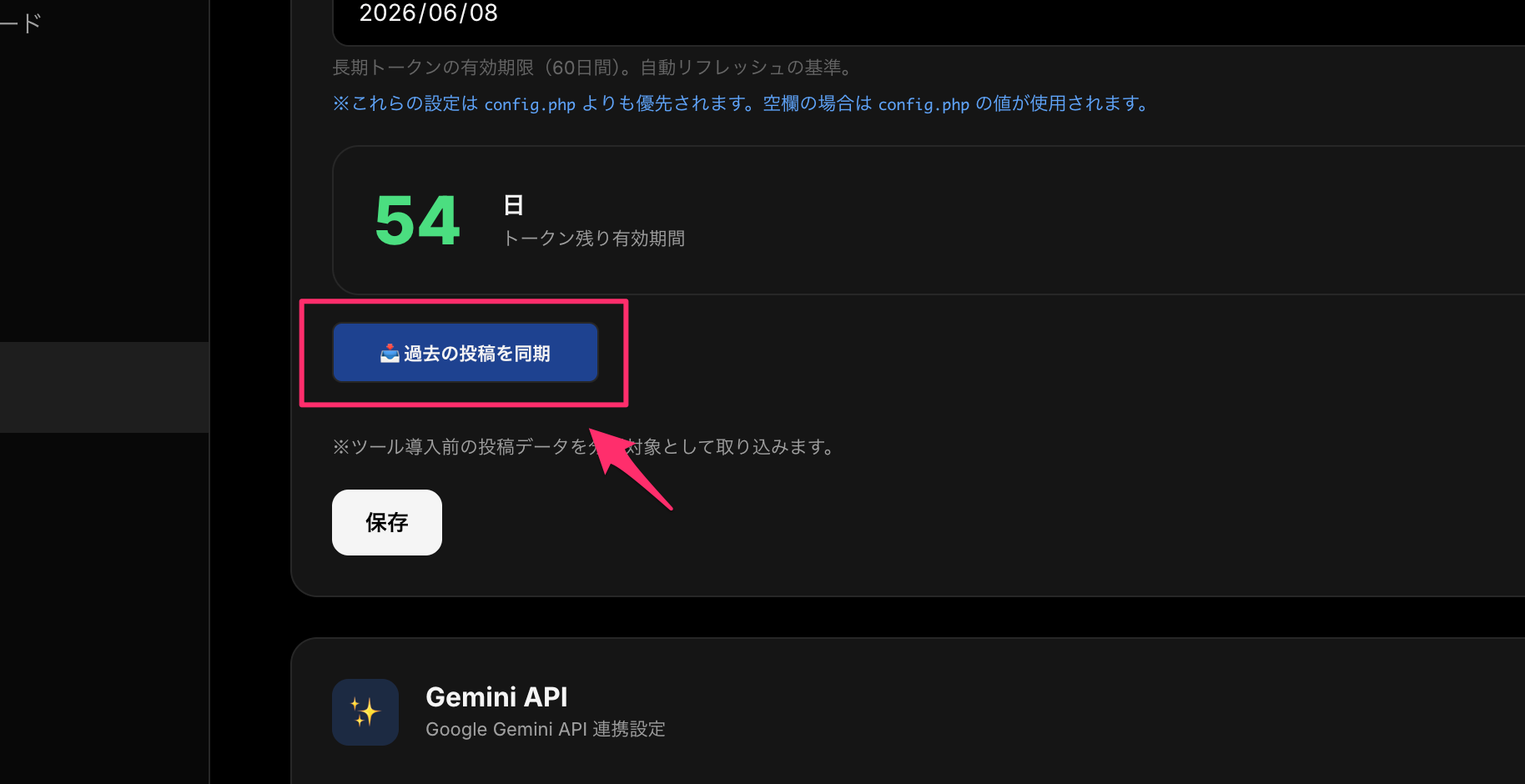
初回は基本的に自分で書いたものしかないので良いですが、もしすでにAIを使っている投稿で、5割以上AIで生成した文章が含まれている投稿は、AIテキストとして除外する「AIラベル」をONにしておいた方が良いでしょう。
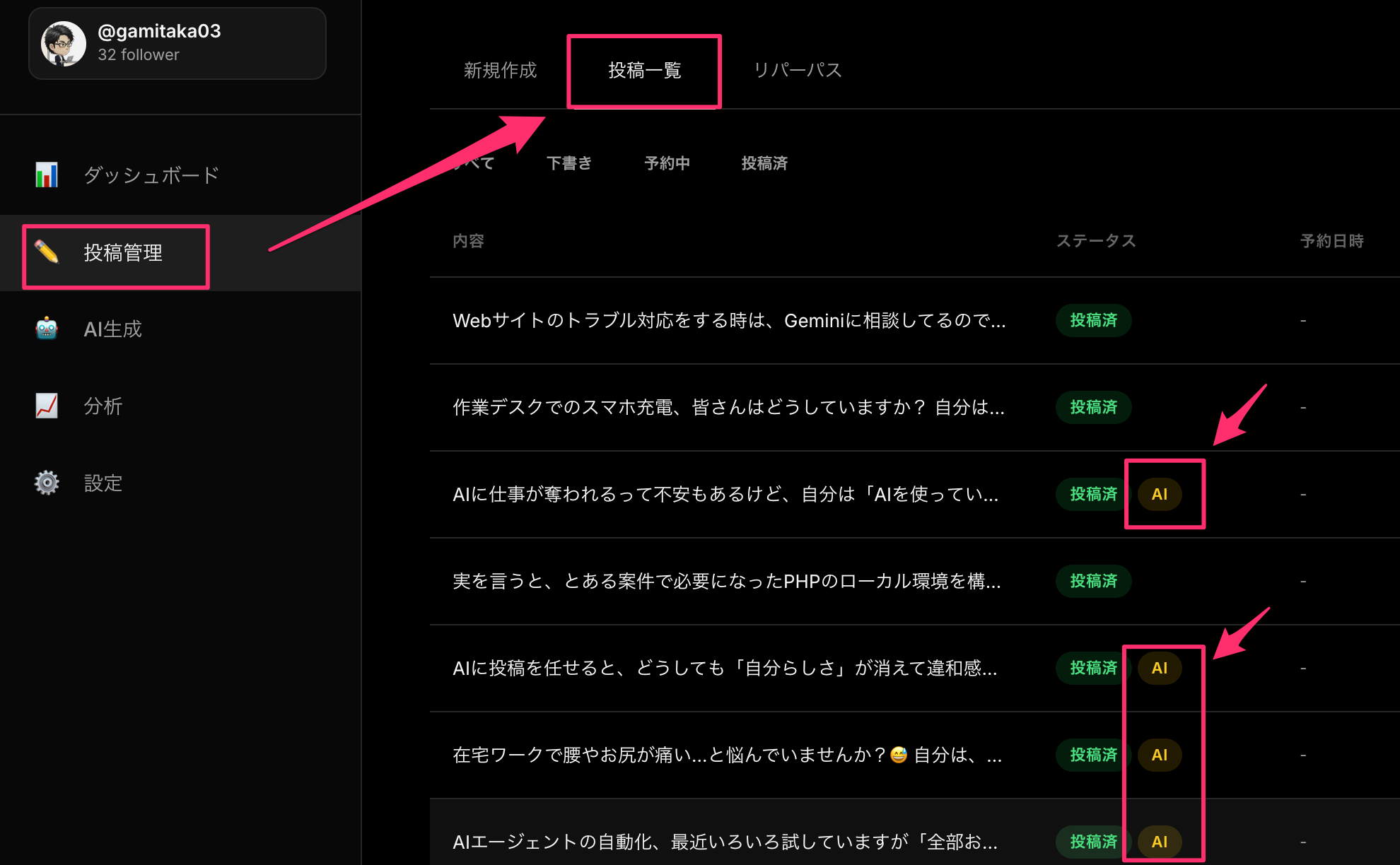
気になる場合は各投稿の「編集」から「ツールから投稿したものはAIタグをON、スマホで直接書いたものはAIタグをOFF」といったルールを自分で設定しておくのも良いかと思います。
なぜその手間を掛けるのかと言うと、AIが書いたものをまたAIに学ばせても「あなたらしさ」は出てこず「AIらしさ」がさらに出てくる可能性があるからです。
「Threads_Style」は、あなた自身の言葉だけを分析することで、「AIだけど純度の高いあなたの言葉」で下書きを用意することを目的としています。
この手間は「Threads_Style」のコンセプトにもある「投稿の2割に魂を込める」のに必要な手間なので、よく覚えておくと良いでしょう。
過去の投稿を取り込んだら、それを元に「自己解析」を行います。
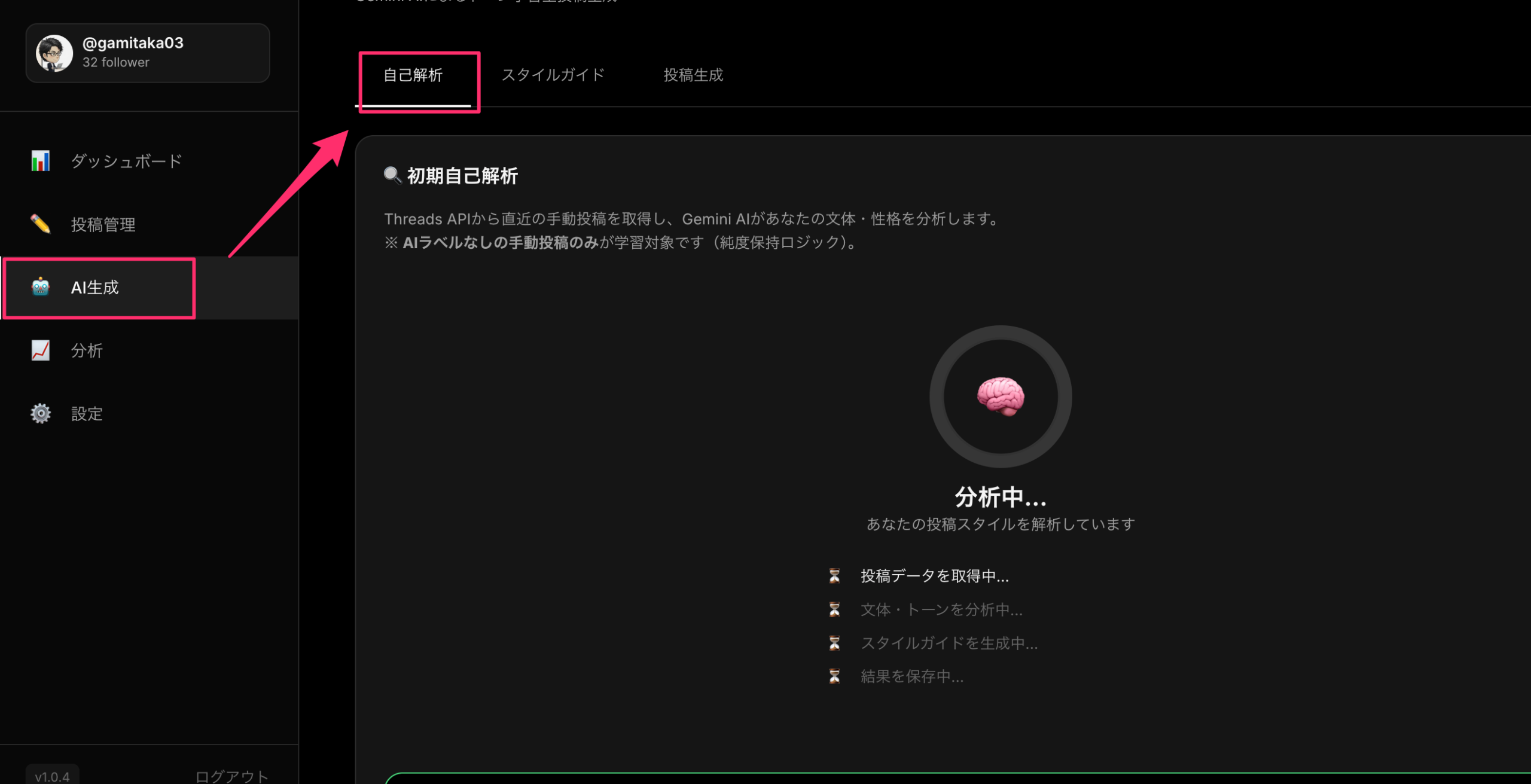
しばらくすると、あなた自身をベースとして下書きを生成するための「スタイルガイド」というものが生成されます。
「スタイルガイド」には、あなたの投稿から読み取った以下のような情報が言語化されています。
- 文体の傾向(です・ます調、語尾のクセなど)
- 性格やトーン、雰囲気
- よく使うテーマや視点
- 文章のリズムや長さの傾向
- 言葉の温度感
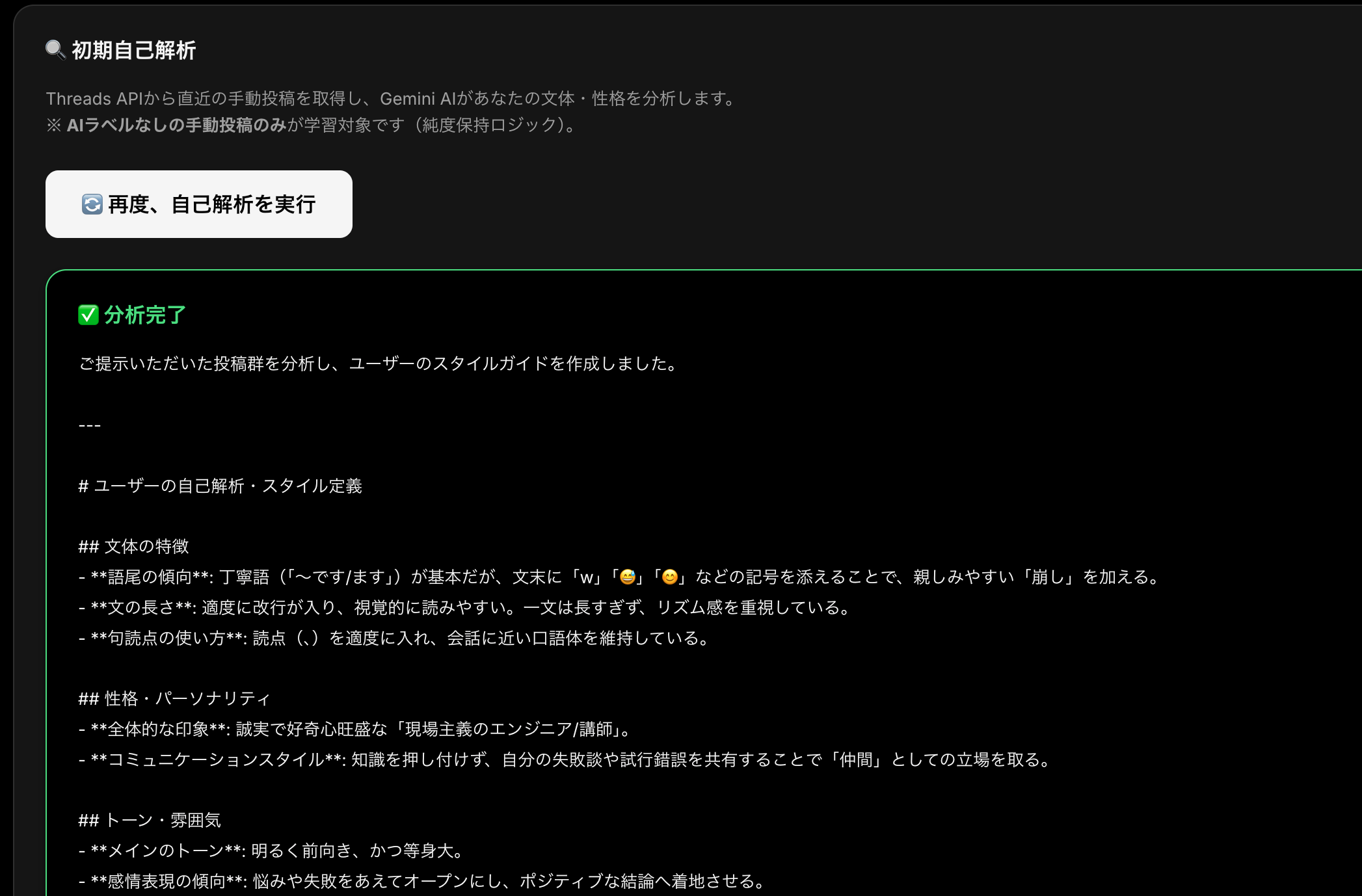
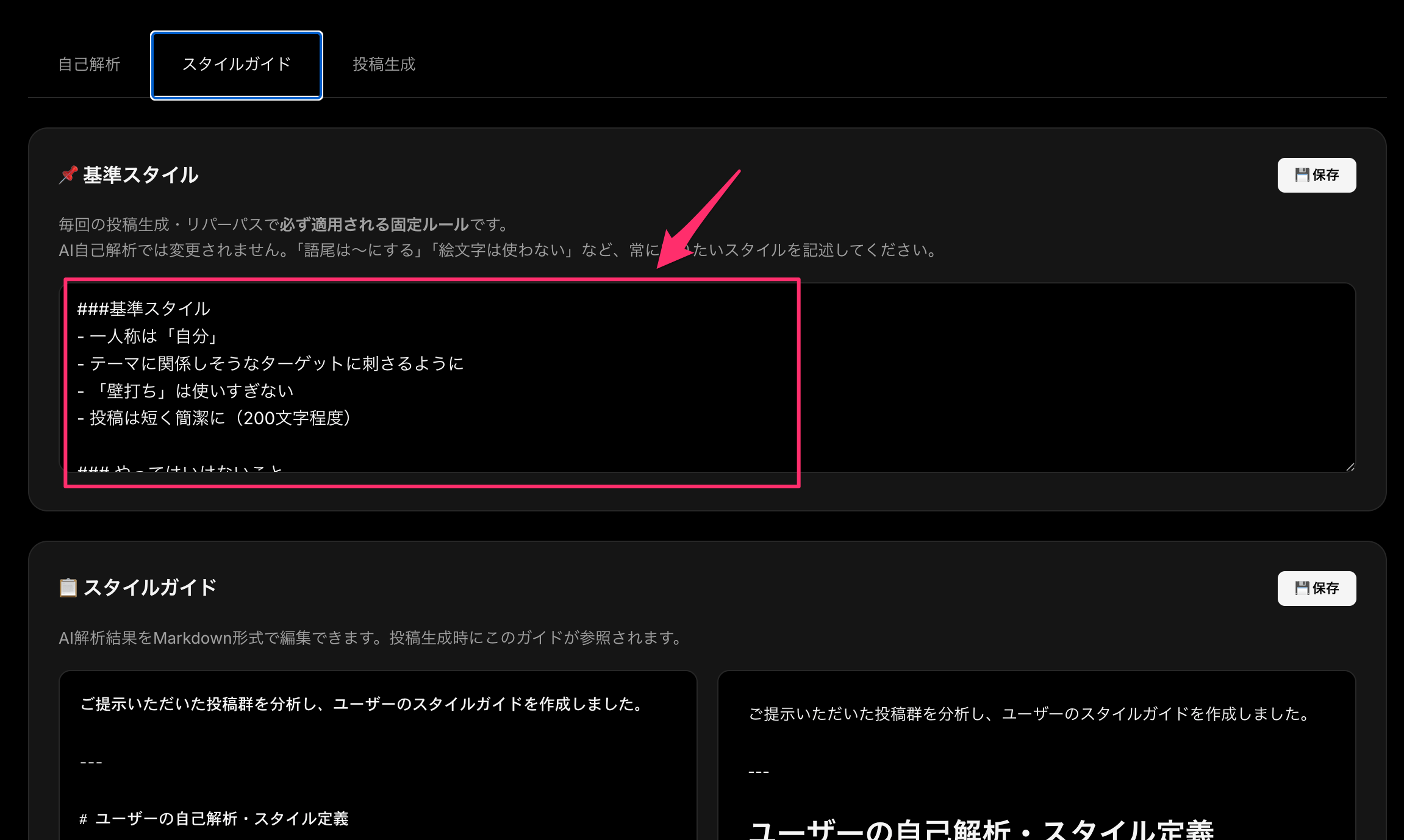
このスタイルガイドが、以降の投稿生成をする際に使われますが、その時々であなた自身も変わってくることがあるため、その時は改めて自己解析をすると良いでしょう。
また「どうしてもこの部分は入れたい」と言う点があれば、「基準スタイル」に追加しておくこともできます。(例:一人称は「自分」や、馴れ馴れしい言葉は使わないなど。入れ過ぎに気をつけましょう)
同じツールを使っていても、あなたのスタイルガイドから生まれた下書きは、他の誰とも似ません。
💡 精度を上げるヒント 解析に使う投稿が多いほど、スタイルガイドの精度が上がります。目安として、20〜30投稿以上あると出力の質が安定してきます。投稿数が少ない場合は、まず今ある分で進めて、後から追加解析することもできます。
STEP 4:投稿の下書きを生成する(3パターン)
あなただけの「スタイルガイド」ができたら、いよいよ投稿の下書き生成です。
管理画面の「投稿生成」から、今日投稿したいテーマやキーワードを入力します。
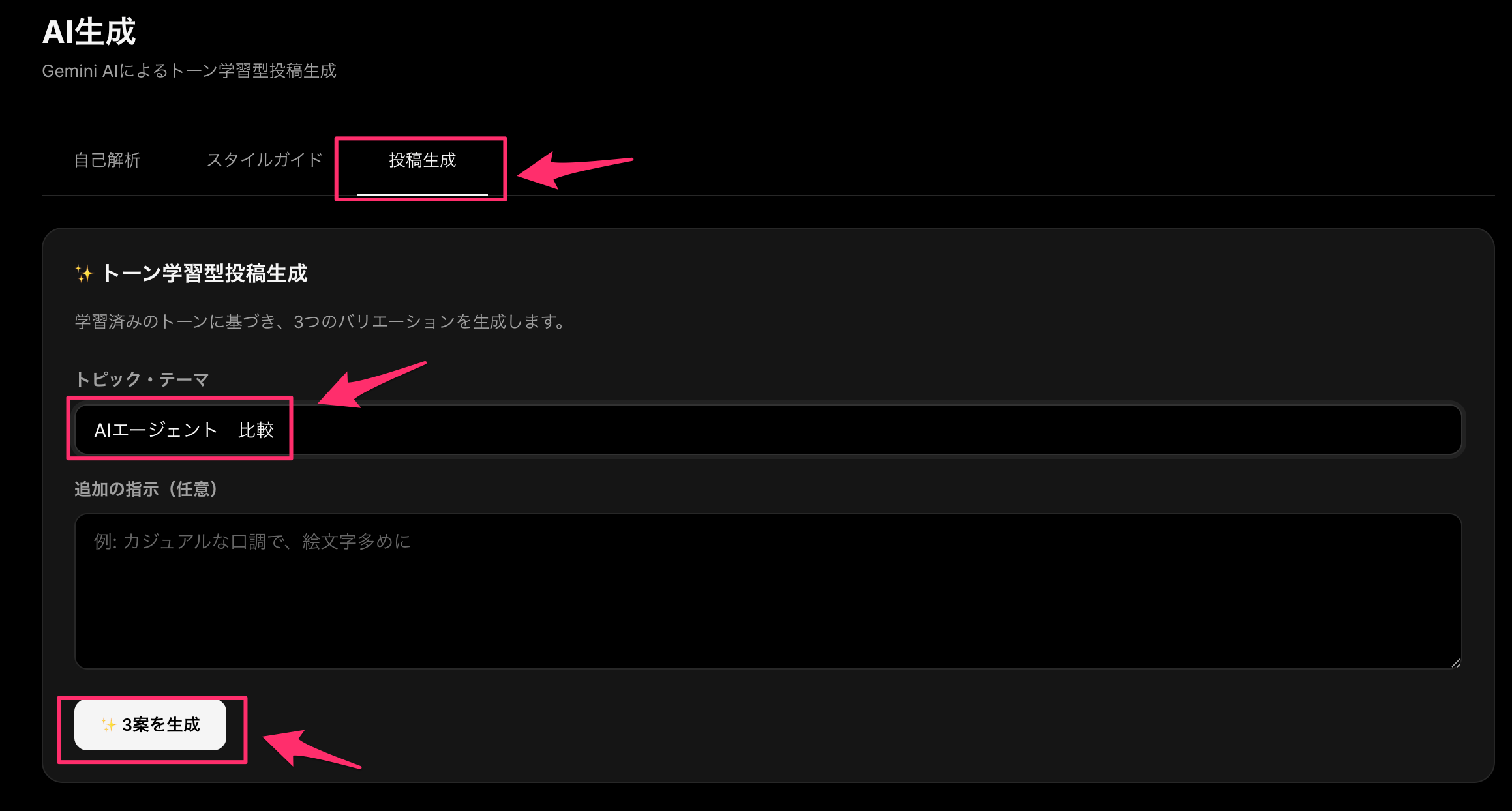
「Threads_Style」では、反応が良いと言われている3種類のパターンを生成し、その中から選べます。
| パターン | 向いている場面 |
|---|---|
| 教育 | 知識・学び・気づきを伝えたいとき |
| 独り言 | 日常のつぶやき・思考を共有したいとき |
| 交流 | フォロワーとの対話・反応を促したいとき |
「今日はどんな投稿をしたいか」のイメージに近いパターンを選んで生成します。3パターン同時に生成することも可能です。
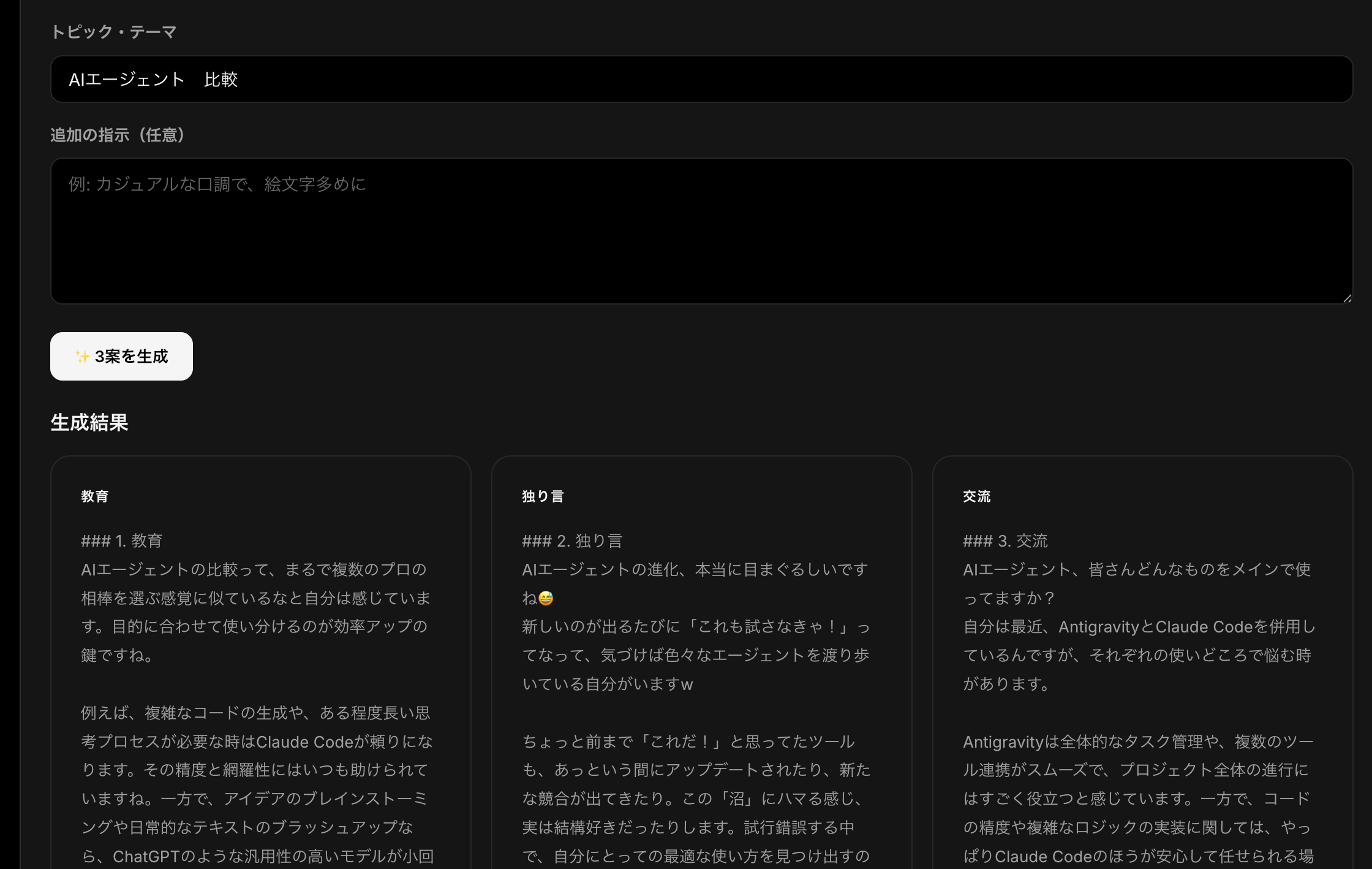
ここから先が、あなたの出番です。
生成された下書きを読んで、一番しっくりくるものを選び「投稿に使う」ボタンをクリックします。
そして、投稿画面にてAIでは汲み取れない感性のひと言を加えてください。
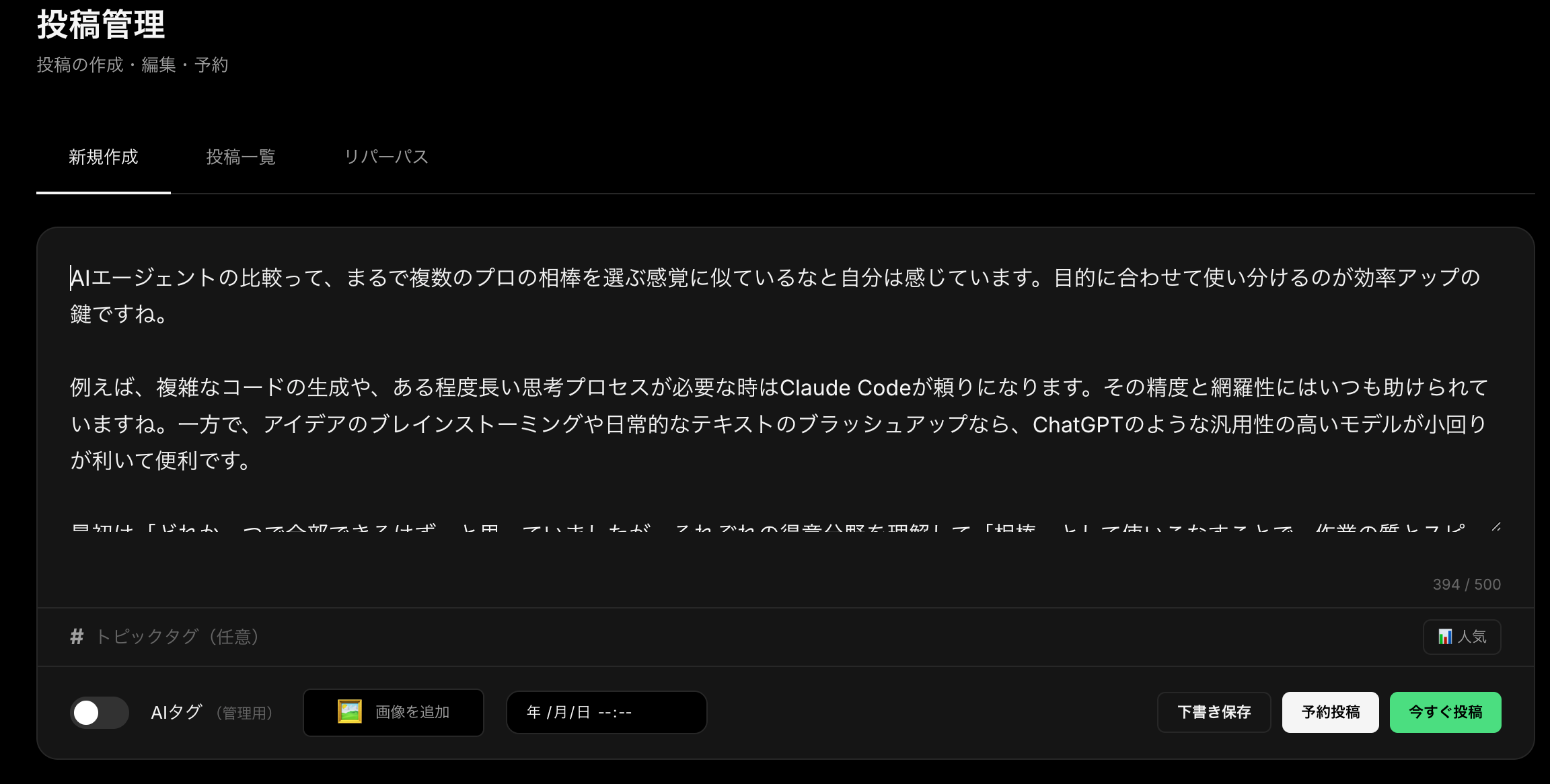
と言ってもそんなに難しく考えず、たとえば——
- 語尾に違和感があれば自分の言葉に変える。
- 「昨日実際にやってみて気づいたのですが、」という書き出しを足す
- 最後に「あなたはどう思いますか?」と問いかけを加える
- 読んで「ここだけは自分の言葉にしたい」と感じた一文を書き直す
この「2割」が、投稿に体温を宿します。整った文章より、あなた自身の感覚が乗った言葉の方が、読んだ人の心に届きます。
STEP 5:予約投稿を設定する
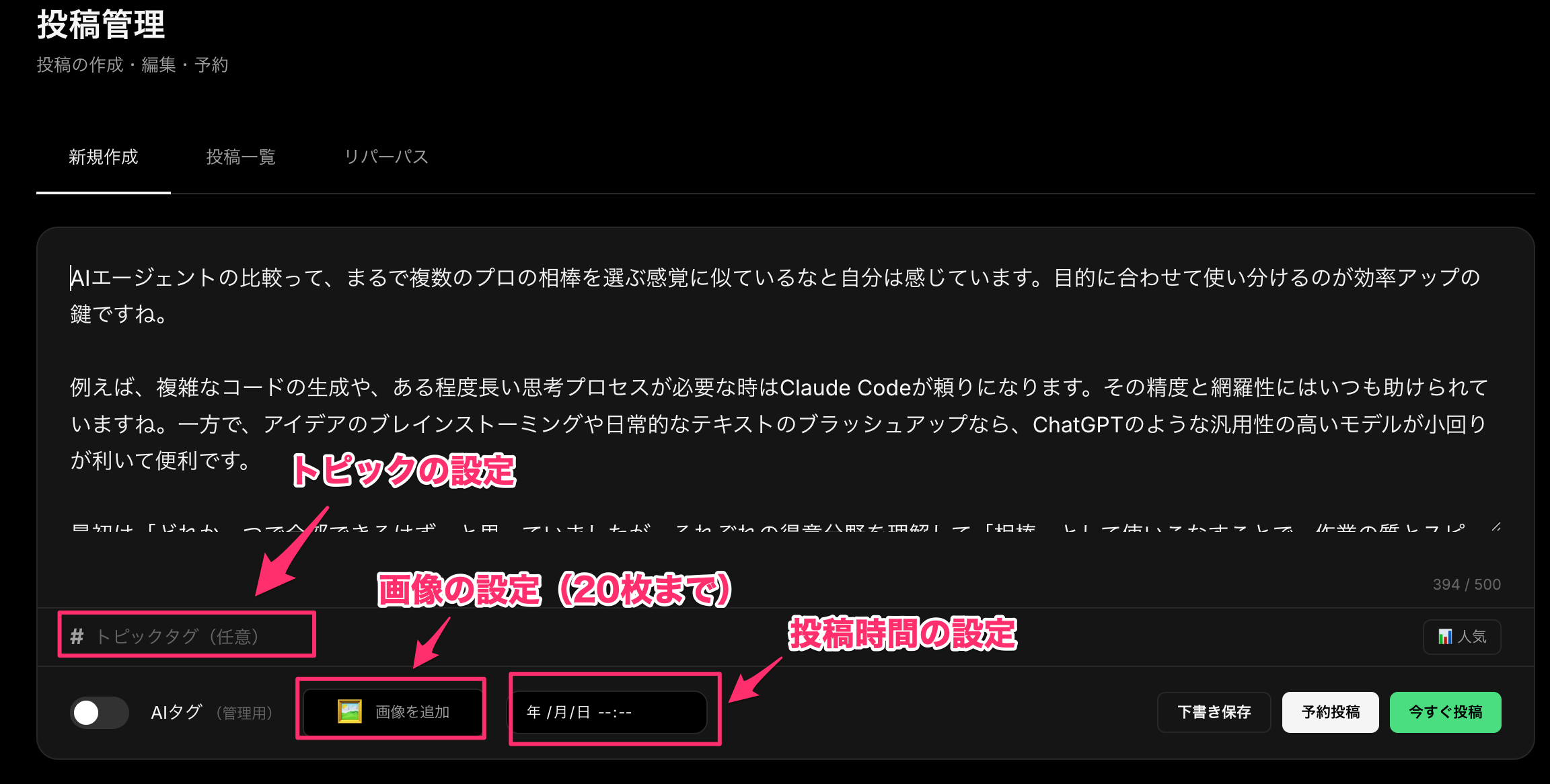
下書きが完成したら、投稿日時を設定して予約します。(もちろん即時投稿も可能です)

他にも画像を追加したり、トピックの設定をすることもできます。
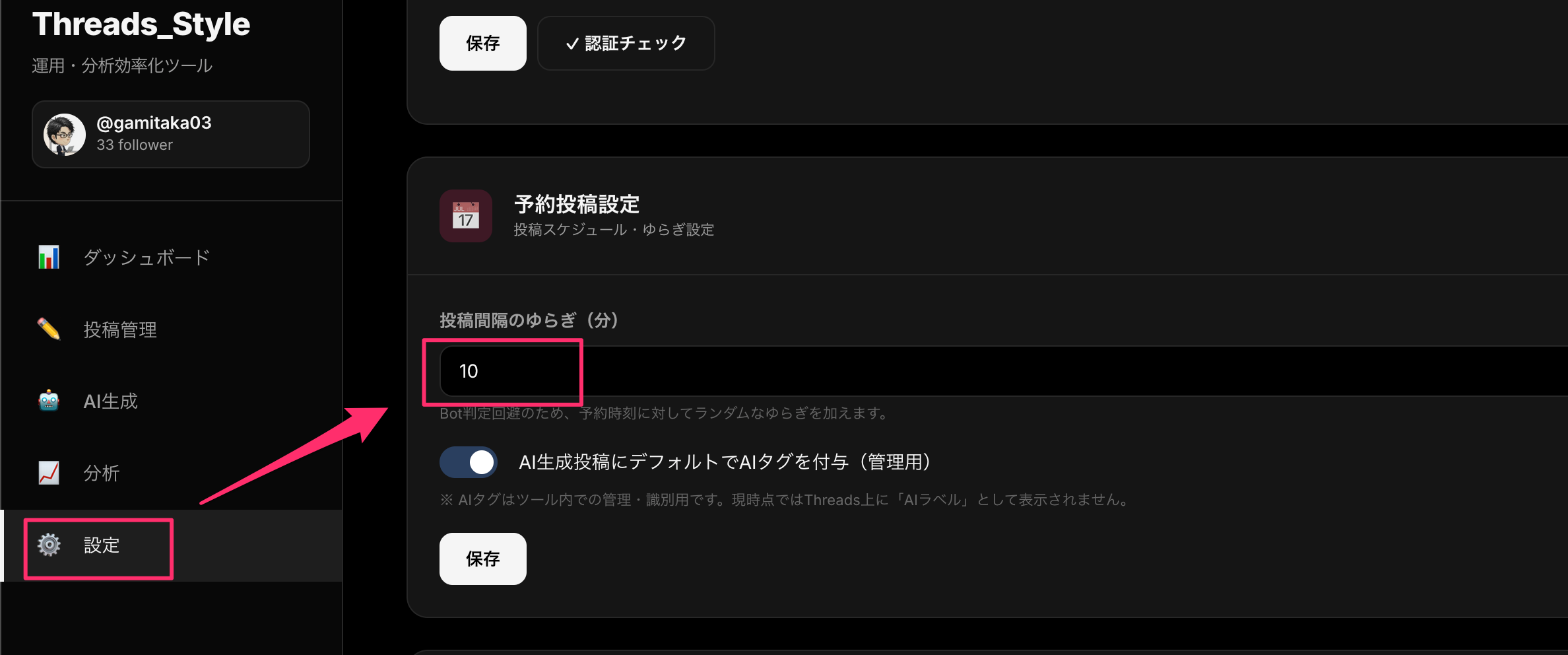
ツールを使って投稿する際は、ゆらぎ設定をオンにすることをおすすめします。設定した時刻から数分程度のランダムなズレを自動で加えることで、機械的な投稿パターンによるBot判定を防ぎ、自然な投稿リズムを保てます。
予約投稿が設定されると、投稿一覧にて「予約日時」付きで表示されるので、パッと見てスケジュールを確認できます。
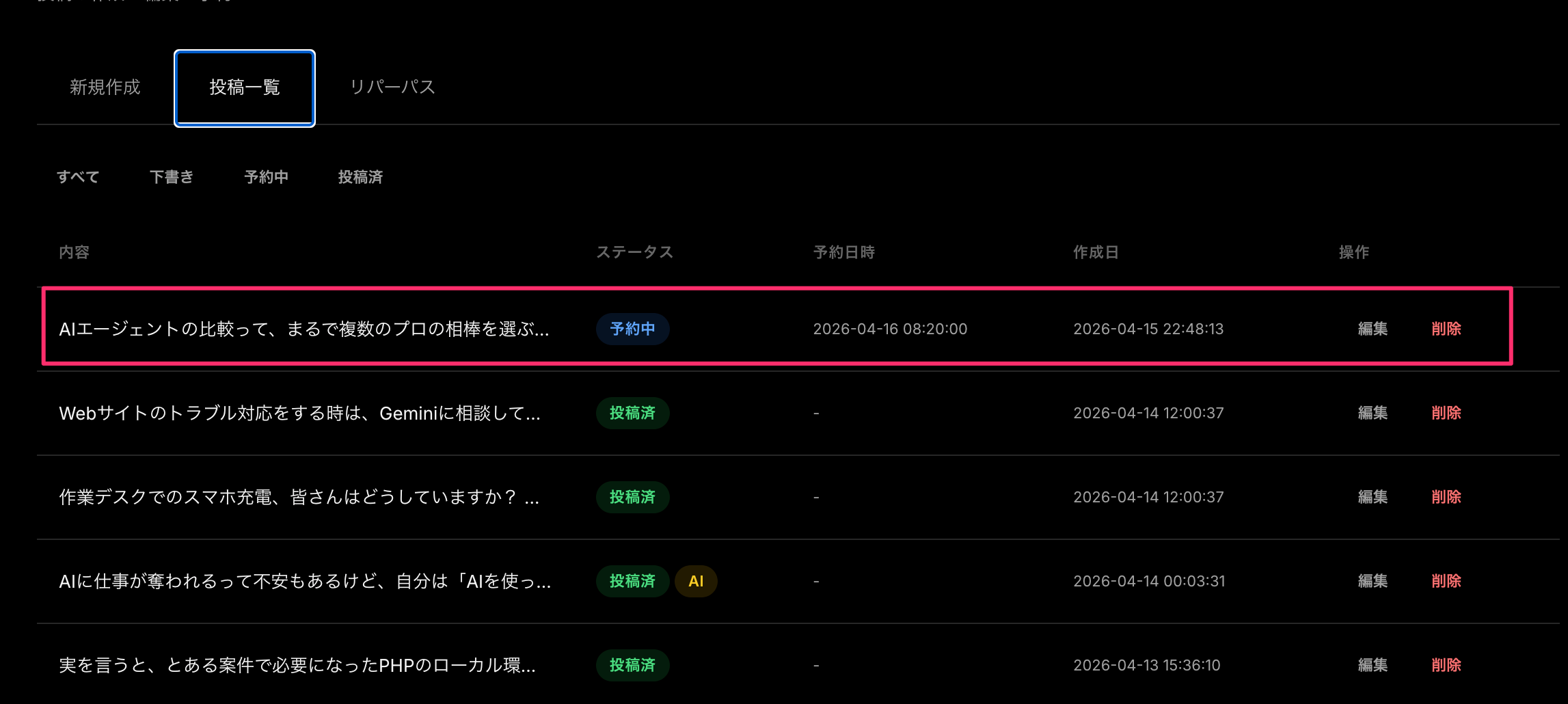
投稿前であれば編集することもできますし、生成→修正を繰り返すことで複数の投稿を予約できます。
修正と言っても、あなたのデータを覚え込ませた「もう一人のあなた」が書いてくれるため、そんなに修正時間を要しないことが多いかと思います。
ただ、自分が気付かなかった視点で書くこともあるので、「間違いを直す」というネガティブな修正というよりは、「こういう文章にした方が良いかも?」とポジティブな修正をすることが増えるかも知れません。
この下書きの生成をうまく使い月の前半に30分ほど集中して、今月分の投稿をまとめて予約してしまうのが、Threads_Style の使い方として一番おすすめかと思います。
予約が完了したら、あとは自動で投稿されるのを見届けるだけで、その合間に「スマホから自分の好きなことを投稿する」というのも良いでしょうね。
自分らしい言葉でリラックスして投稿することで、学習の制度を上げることにも繋がります。
STEP 6:インサイト確認とリパーパス
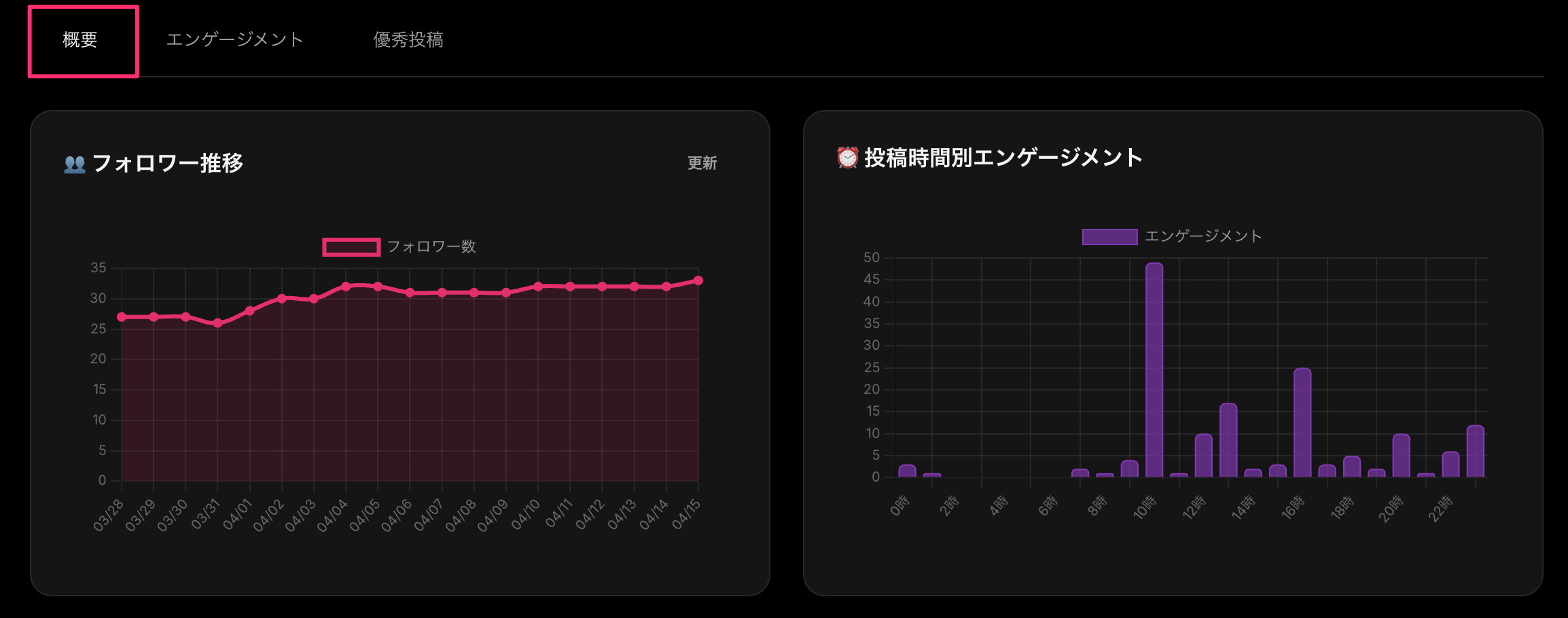
インサイト機能では、過去の投稿の中から「フォロワーの推移」「伸びた投稿」や「反応が多かった時間帯」を検出し、グラフで確認することができます。
「エンゲージメント推移」と「日別閲覧数」は7日〜30日、全期間で切り替えできます。
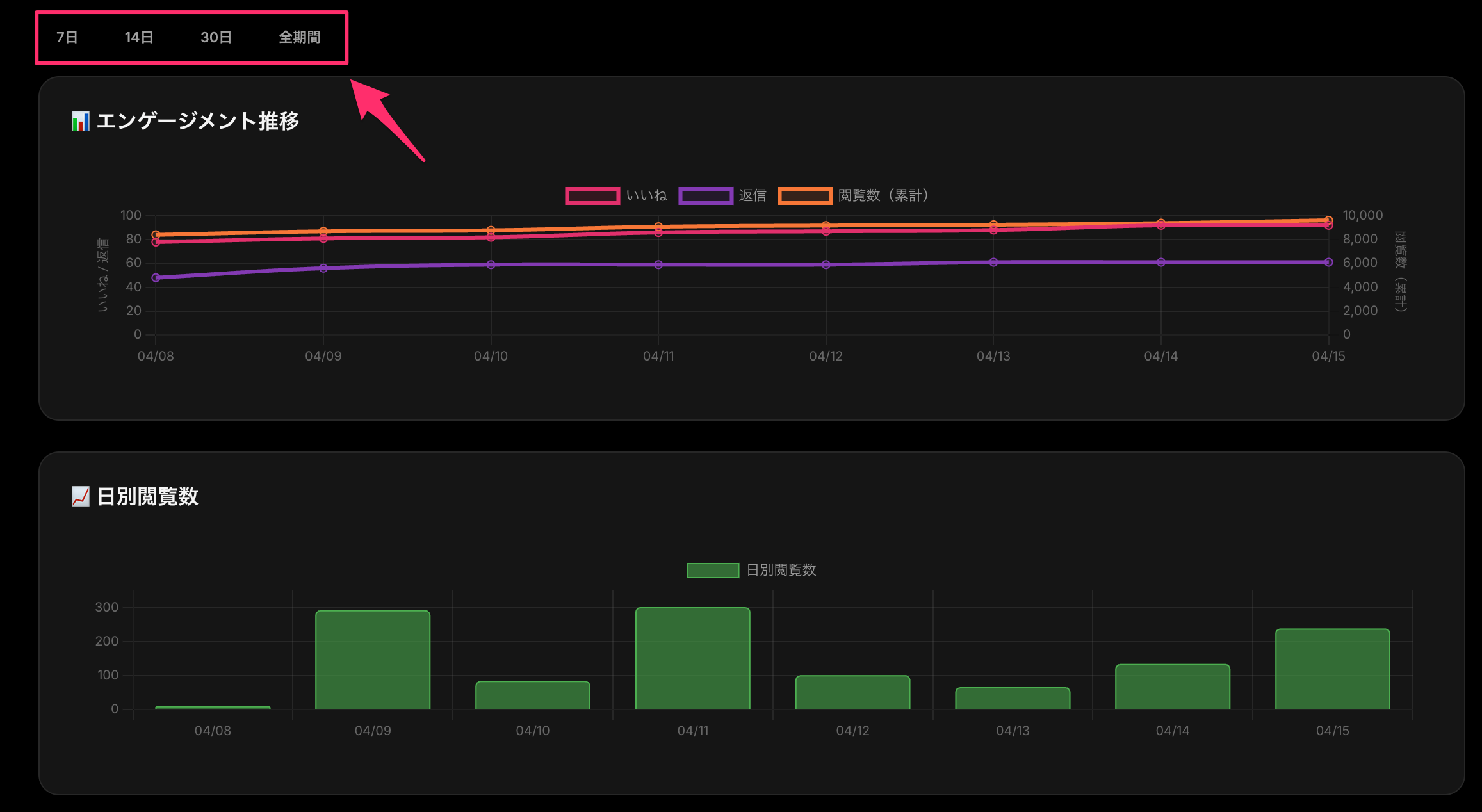
Threads APIの仕様で完璧なデータを取ることはできませんが、何が反応されたかを把握しておくことで、次の下書き生成のテーマ選びに活かせます。分析のための分析に疲弊するのではなく、「次に何を書くか」のヒントとして使うイメージです。
リパーパス機能では、あなたがWordPressやnoteに書いたブログ記事のURLを入力すると、Threads向けの投稿になるように要約したり、文字数を調整してThreadsに投稿できる下書きに変換してくれます。
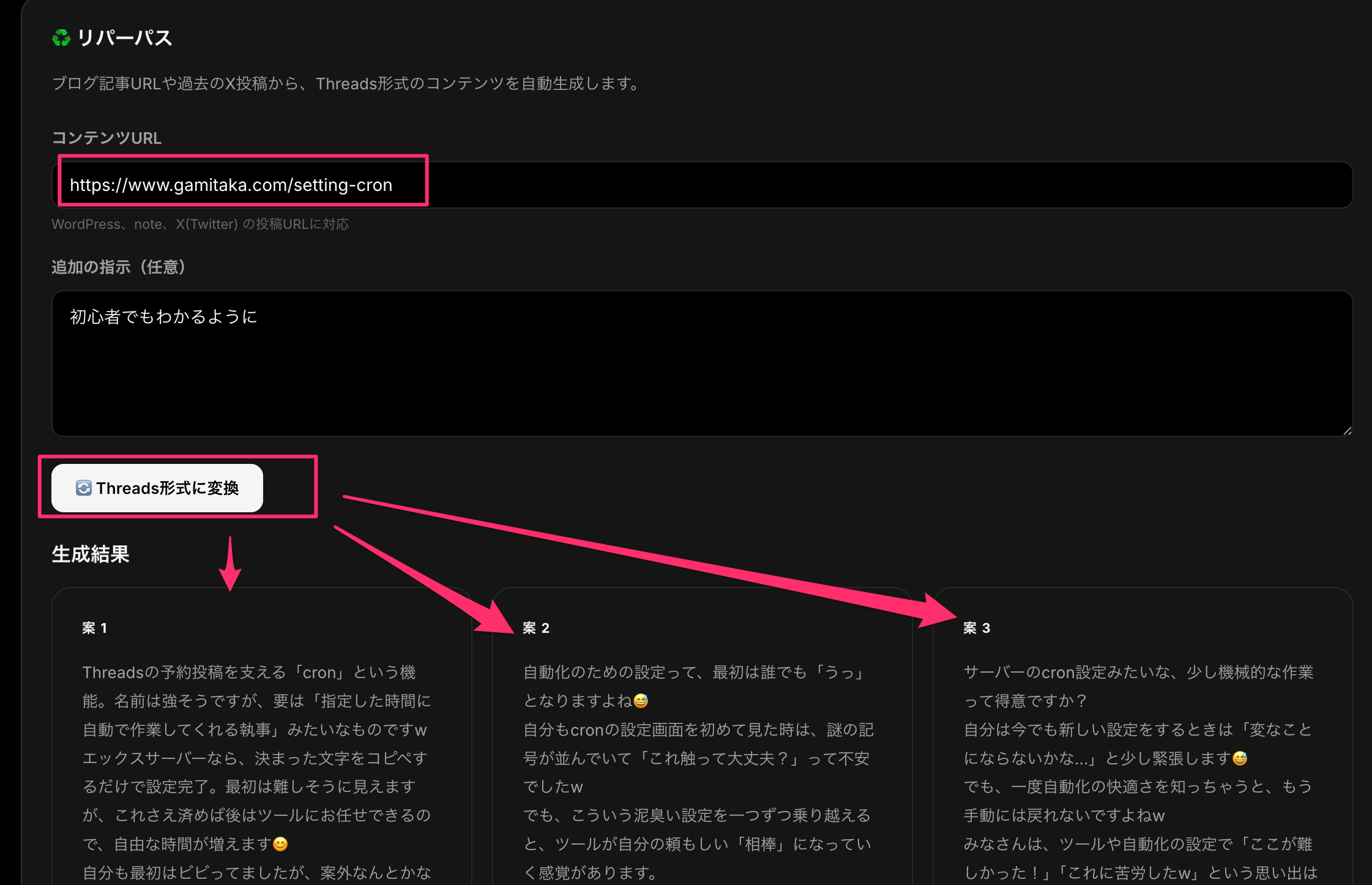
すでに書いたコンテンツを、Threadsでも届けられるようになるため、書いたものを眠らせたままにしない仕組みです。
(もちろん時間予約もできるので、投稿スケジュールに加えておくと良いでしょう)
STEP 7:トークン管理について
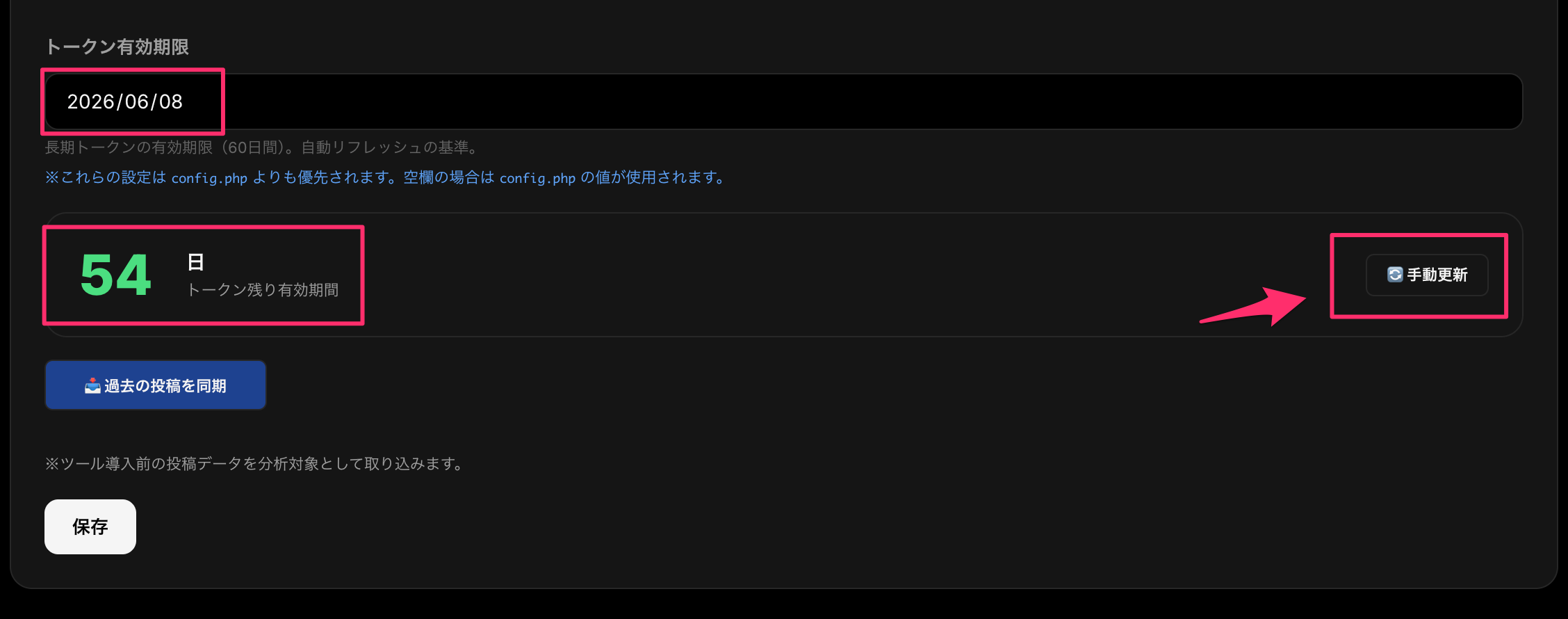
Treads API を使い続けるには、アクセストークンの有効期限を管理する必要があります。
このアクセストークンには「短期トークン(1時間程度)」と「長期トークン(60日)」があり、取得したばかりの時は「短期トークン」となるため「長期トークン」への切り替えが必要になります。
※本来、「アドレスバーにアクセストークンを含めたURLを貼って〜」としないといけませんが、「Threads_Style」では1クリックで長期トークンへの切り替えができます!
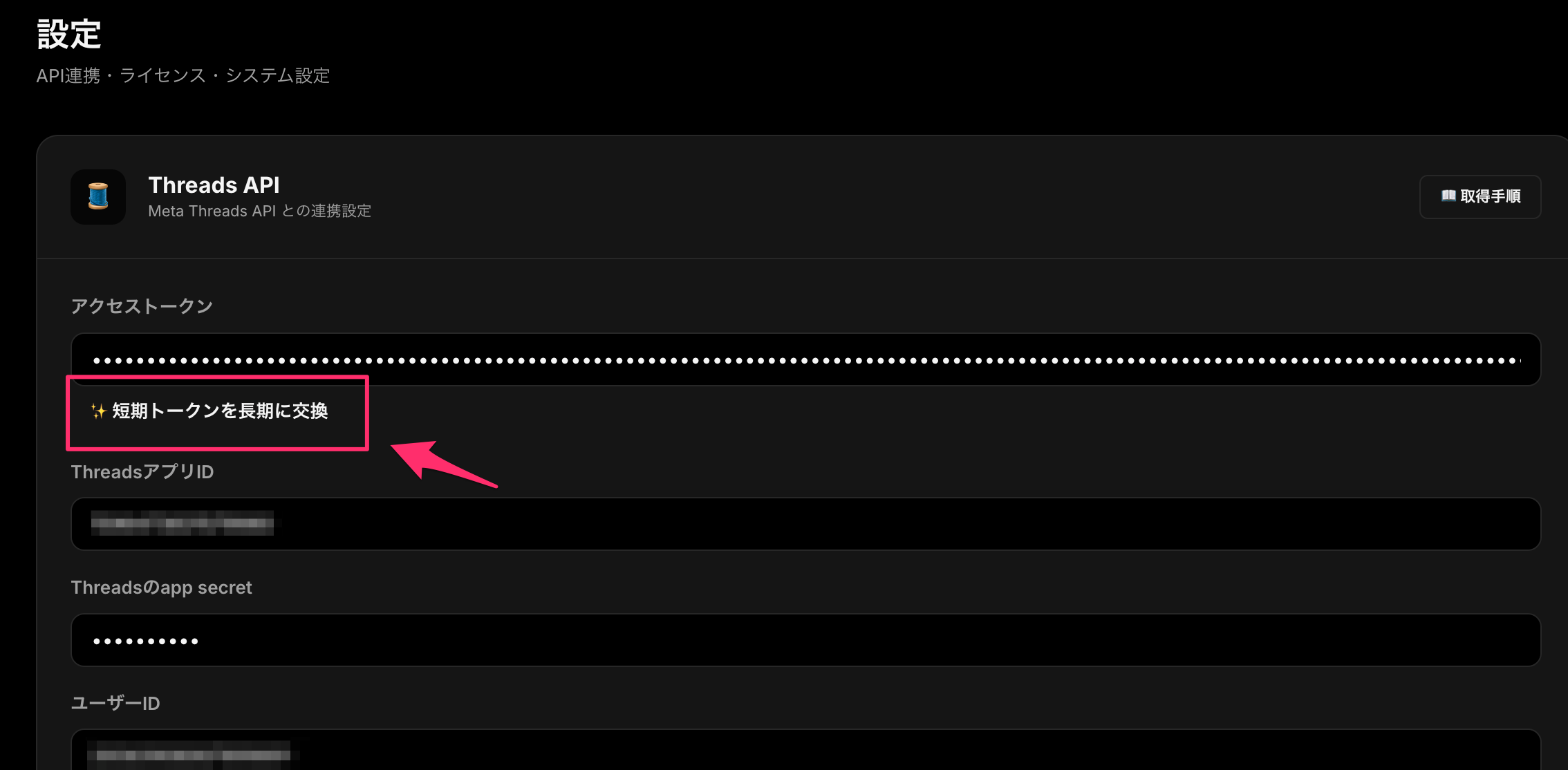
また、トークンの有効期限と残り日数が管理画面で常に確認できます。更新のタイミング(10日前あたり)になれば自動で更新してくれますので、一応表示はしていますが基本的には気にしなくて大丈夫です。(手動でも1クリックで有効期限を更新できるので、不安な方はインストール後2〜3日経ってから手動でやってみてください)
よくある疑問
Q. スタイルガイドの内容が、自分らしくない気がする
投稿数が少ないと、解析の材料が足りずに「スタイルガイドの特徴」が薄くなることがあります。まず10〜20投稿ほど『自分の言葉で』投稿してみてください。
自分の言葉で書いた投稿が増えるほどスタイルガイドの精度が上がるので、使い続けるほど自分らしい下書きが出てきます。(定期的に自己解析を回してください)
Q. 3パターンのどれを選べばいいかわからない
「今日は何を伝えたいか」ではなく「誰にどんな気持ちになってほしいか」で選ぶと選びやすくなります。知ってほしいなら「教育」、親しみを感じてほしいなら「独り言」、一緒に考えてほしいなら「交流」が合っています。あとは「修正が楽そうな投稿」で選んでも全然OKです!
「修正が楽=自分の言葉に近い下書き」という見方もできますが、そのあたりは慣れてくると直感で選べるようになります。
Q. 2割に何を書けばいいかわからない
下書きを読んで「ここはちょっと違う」と感じた部分が、2割を加える場所です。
「正解を書かなければ」と考えなくて大丈夫で、語尾が自分じゃないので言い換えたり「昨日実際に〇〇してみて」「個人的には〜と思っていて」といった、あなたの経験や感覚の一文で十分です。それだけで投稿の印象が変わります。
Q. レンタルサーバーの操作が不安
導入マニュアルには、サーバーへのファイルアップロードからThreads APIの取得まで、画像付きで手順が掲載されています。一般的なブログを使ったことがあれば、迷う場面はほぼありません。
Q. ログインパスワードを忘れました。
「パスワードをお忘れですか?」からパスワードのリセットができます。Stripe購入時のメールアドレスを入力するとリセットするURLが記載されたメールが届くので、そちらからお願いします。
※購入時のメールアドレスとライセンスは紐付けされているため、別のメールアドレスではリセットメールが送信できないのでご注意ください。
まとめ
「Threads_Style」の基本的な流れをまとめると、こうなります。
- ファイルをサーバーにアップロードして初期設定
- 過去の投稿をインポートして自己解析 → スタイルガイドを作る
- テーマを入れて下書きを3パターン生成
- 1つ選んで、2割の自分の言葉を加える
- 日時を設定して予約投稿
慣れてしまえば、1投稿あたりの作業時間はわずかです。まとめて予約すれば、「今月分、もう終わっちゃった」という感覚が生まれます。
発信のプレッシャーから解放された余裕が、2割の体温をちゃんと込められるようにしてくれます。
それが継続につながり、気づいたころには届くようになっている——そういう変化のための道具として、使い続けてもらえると嬉しいです。
Threads_Style の詳細・購入はこちら → Threads_Style 公式ページ
¥5,980(税込・買い切り)/ Stripeによる安全な決済