
ツール制作はじめました。
YouTubeのリサーチを効率化する『TubeInvestigation AI』
※当サイトのリンクは、Amazonを含めアフィリエイトリンクを利用しています。
口座やカードの自動取り込みが優秀すぎて、隙間時間に仕訳ができておすすめです^^
どうも、がみたか(@gamitaka02)です!
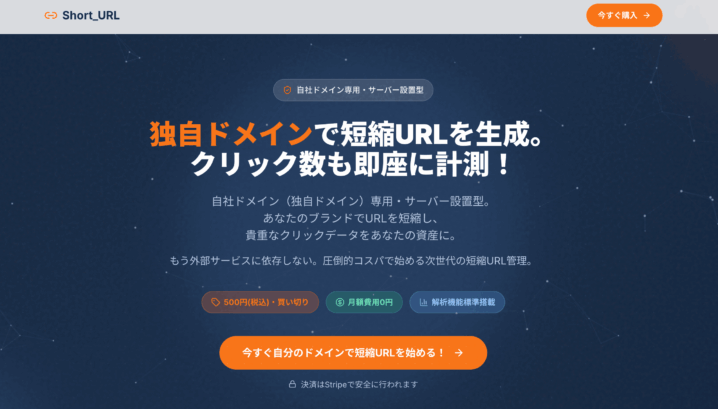
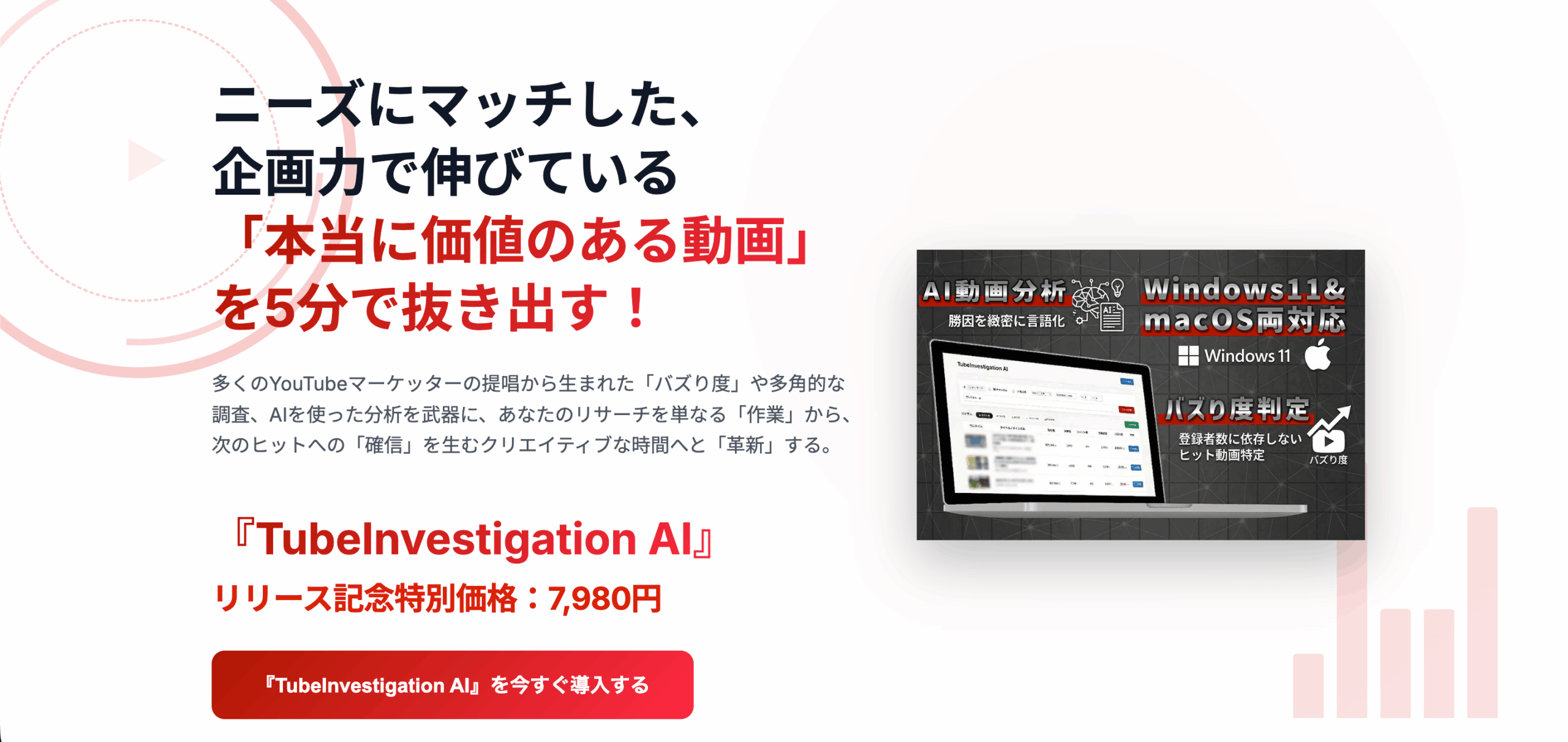
先日YouTubeのリサーチツール『TubeInvestigation AI』をリリースしたところですが、ツール制作第2弾としてサーバー設置型の短縮URL生成ツール『Short_URL』をリリースしました。
このツールを作った背景としては非常にシンプルで「自分が使ってみたかったから」で、他にも「bit.ly」などの短縮URLを生成するサービスはたくさんありますが、「独自ドメインを使った短縮URL」にこだわってみたくて作成しました^^

『Short_URL』の特徴と使い方
このツールの主な特徴はこちら
- 独自ドメインを使った短縮URLを生成
- 生成した短縮URLのクリック解析
- 更新チェック機能&簡単アップデート
- 管理画面&ライセンス認証でセキュリティを考慮
- 価格は「500円」のワンコインプライス!
といったところで、非常にシンプルなツールです。

1.独自ドメインを使った短縮URLを生成
サーバー設置型のツールなので、ツールの本体を利用するドメインのフォルダ(Xサーバーの場合はpublic_html)にアップロードすることで、そのドメインを使った短縮URLを生成することができます。
デフォルトでは「short_url」となっているツールが入っているフォルダ名や、スラッグ(URLの末尾)は自分で指定することができ、例えば「ダウンロード用のURL」で、スラッグを「present」にした場合、フォルダ名を「https://ドメイン/download/present」となるので、ダウンロードをするユーザーから見ても「何のURLか?」というのが分かりやすくなります。
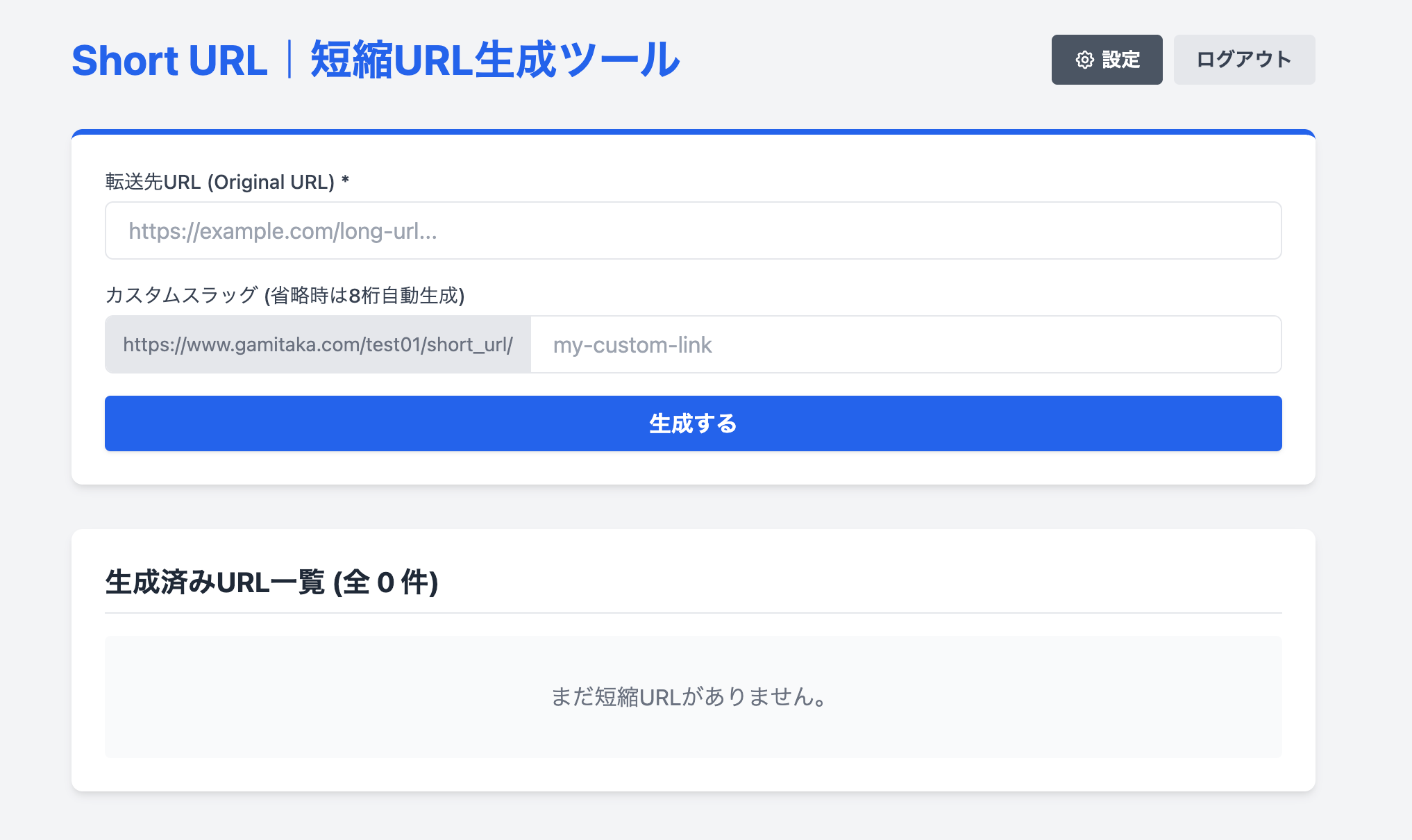
基本的な使い方
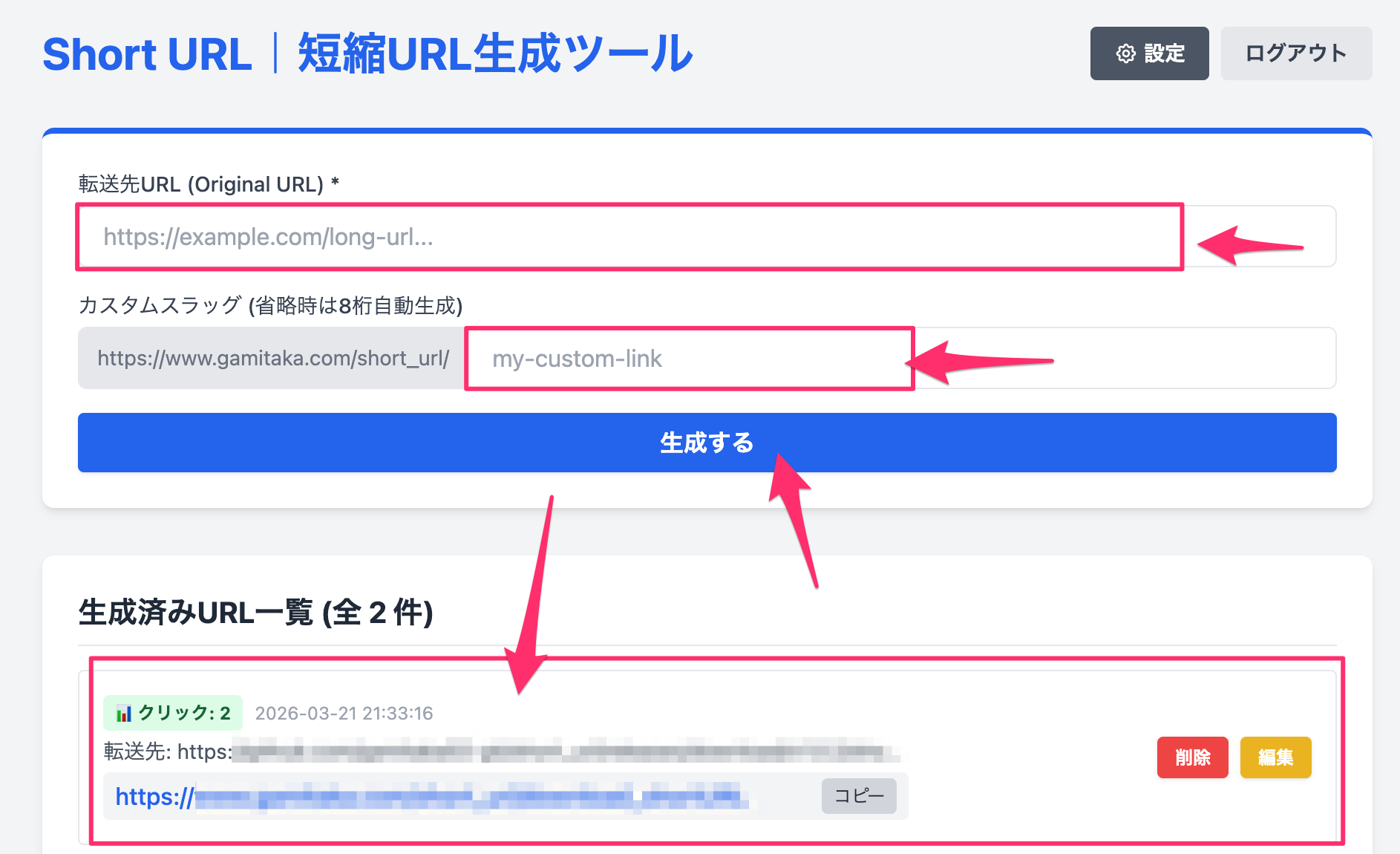
- 転送先URLにジャンプ先のURLを記入します。
- カスタムスラッグ(好きな文字列)を記入します。(記入しない場合はランダムで8桁の文字列で設定されます)
- 「生成する」をクリックすると短縮URLを生成。
- 生成済みURL一覧に表示され、右側のボタンで「短縮URLの削除」「短縮URLの編集」ができます。
2. 短縮URLのクリック解析
短縮URLの基本的な仕組みは「リダイレクト(アクセスの転送)です。
その時に、ツールを通してリダイレクトを行うので、ついでにクリック解析を行うようにしました。
解析するのは以下の3項目
- クリック回数
- クリックされた日時
- リファラ(転送元のページ=短縮URLを貼ったページ)
リファラは必要ないかもしれませんが、もしA/Bテストを行うことがあれば使う場面が出てくるかも知れません(^_^;)
基本的な使い方
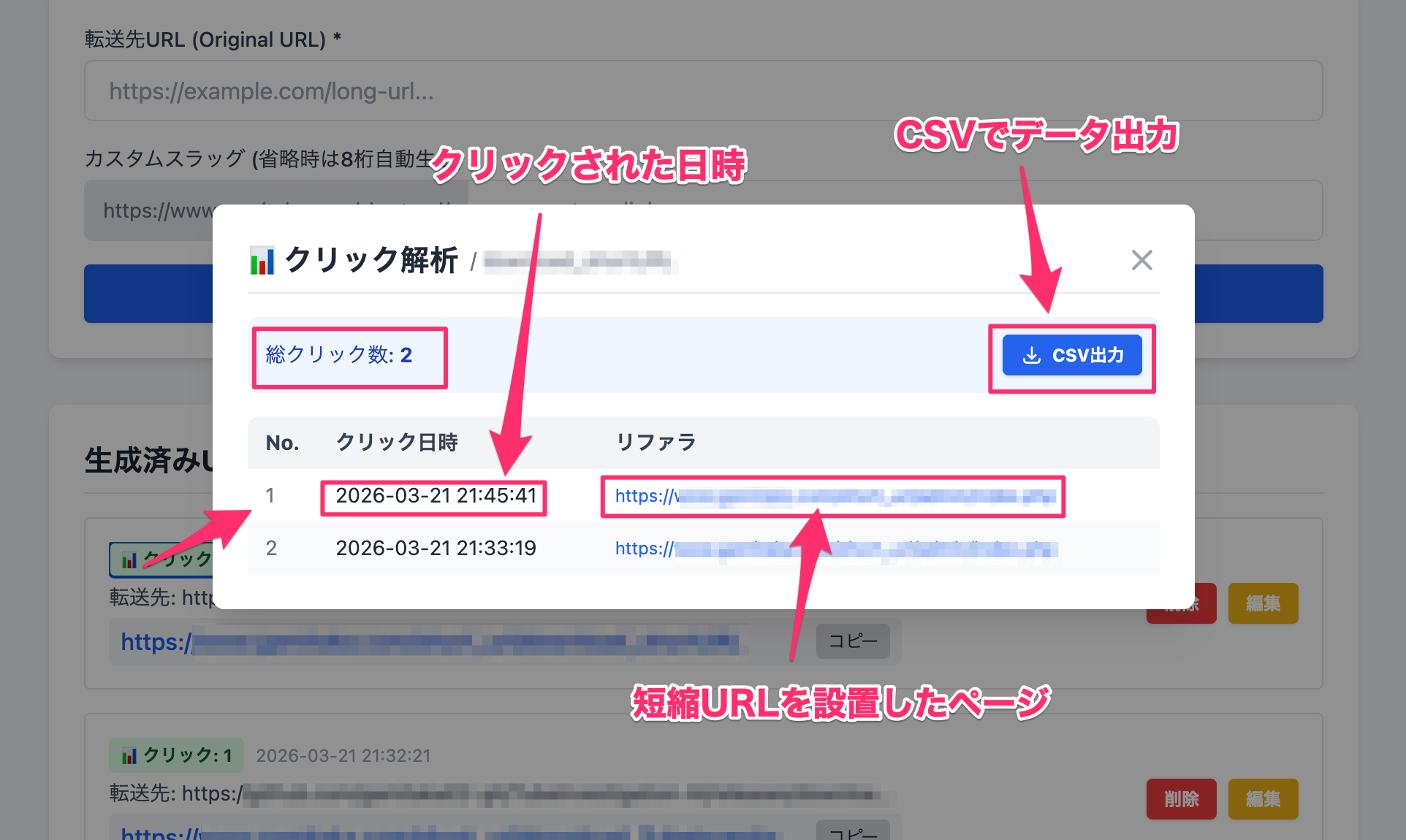
クリックされた状況を確認するだけなので、特に書くことは無いのですが(^_^;)
- 短縮URL一覧にある、クリック数が表示されている部分をクリック。
- モーダルウィンドウが開き、「総クリック数」「クリックされた日時」「リファラ」を確認できます。
- このデータをCSV形式でダウンロードする場合、右側にある「CSV出力」をクリックします。
3.更新チェック機能&簡単アップデート
ツールは作ってリリースして終わり!ではなく、何らかのバグがあったり機能を追加した時はアップデートが必要になります。
もちろん自分だけで使う場合は不要ですが、販売・配布となると不特定多数の人が使う前提でツール制作をする必要があるので、ツール更新チェックやアップデートができるだけ簡単にできるようにこの機能を実装しています。
基本的な使い方
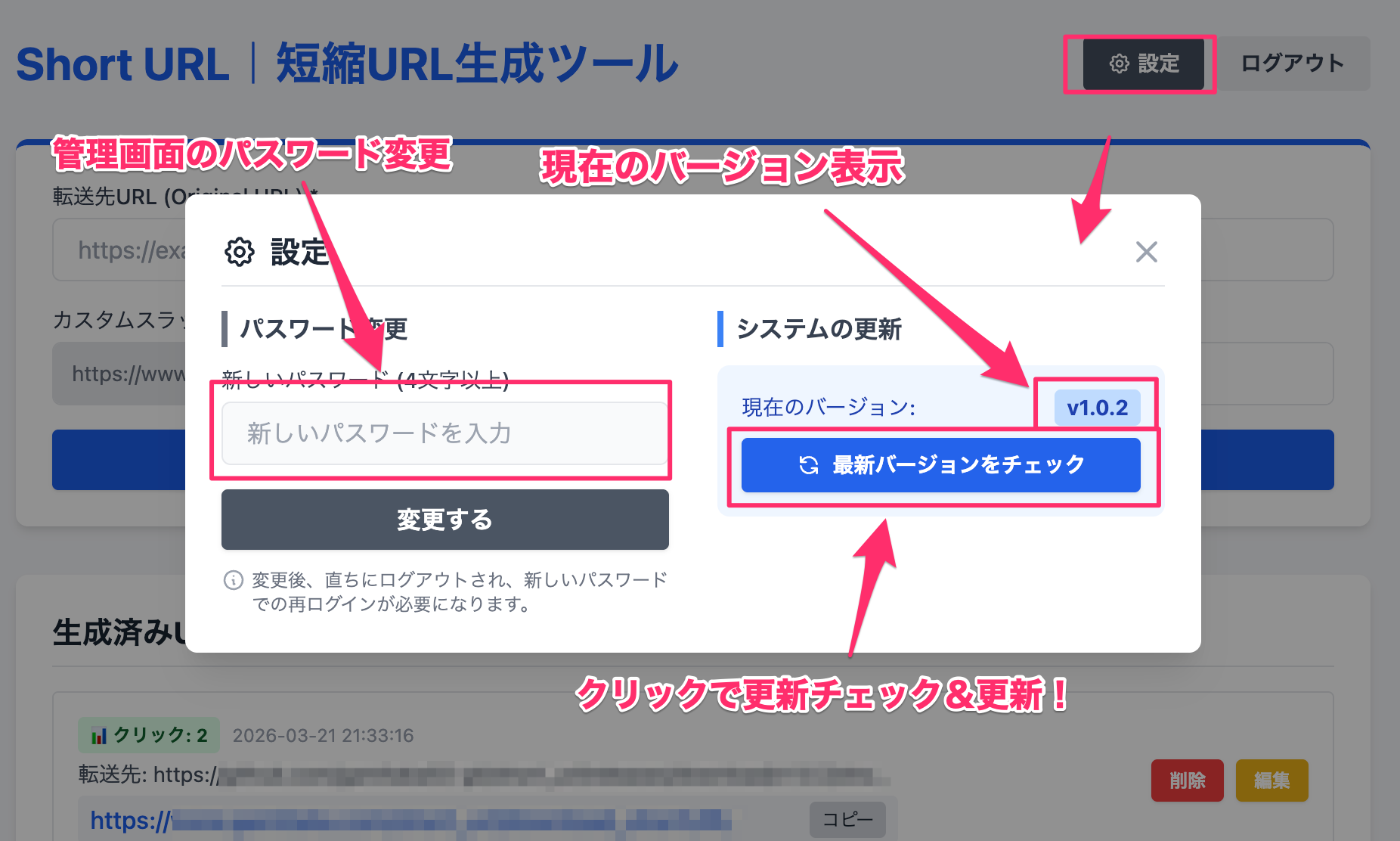
- ツールの管理画面にある「設定」ボタンをクリックすると、モーダルウィンドウが開きます。
- 「パスワードの変更」と「システムの更新」があり、「現在のバージョン」が表示されます。
- 「最新バージョンをチェック」をクリックするとツールのバージョンと最新版の差異を確認します。
- 更新が無ければ「お使いのシステムは最新版です。」と表示され、更新がある場合は「最新版はv1.0.4です。アップロードしますか?」というダイアログが表示されるので、ポチポチするだけでアップデートできます。
4.管理画面とライセンス認証でセキュリティを考慮
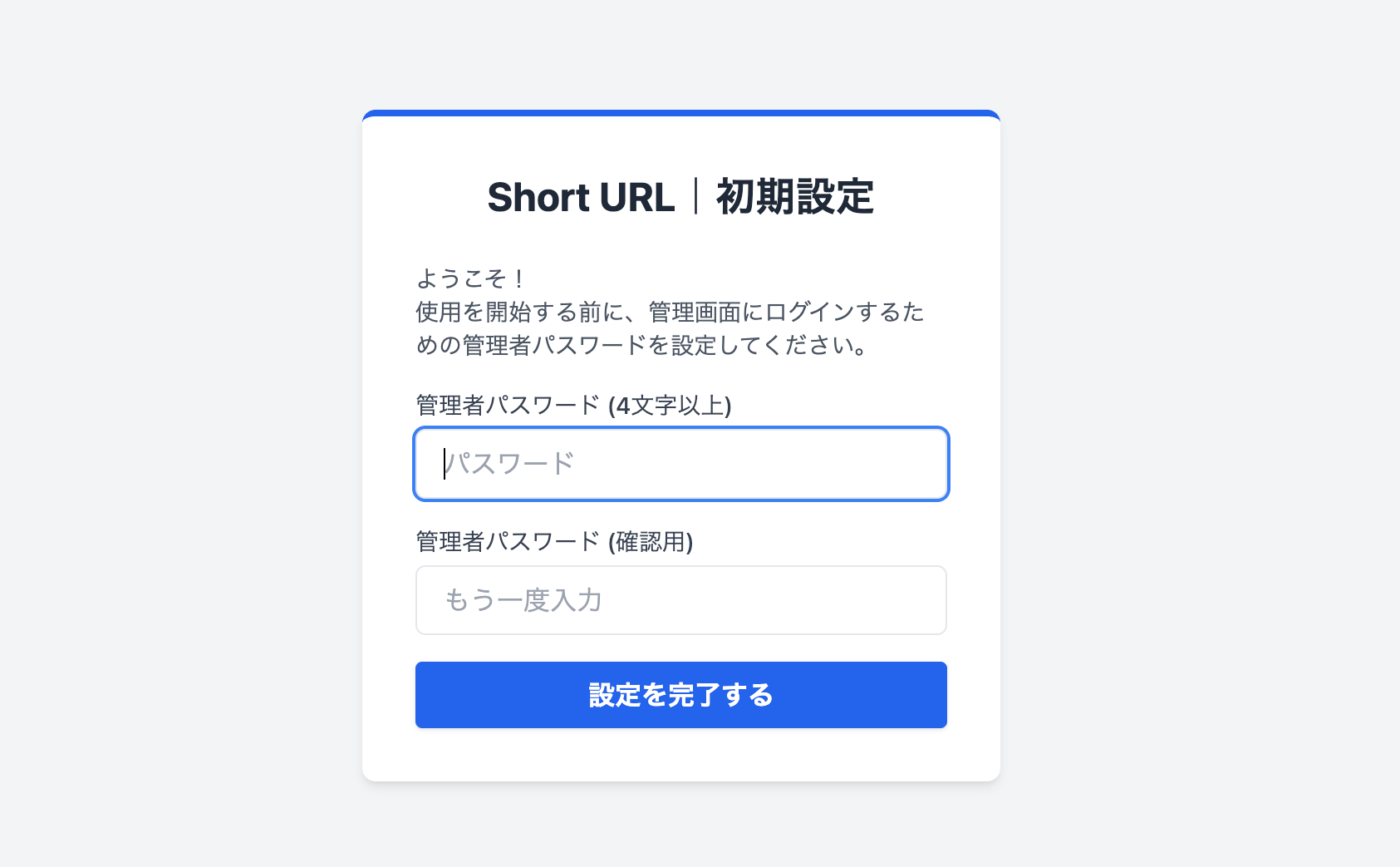
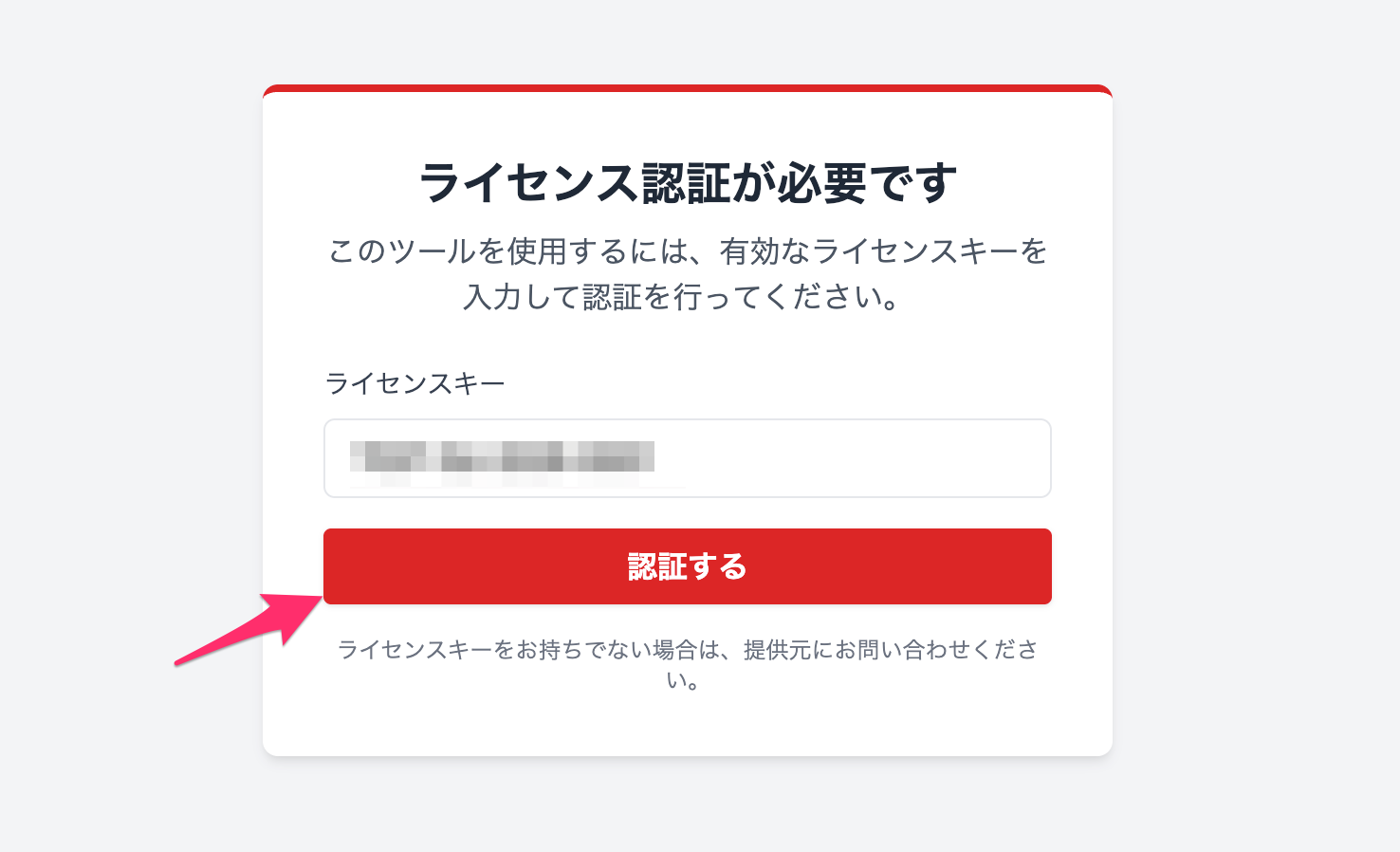
順番が前後してしまいますが、このツールでは管理画面で短縮URLを生成するため、外部からアクセスされないように初回起動時にパスワードを設定します。
また、低価格(500円のワンコイン)ですが、一応販売という形をとっているため、購入者に限り利用できるように「ライセンス認証」を実装しています。
また、ライセンス1つで複数のドメインで利用できるようにしていますので、複数Webサイトを持っている人や簡易的にクリック解析をしたいマーケッターさんでも安心して利用できるかと思います。
サーバーへの設置方法
1.ライセンスキーとツールのダウンロード
まずはじめに、このツールを購入されると、以下のものが書かれたメールが届きます。
- ライセンスキー
- ダウンロードURL
- ダウンロードURLから「shorturl_v1.X.X(バージョン).zip」をダウンロードしていただき、解凍(Windowsは「すべて展開」)します。
- zipフォルダを解凍すると「short_url」というフォルダが表示されるので、それを開きます。
- その中にある「short_url」というフォルダをサーバーにアップロードするのですが、こちらのフォルダ名はご利用内容に合わせて変更していただいても大丈夫です。(そのまま短縮URLに含まれます)
2-1.サーバーへのアップロード:Filezilla(FTPツール)を使う場合
サーバーへのアップロードは
- 「Filezilla」などのFTPツールを使ってアップロード
- サーバーのファイルマネージャーを使ってアップロード
の2通りの方法があります。
個人的には、初期設定は必要ですがフォルダごとドラッグ&ドロップでアップロードができるFTPツールをおすすめしています。
FTPツールの初期設定は割愛しますが、Filezilla(Xサーバー)の場合以下の流れでアップロードします。
1.左側(PC側)は解凍した「short_url」のフォルダを開き、右側(サーバー側)は「設置するドメイン」のディレクトリを開く。
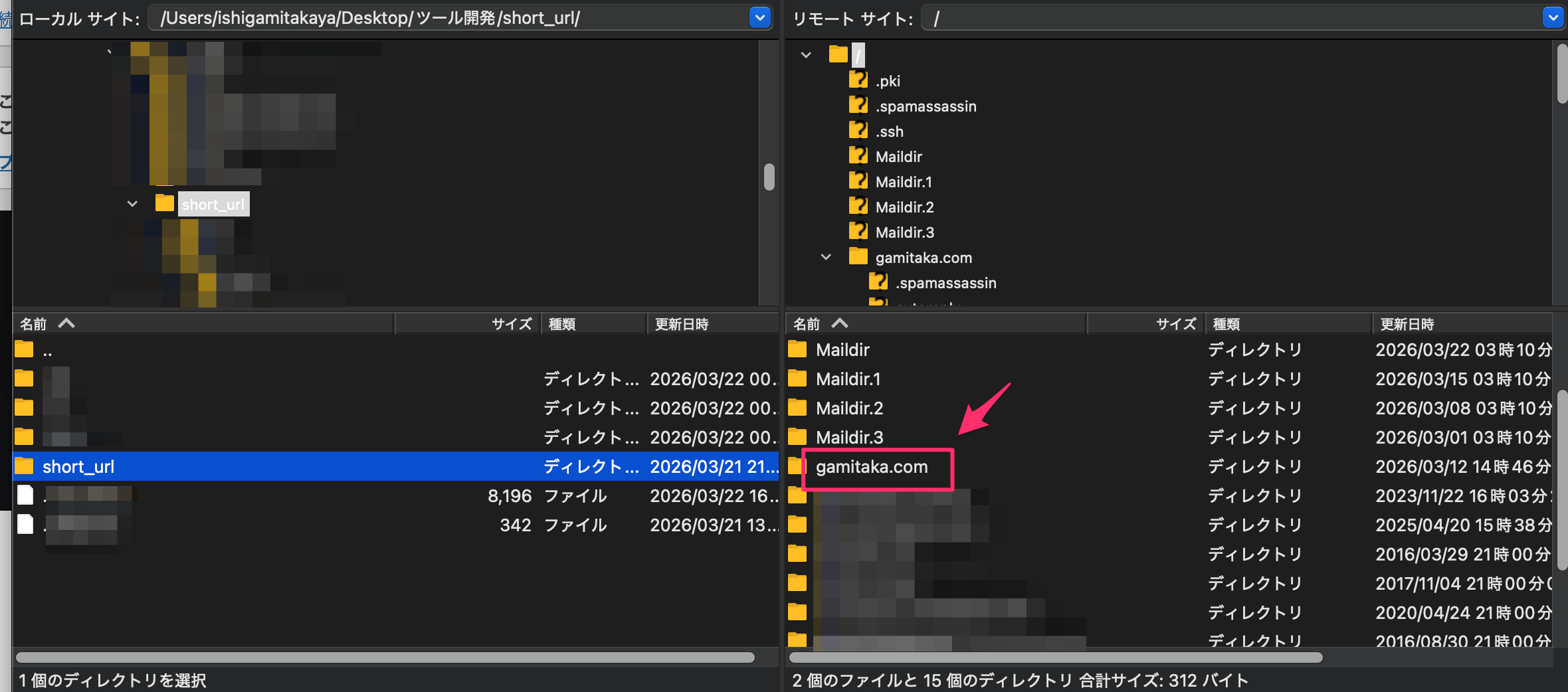
2.「public_html」のディレクトリを開く(サーバーによって無い場合があります)
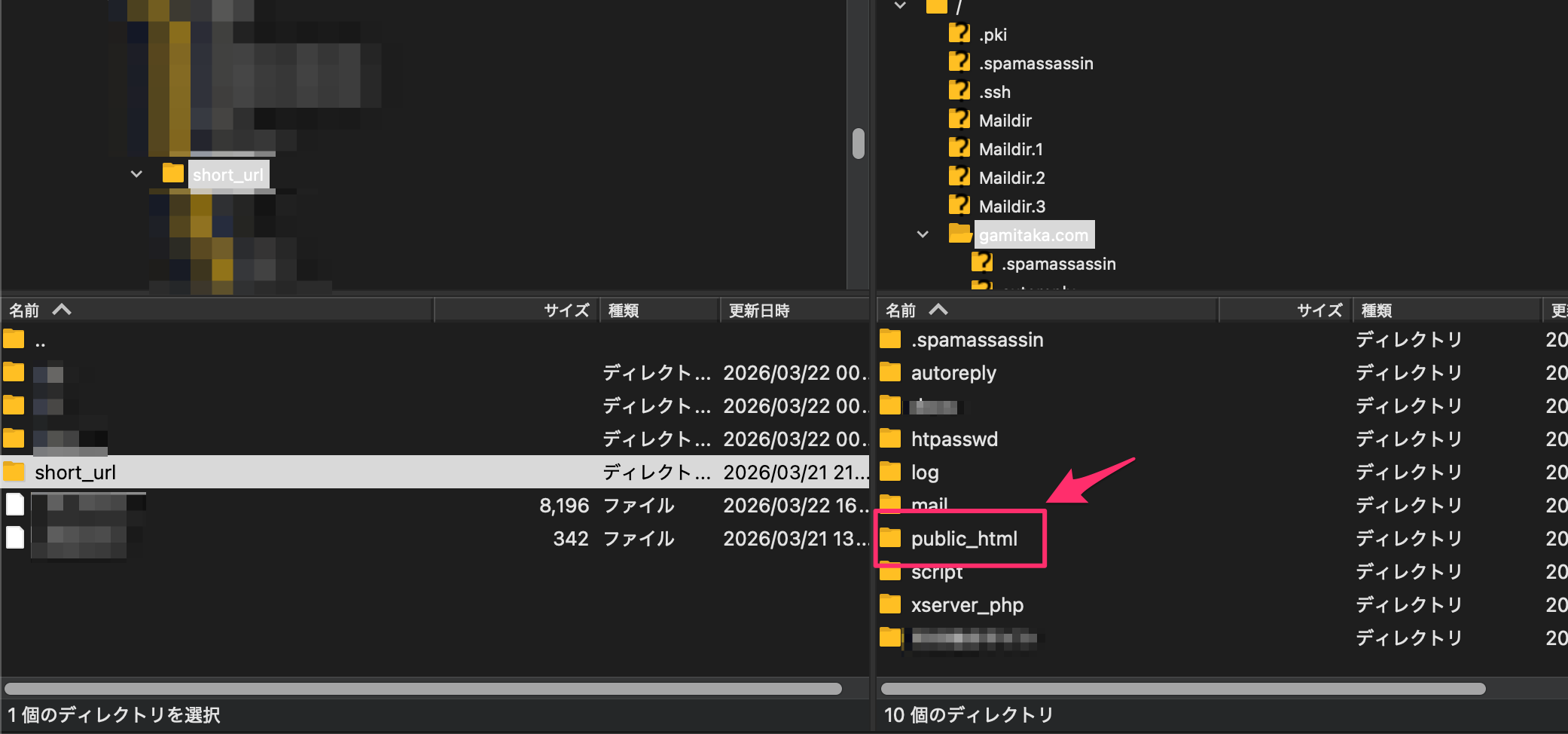
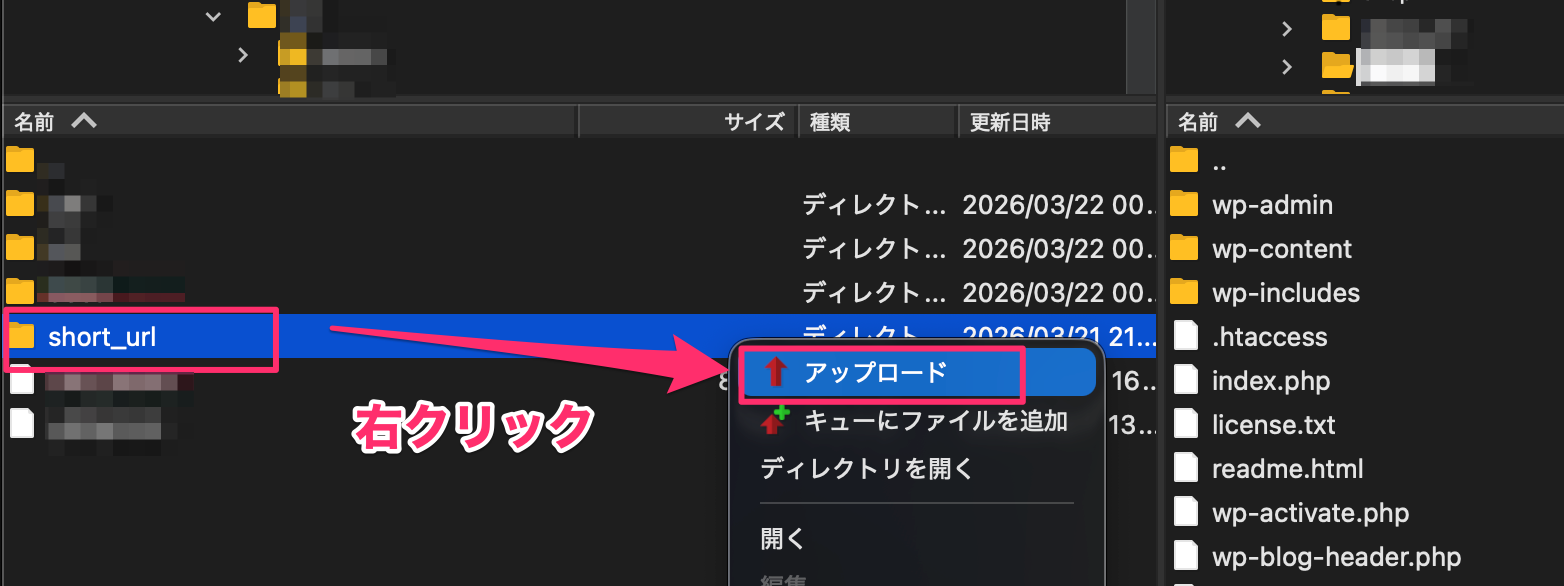
3.PC側の「short_url」のフォルダをサーバー側にドラッグ&ドロップでアップロードできますが、「右クリック→アップロード」でもアップロードできます。
4.アップロードができたら、ブラウザのアドレスバーで「https://ドメイン.com/short_url」と入力してEnterキーを押してください。
※この例では、自分のテスト環境にアップロードしています。(現在は削除済みです)
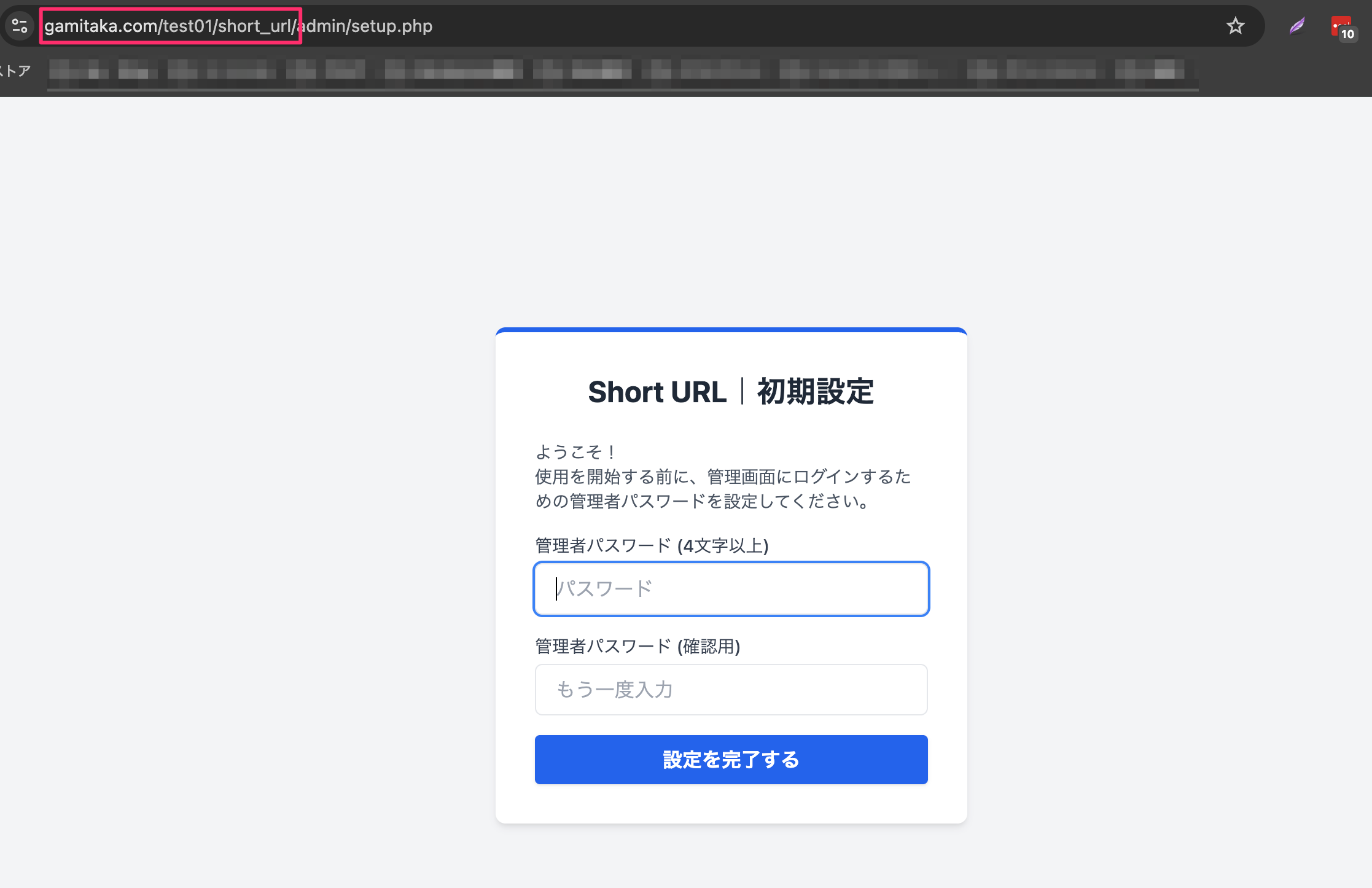
この画面が出てきたらOKです。
2-2.サーバーへのアップロード:サーバーの「ファイルマネージャー」を使う場合
この「ファイルマネージャー」は大体のレンタルサーバーで用意されていますが、呼び方が違う(ロリポップFTPなど)場合がありますので、お使いのサーバーで事前に確認しておいてください。
また、ドラッグ&ドロップでできるファイルマネージャーもありますが、自分が利用しているXサーバーはできないみたいなので、順番に説明していきます。
1.サーバーのファイルマネージャーにアクセスし、設置するドメインのディレクトリを開く。
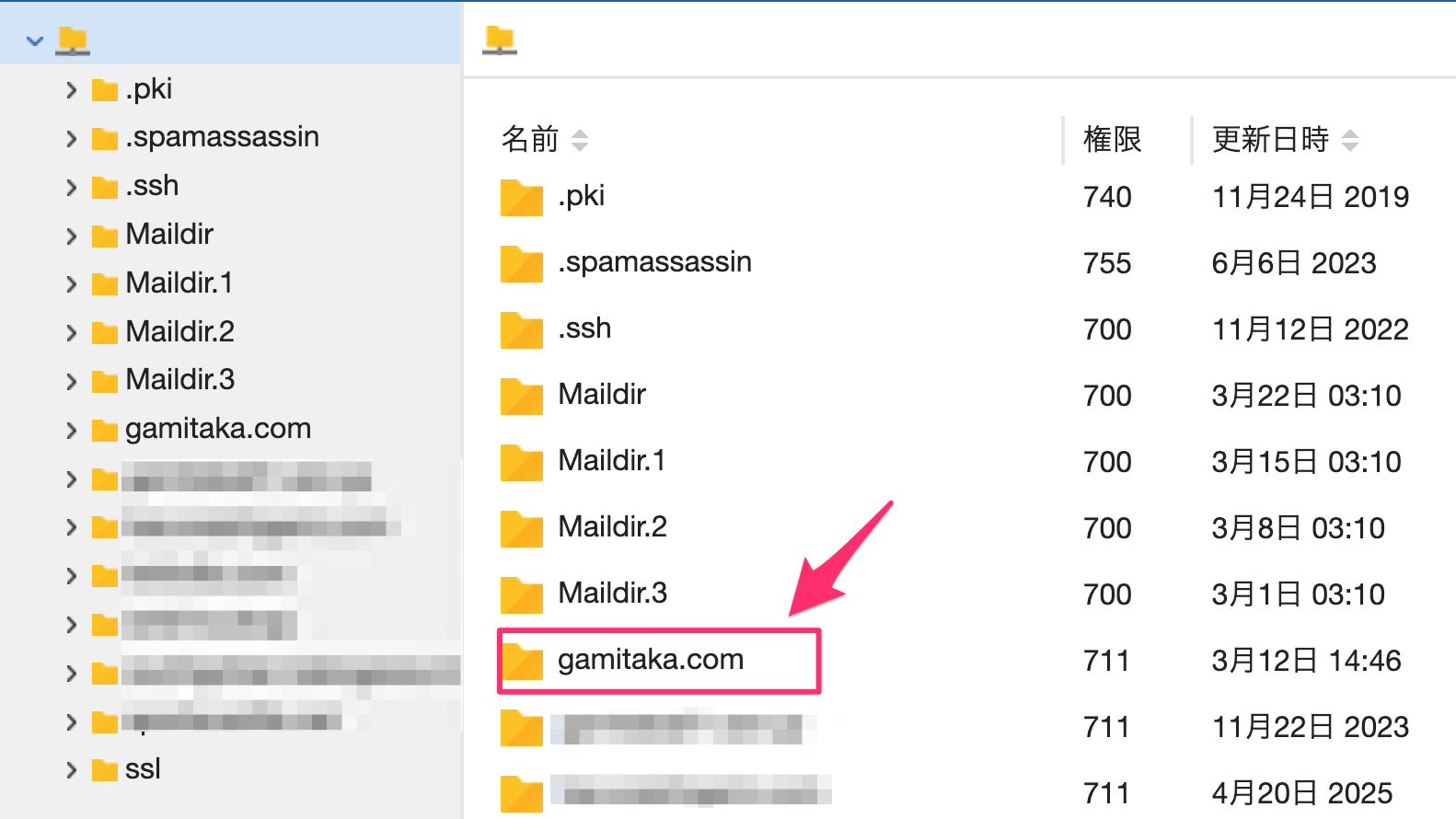
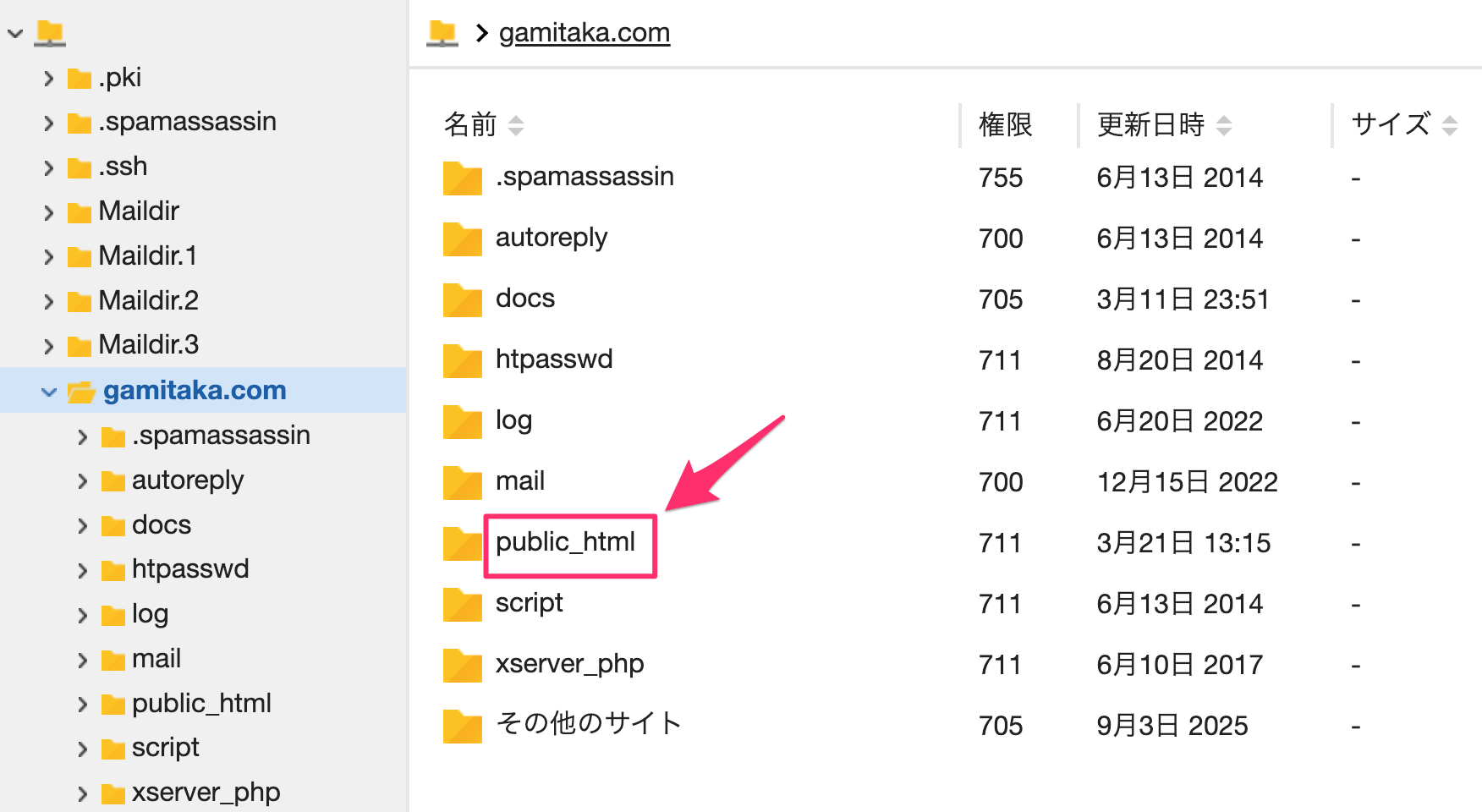
2.「public_html」を開く。
3.「新規フォルダ」を作成→「ツールのフォルダ名」を記入し「作成」をクリック。
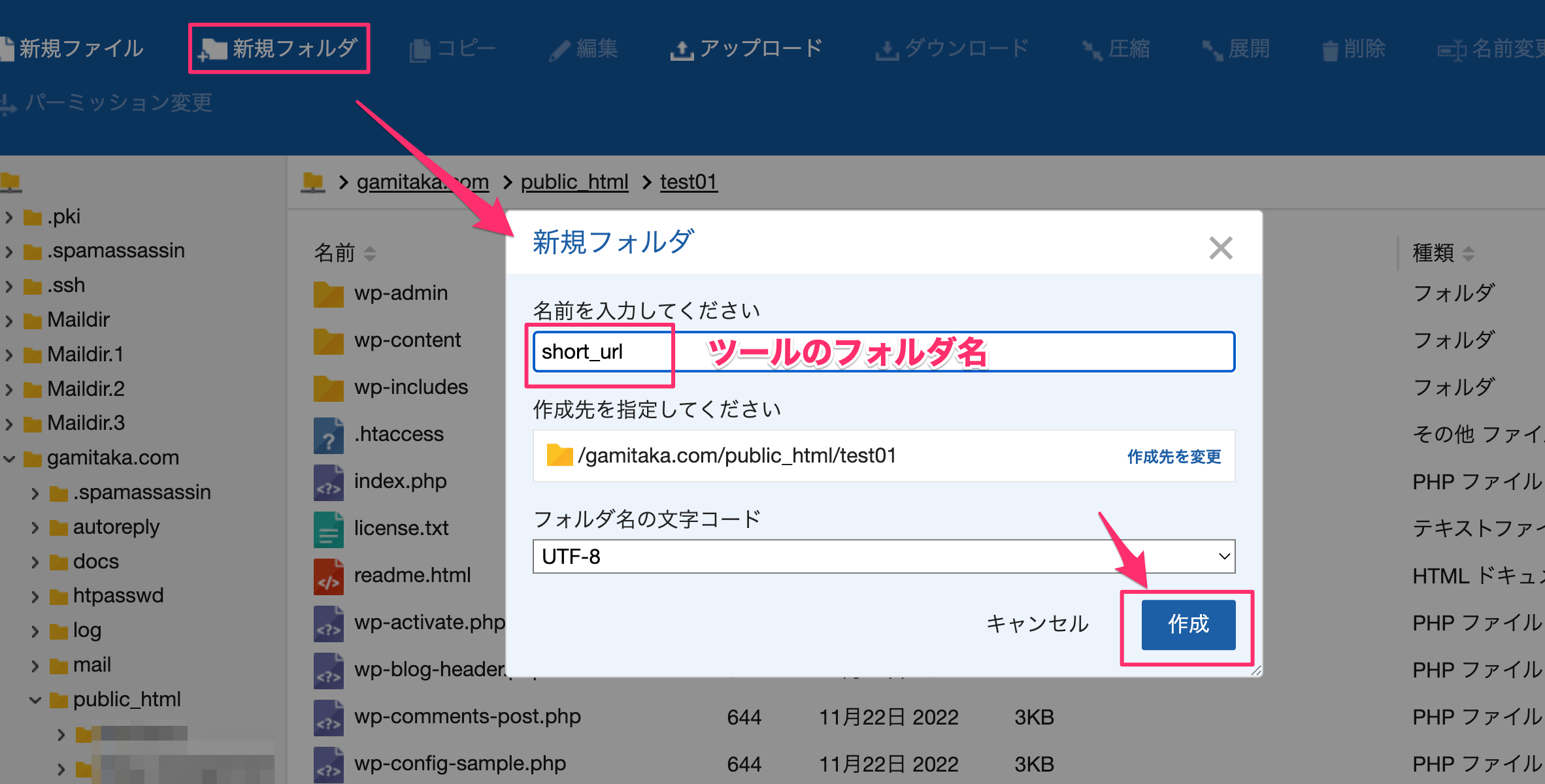
※ここでは「short_url」としていますが、このフォルダ名は任意で変更可能です。
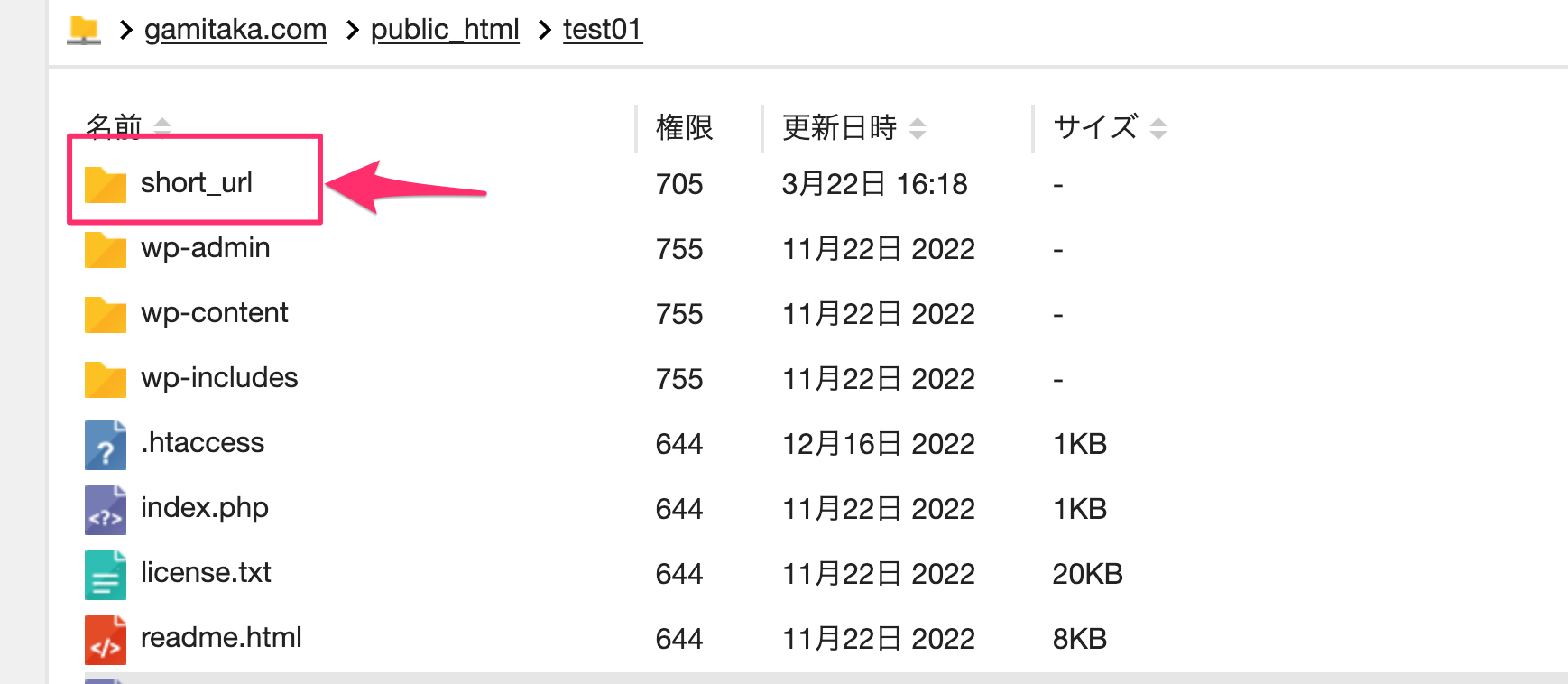
4.作成したフォルダを開く。
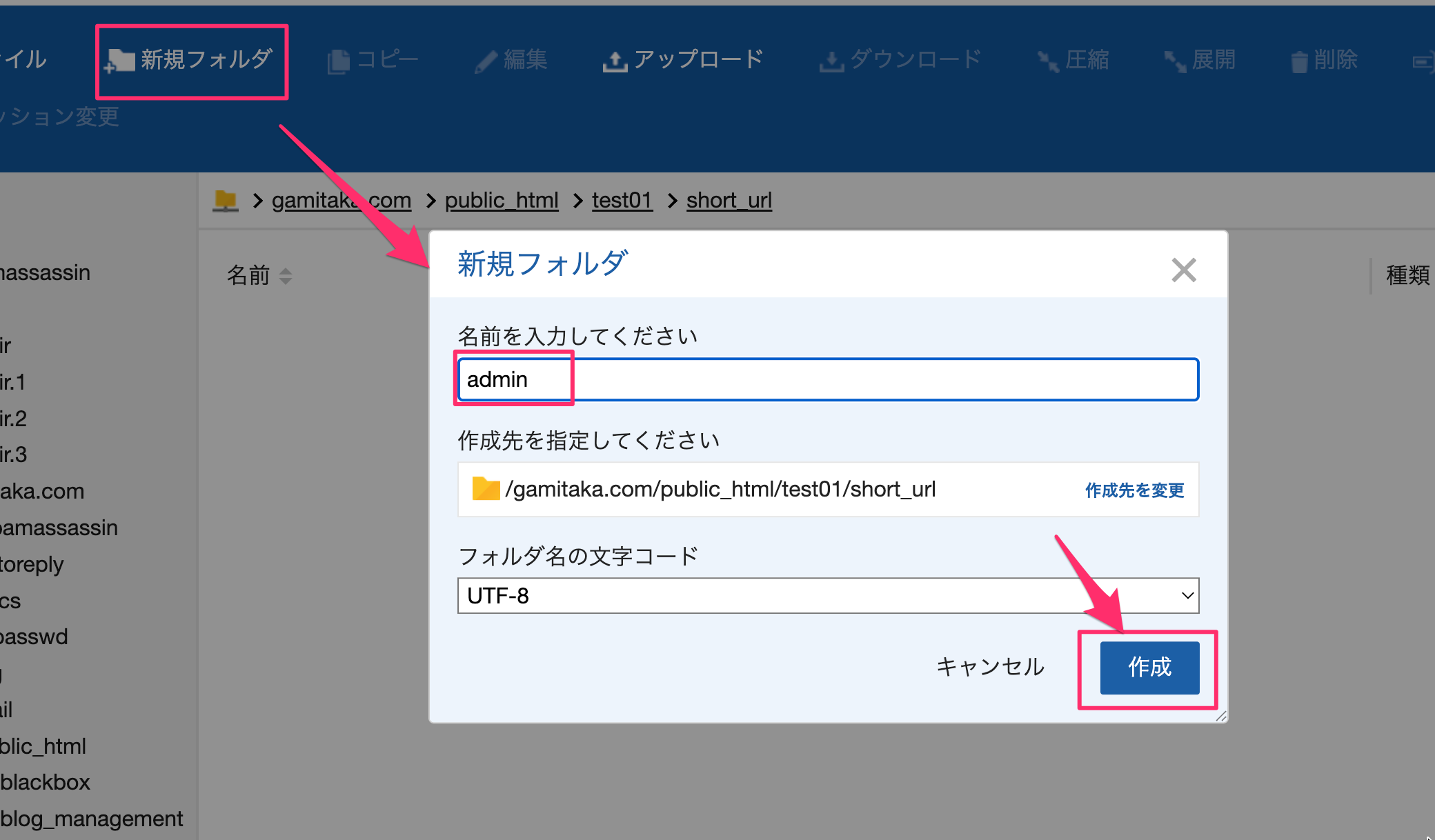
5.「新規フォルダ」を作成→「admiin」という名前のフォルダを作成します。
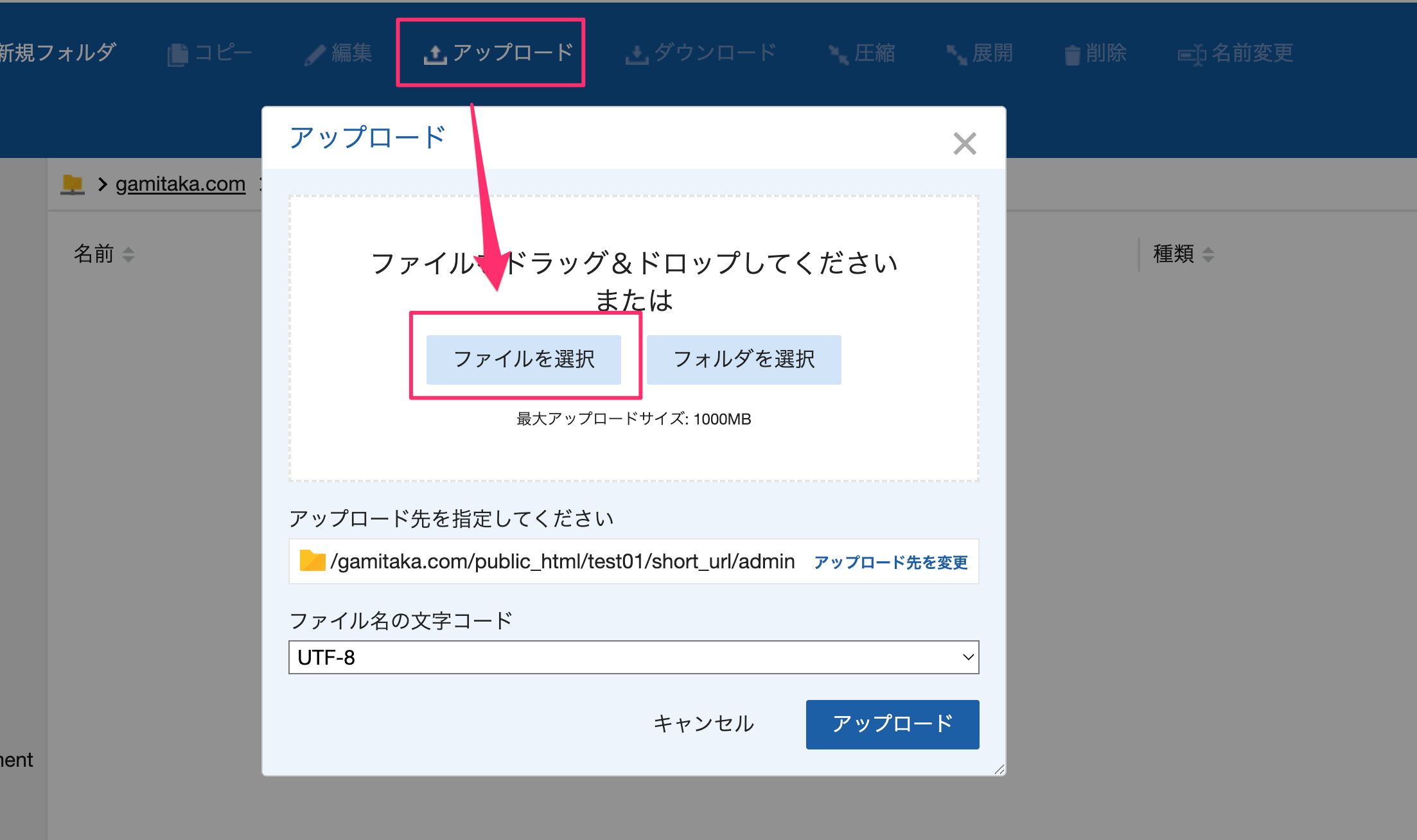
6.作成した「admin」フォルダを開き「アップロード」をクリックして「ファイルを選択」をクリック。
7.PC側で解凍したツールのフォルダにある「admin」フォルダにあるファイル全てを選択し、「開く」をクリック。
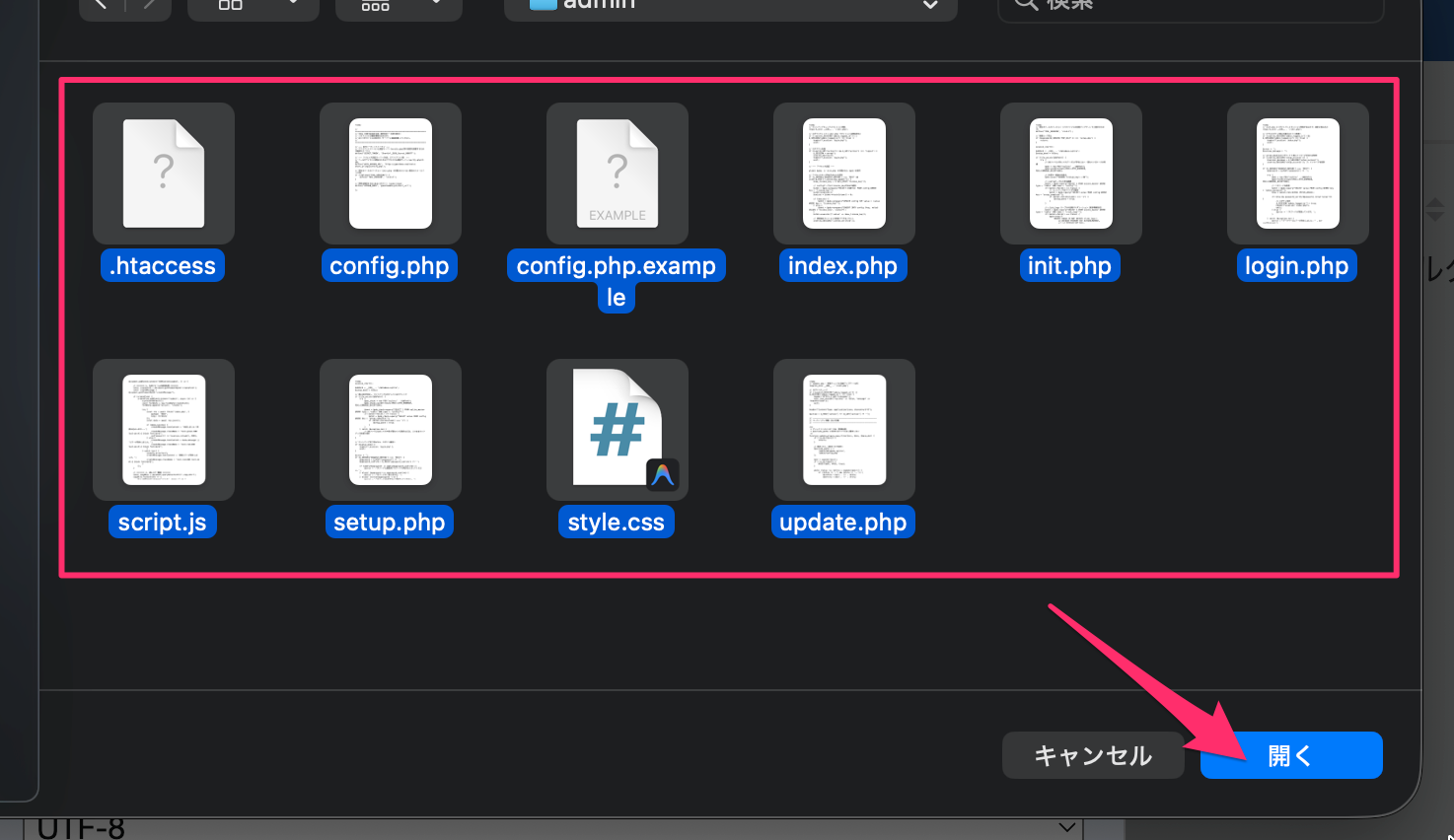
※「.htaccess」が表示されていない場合は「隠しファイル」を表示する設定にすると出てきます。
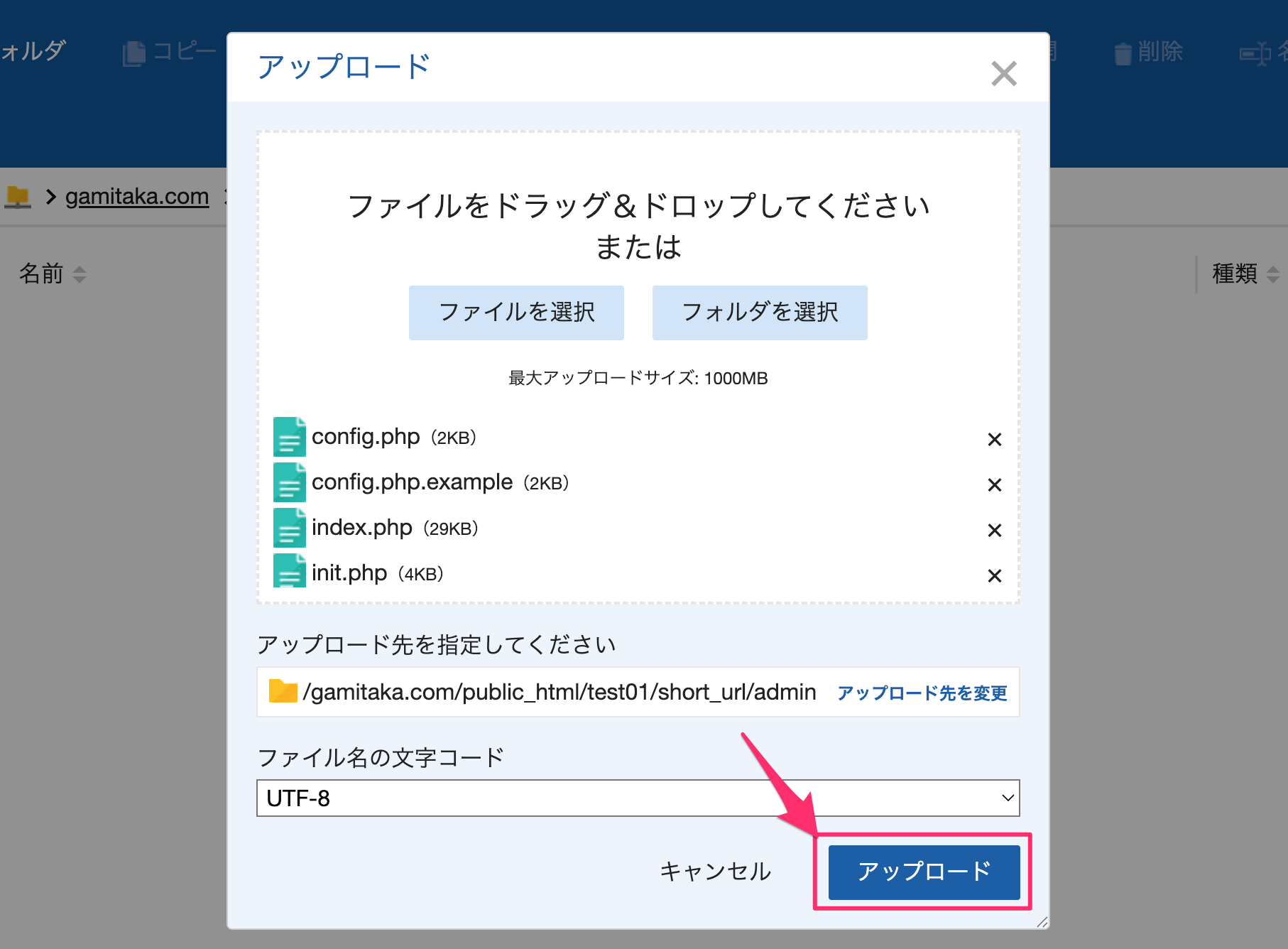
8.「アップロード」をクリック。
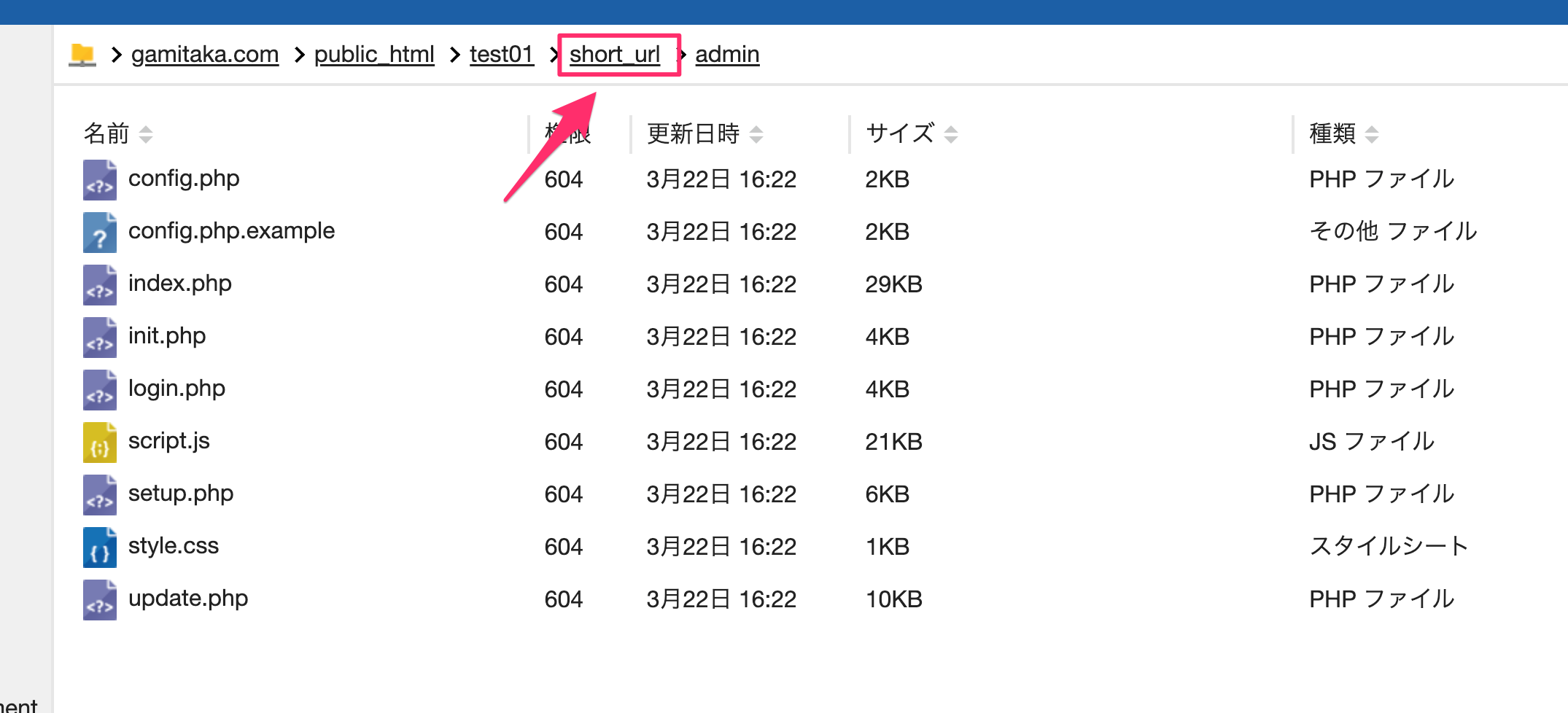
9.アップロードができたら、一つ上のフォルダに戻ります(ここでは「short_url」)
10.「admin」フォルダの時と同様に「アップロード」→「ファイルを選択」をクリック。
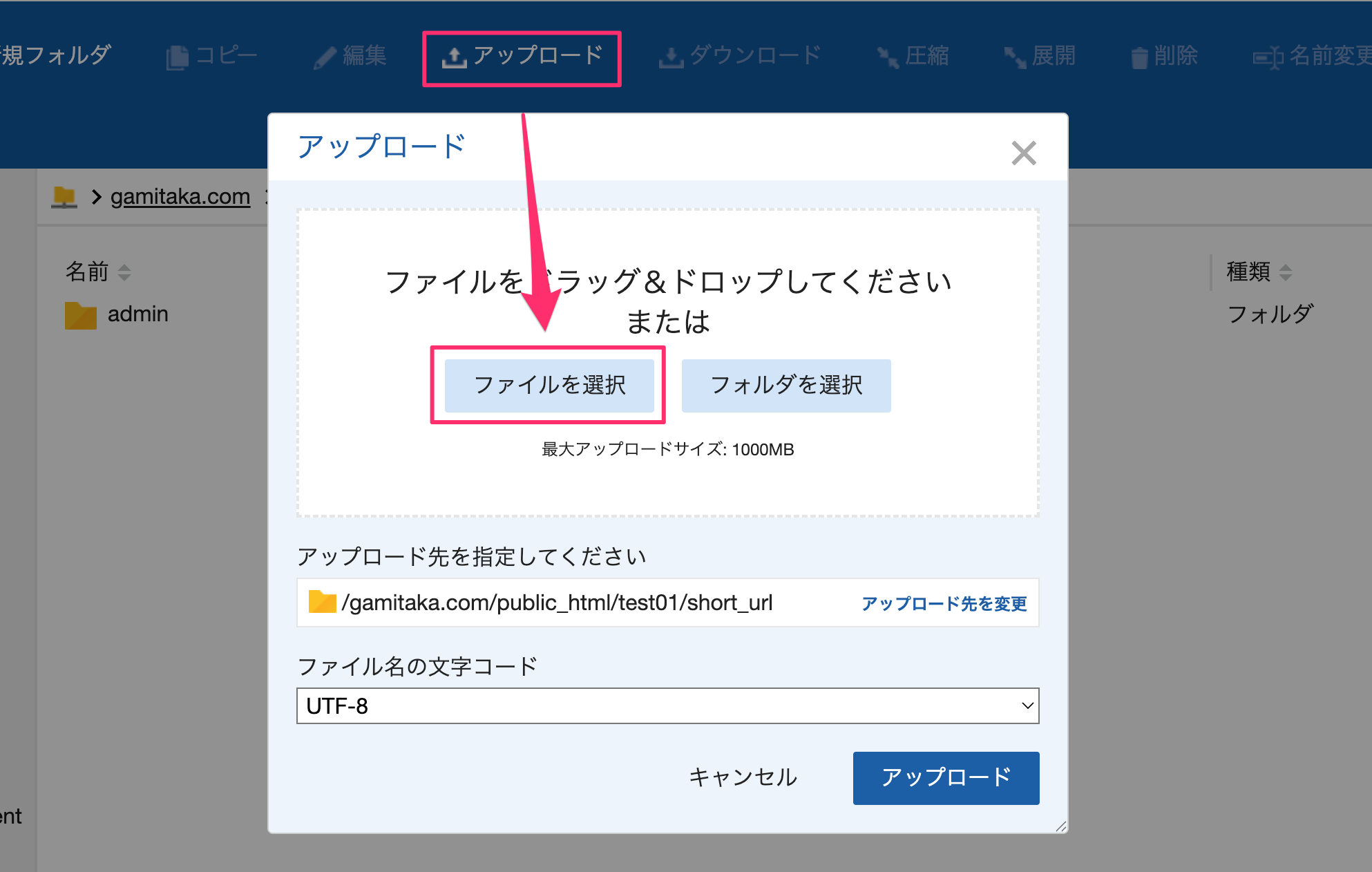
11.「.htaccess」と「index.php」を選択して「開く」をクリック。
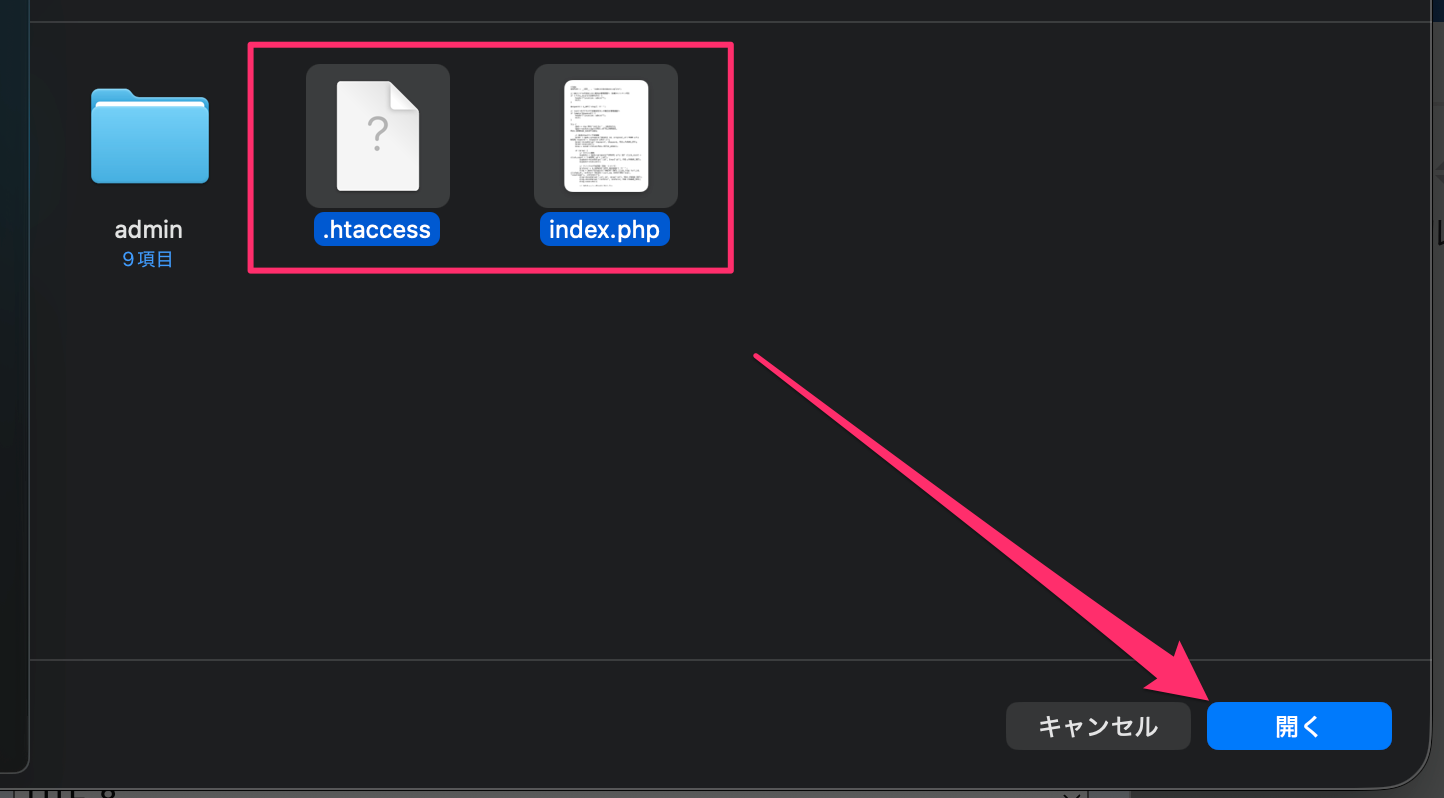
※「.htaccess」が表示されていない場合は「隠しファイル」を表示する設定にすると出てきます。
12.「アップロード」をクリック。
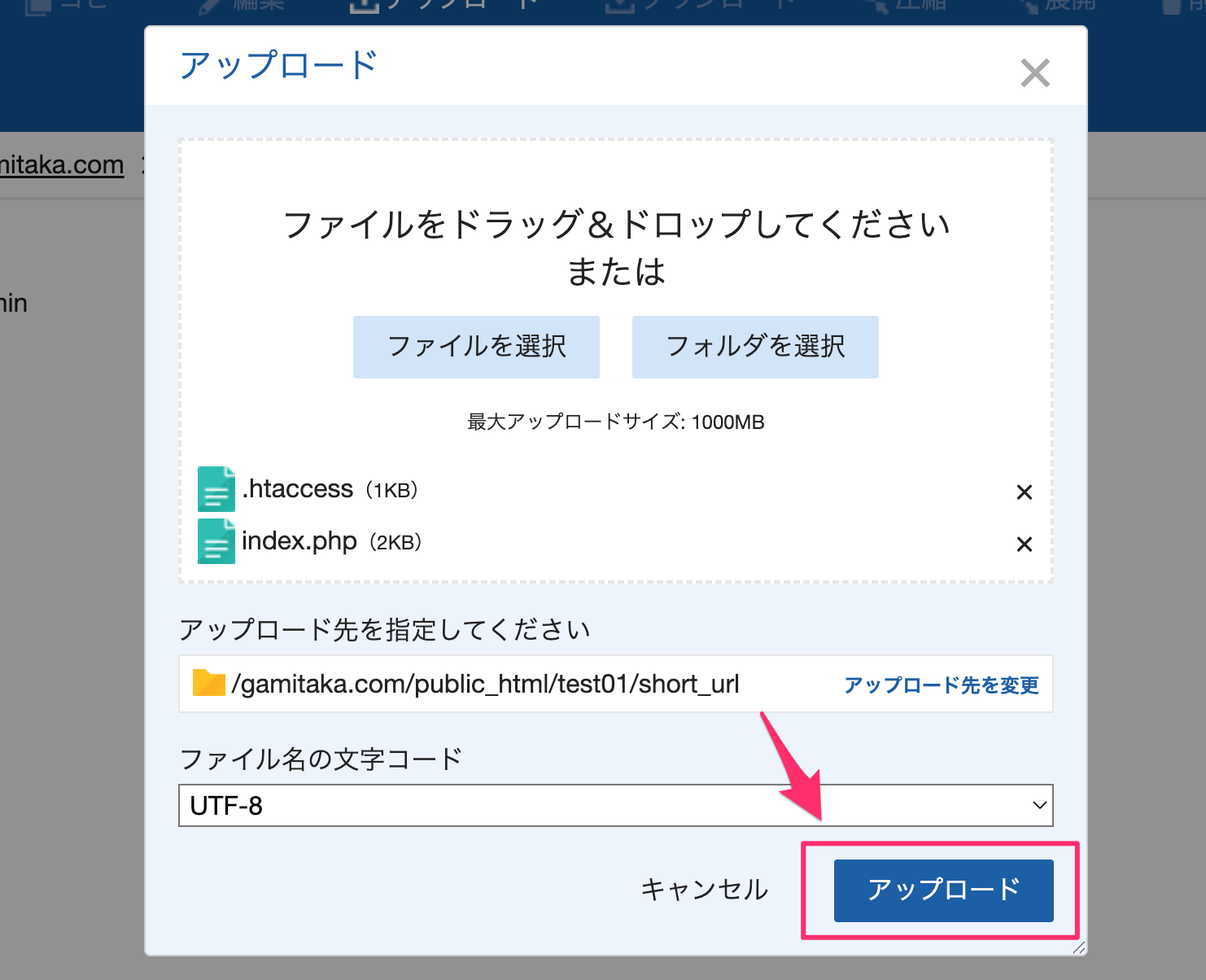
これでサーバーへのアップロードは完了です。
Xサーバーのファイルマネージャーは、フォルダ単位でアップロードができないのでFTPツールでアップロードすることをおすすめします。
13.アップロードができたら、ブラウザのアドレスバーで「https://ドメイン.com/short_url」と入力してEnterキーを押してください。
※この例では、自分のテスト環境にアップロードしています。(現在は削除済みです)
この画面が出てきたらOKです。
3.ツールの初期設定
このツールで最初のアクセスをした時に行う初期設定について説明していきます。
1.初回のアクセスをしたときはこの画面が出てくるので、最初に管理画面のパスワードを設定しますので、お好きなパスワードを設定してください。
2.パスワードを設定するとログイン画面に切り替わるので、作成したパスワードを入力してログインします。
3.続いて、ライセンスキーの入力画面が表示されるので、購入時のメールに記載のライセンスキーを入力して「認証する」をクリック。
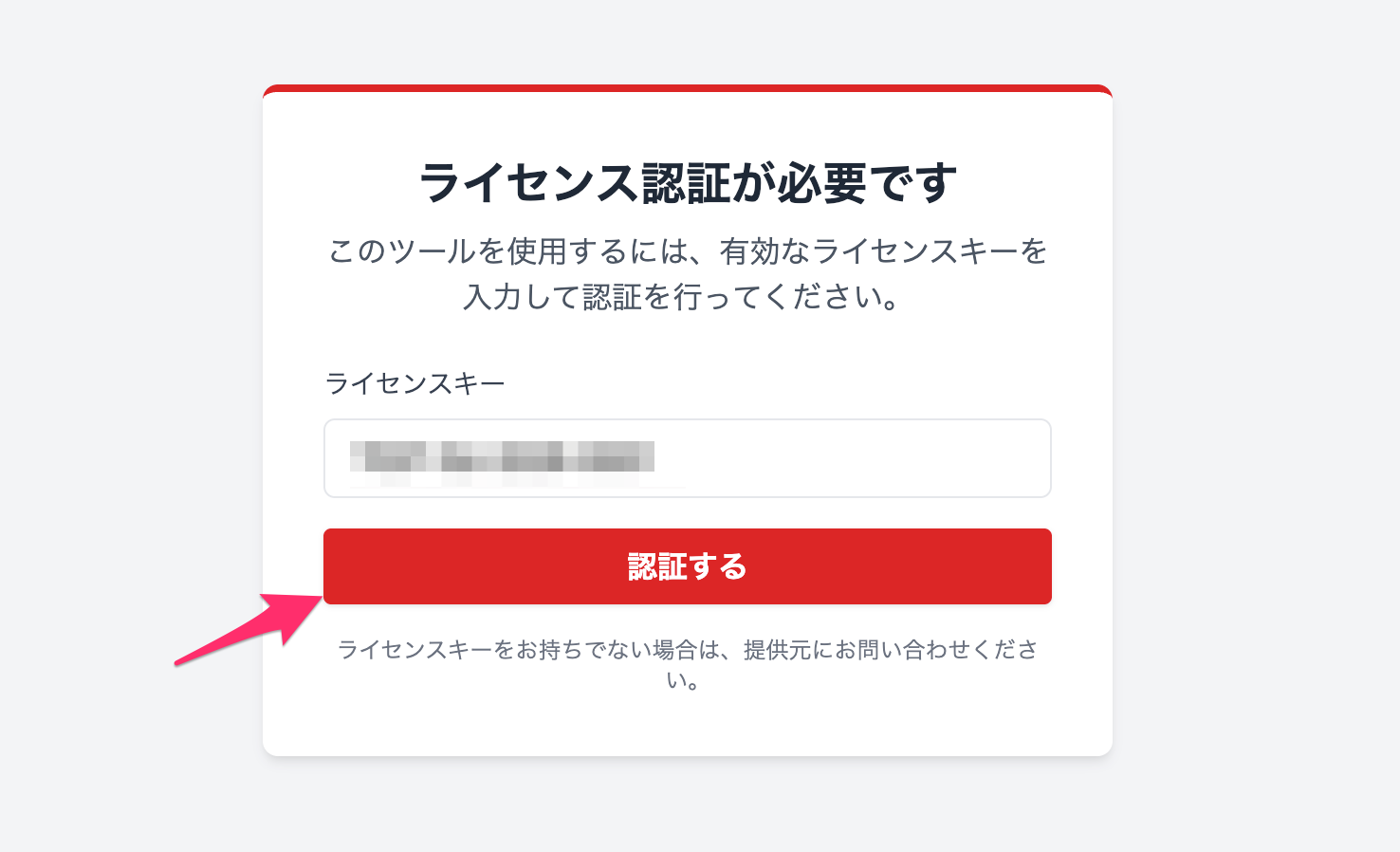
4.認証が通り、このような管理画面が表示されるとOKです。
まとめ:Short_URLのリリースについて
冒頭にも書いたように、「Short_URL」の特徴は以下の通りです。
- 独自ドメインを使った短縮URLを生成
- 生成した短縮URLのクリック解析
- 更新チェック機能&簡単アップデート
- 管理画面&ライセンス認証でセキュリティを考慮
- 価格は「500円」のワンコインプライス!
短縮URLを生成するのであれば、無料のツールも探せばあると思いますし、別のツールに機能としてある場合もあるので、需要自体はそんなに無いかもしれません。
それでも低価格(500円)ながら有料にするには自分なりに意味があって、
- ツールを配りっぱなしではなく、ある程度の責任を持って取り組むようにしたい
- 今後のAI活用法のひとつとして「ツール開発のモチベーション」にしたい
というのがあります。
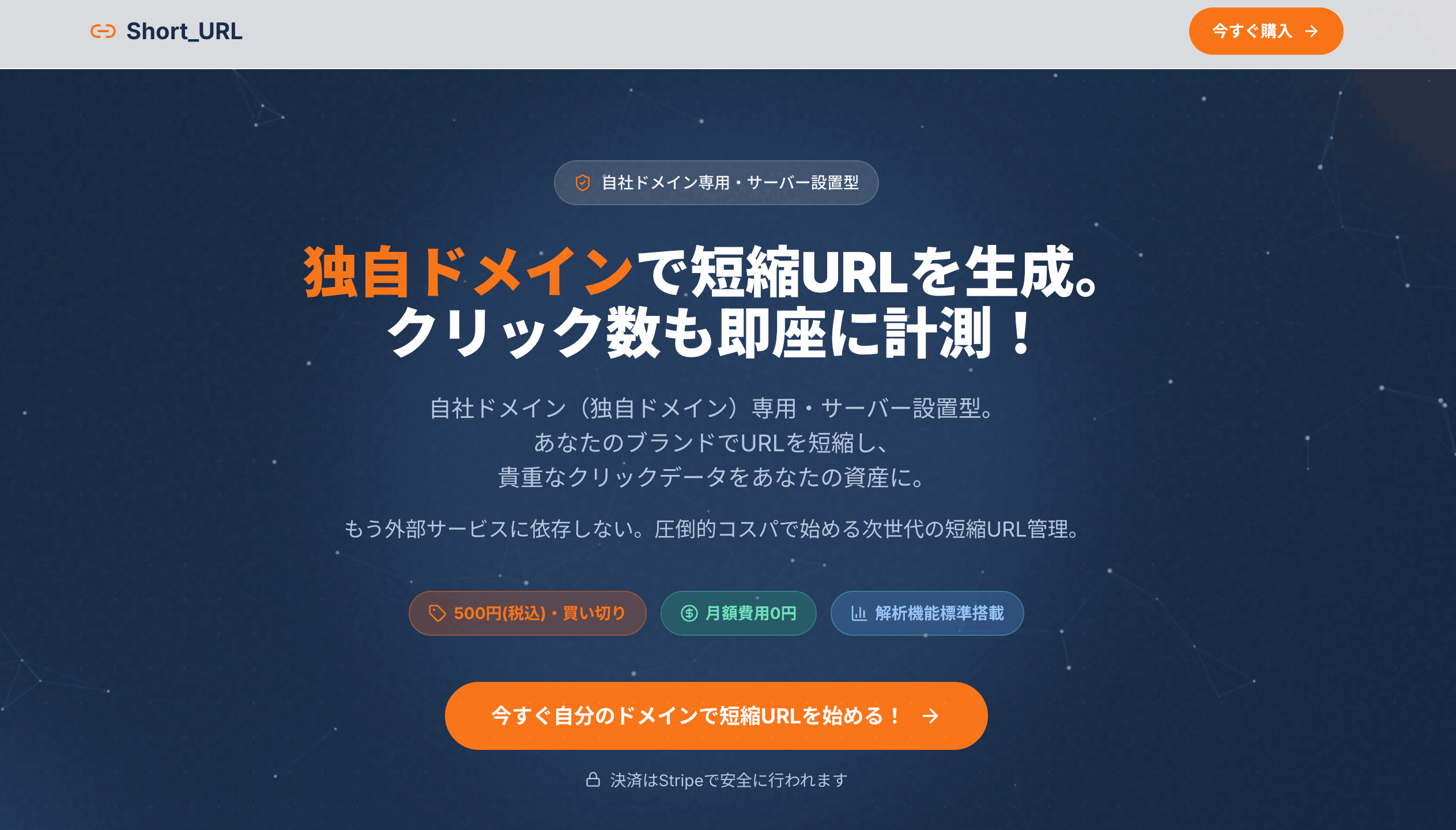
今の段階では「AIを使えば、こういうこともできるよ」っていうのを見てもらうことが大事だと思っていますので、よろしければ下記のバナーからどんなもんなのか読んでもらえると嬉しいです。
ps.
『Threads』はじめました!
ThreadsではAIやWeb制作、職業訓練(Web/グラフィック系)について、実体験に基づく投稿をしてます。インサイトを使ってみたいのでフォローしていただけると嬉しいです^^
(もちろんフォローバックはさせていただきます!)
それでは今回はこの辺で!
また次の記事でお会いしましょう^^
ブログ運営者のためのサポート保険!
ブログのトラブルや困ったことに時間を取られて
自分のやるべきことが出来ていない人のためサービスです!
『ちょっと困った』時のスポットサポート!
WordPressやWebに関する「ちょっと困った」を、
30分 5,500円〜で解決するサービスです!

無料メールマガジン
WordPressに関するお役立ち情報や、
『WordPressに詳しくなるメール講座』を配信しています!
知識・経験ゼロから、
Webクリエイターを目指すためのメール講座を配信しています!