
Kindle出版はじめました。

ツール制作はじめました。
YouTubeのリサーチを効率化する『TubeInvestigation AI』
※当サイトのリンクは、Amazonを含めアフィリエイトリンクを利用しています。
口座やカードの自動取り込みが優秀すぎて、隙間時間に仕訳ができておすすめです^^

どうも、がみたか(@gamitaka02)です!
「ChatGPTがすごい!」と話題になったかと思えば、ここ1〜2年で次から次へと新しいツールが登場し、AIを取り巻く環境はかなり大きな変化を遂げましたね。
今やSNSを開けば毎日違うAIが紹介されているような状態で、興味があるから始めてみようにも、情報の多さに圧倒されて「AI迷子」になってしまっている方も多いんじゃないかと思います…

職業訓練でも、ある程度HTML/CSSの理解が進んだころ合いを見てAIの時間(紹介する程度)を設けていますが、訓練生さん達も今まで触ったことが無い人が多いです。
そのあたりを踏まえて、AI初心者の人にお勧めしているのが、自分がよく使っている「ChatGPT」と「Gemini」を含む「GoogleのAIツール」です。
どちらも得意分野が違うので「こっちのほうが絶対に良い!」というのは言い切れないのですが、総合的に考えると「GoogleのAIツール」から始めるのが良いんじゃないかな?といった感じで教えています。

ではなぜ、数あるAIの中からGoogleなのかと言いますと、自分たちが使い慣れている「Gmailアカウント(Googleアカウント)」さえあれば、最新の画像生成や動画作成、資料分析までが、Google内だけでほぼ完結できるからです。
この記事では、2026年1月現在の爆発的なAIラインナップの中から、ブログサポーターの私が「まずはここから触ってみて!」と太鼓判を押すGoogleのAIツール6選を紹介していこうと思います。
※流れが速いので、天下のGoogleと言えどいつの間にか使えなくなる場合がございます
GoogleのAIツール別:特徴とざっくり解説
日常使いからクリエイティブまで、GoogleのAIツールをわかりやすく紹介する前に、注意事項がいくつかあります。
- AIは平気で嘘を付くことがある(ハルシネーション)ので、必ず自分の目で確認(裏どり)をする。
- 無料で使えるものはチャットの内容を「学習」として利用するので、「個人情報」や「機密事項」に関するものは”絶対に”入力しない。
- 画像や動画を生成する時は、「著作権等に触れていないか?(見たことあるキャラになっていないか?)」をよく確認し、安易にSNSに投稿しない。
この3点は職業訓練の授業でも口を酸っぱくして説明していますので、ご利用の際は気に留めておいてください。
① 全てのAIの入り口!万能アシスタント「Gemini(ジェミニ)」
流れ的に最初に紹介するのはGoogle AIの顔とも言える「Gemini(ジェミニ)」で、これは「ChatGPT」と同様に、チャット形式でAIとやり取りを行う「優秀な秘書兼、相談相手」と言われています。
使用する上で注意する点はいくつかありますが、それさえ気を付けていれば「とても頼れる相棒」としてあなたの役に立ってくれるでしょう。
Geminiでできること(活用例)
日常のちょっとした面倒ごとは、すべてGeminiに投げてみよう。
- 文章作成: 「ブログの導入文を3パターン考えて」「丁寧な断りメールの下書きをして」
- 旅行の計画: 「予算5万円で、京都の穴場スポットを巡る1泊2日のプランを作って」
- 情報の要約: 長いニュース記事やYouTube動画のURLを貼って「3行でまとめて」
- 高度なリサーチ: 2026年の新機能「Deep Research」を使えば、ネット上の膨大な情報を数分で調査し、出典付きのレポートまで作成してくれます。
初心者におすすめな理由
「AIって、プロンプト(指示文)がいろいろあって、使いこなすのは難しいんでしょ?」と思っている人にこそ、とりあえずGeminiを使ったら良いんじゃないかと思っています。
確かに「このプロンプトを使えば○○ができる!」というのはありますが、はじめはもっと気楽に使って「AIと会話することに慣れる」方が大事ですので!
日本語で「普通に話すだけ」でOK!
はじめは特殊な命令文を覚える必要は全然無くて、「明日の献立、冷蔵庫にある卵と玉ねぎで何か作れる?」といった日常会話のトーンでも、いい感じの回答が返ってきます。
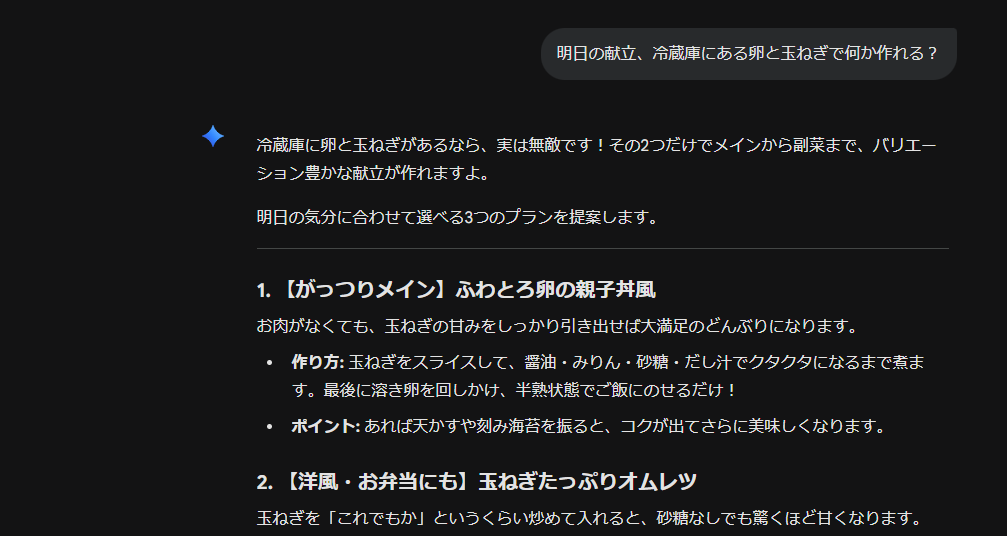
また、Googleのサービス(Gmail、Googleマップ、Googleドキュメントなど)と連携しているのも便利で、「昨日届いたメールの中から、会議の日程を抽出してカレンダーに登録して」といった、ツールをまたいだ作業もGeminiの強みです。
本格的な画像・動画の生成をしない限り、日本語・いつもの口調でも問題ないので、まずはブラウザで「Gemini」と検索して、今日の献立を聞くくらいの気軽な気持ちで話しかけてみてください。
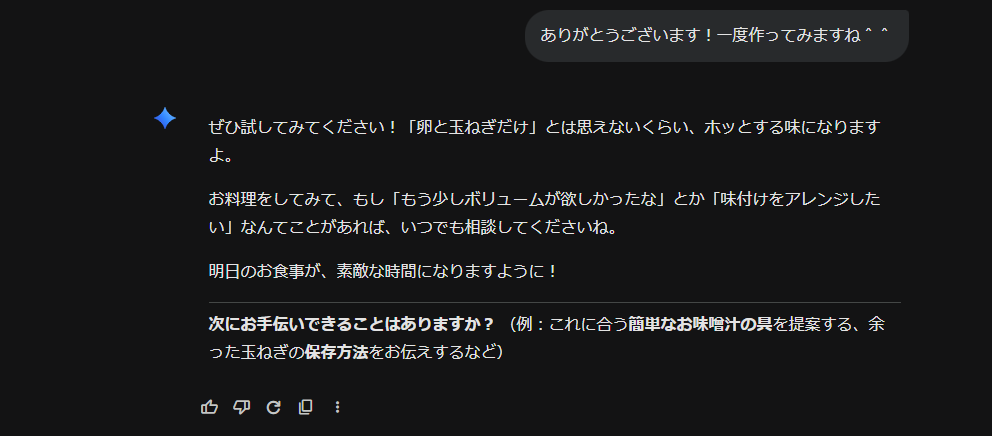
また、返答速度もサクッと答える「高速モード」とじっくり考える「思考モード」の二種類があり、質問する内容によって使い分けると良いでしょう。
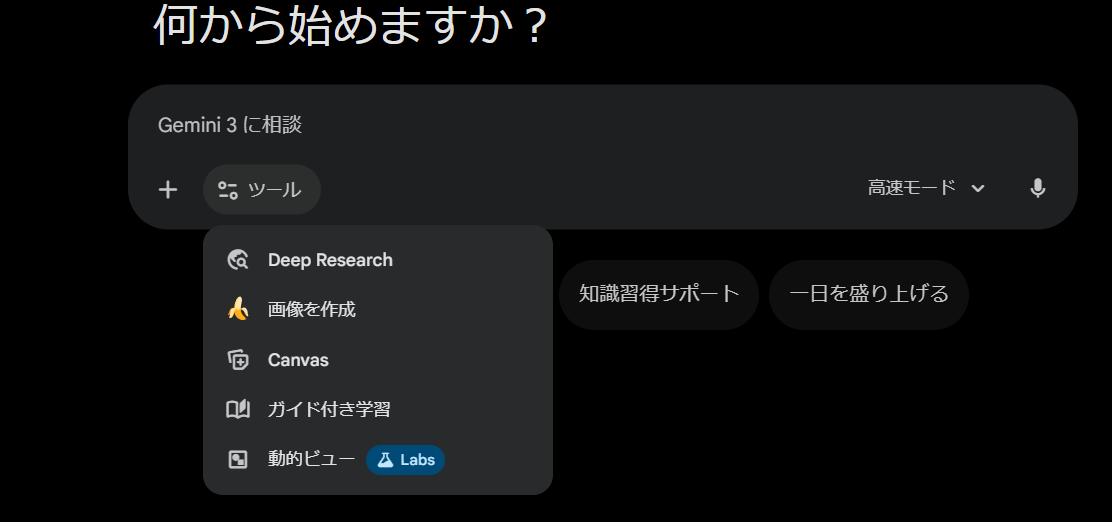
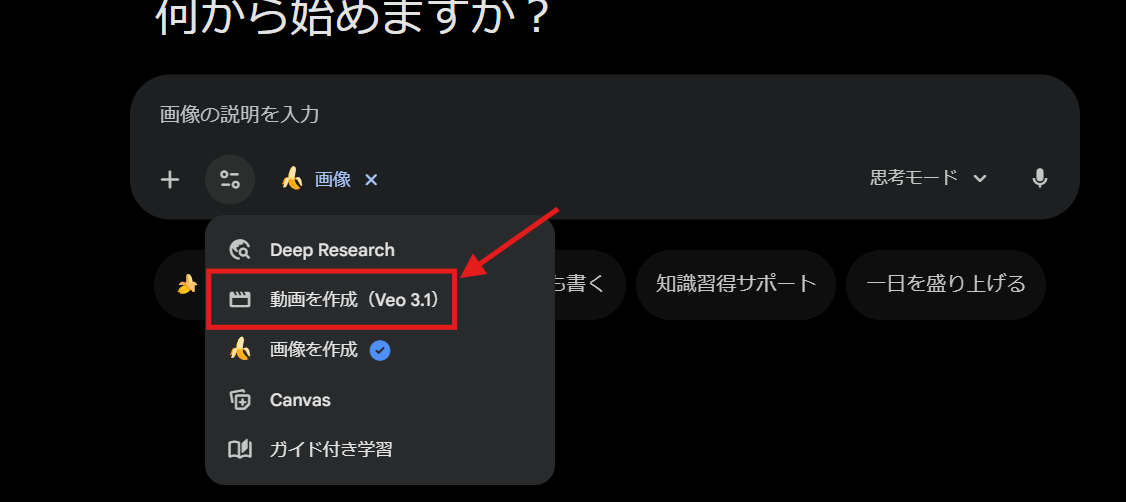
無料・有料の違いは「ツール」の項目で違いで確認できます。
無料アカウントの場合
有料アカウントの場合(動画生成がある)
② 言葉が瞬時に「絵」になる魔法「Nano Banana / Nano Banana Pro」
ブログやSNSで目を引く画像は必須ですよね。
でも、職業訓練の制作実習でもよくあるお悩みが「毎回フリー素材を探すのが大変」「イメージ通りの画像が見つからない」といったいわゆる「素材集め」が地味に大変です。
そこで便利なのが、あなたの「言葉」を「絵」に変えてくれる画像生成AIの「Nano Banana」。
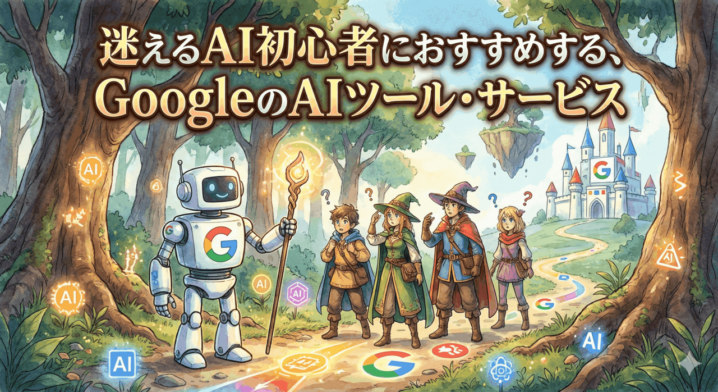
※この記事のアイキャッチ画像も「Nano Banana Pro」を使って生成しています。
「Nano Banana」:一貫性&爆速画像生成で、あなたのアイデアをいろんな形にできる画像生成AI
まずは基本の「Nano Banana」から。その名の通り、まるでバナナの皮をむくように手軽に、あっという間に画像を生成してくれます。
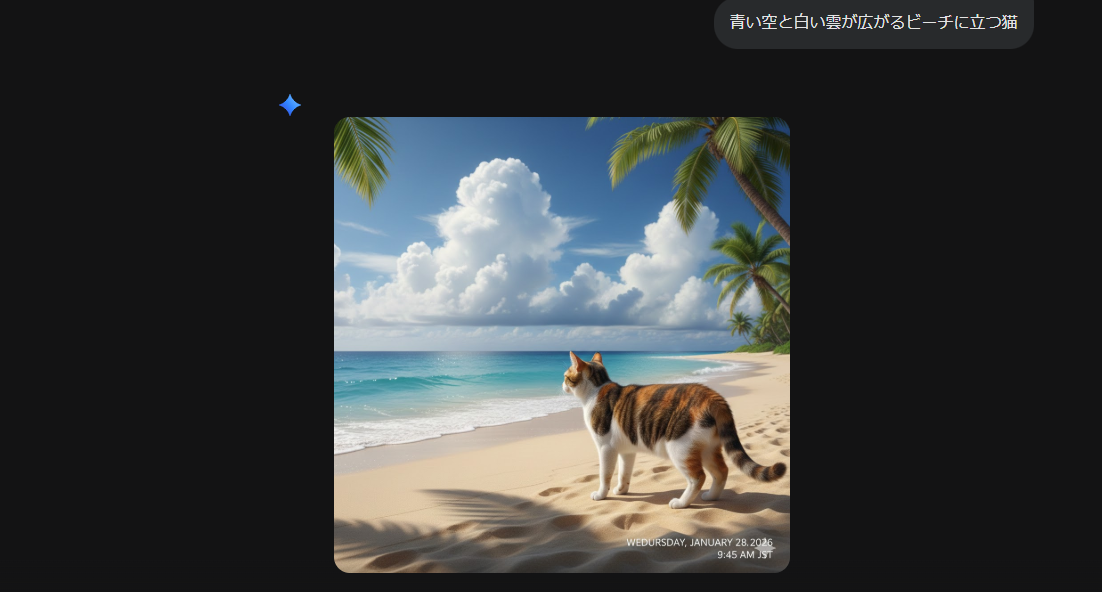
- 特徴: 「青い空と白い雲が広がるビーチに立つ猫」といった言葉を入力するだけで、イメージ通りの画像を複数枚生成。SNSの投稿やブログの挿絵など、ちょっとしたビジュアルが欲しい時にかなり重宝します。
- ポイント: 難しい専門用語は一切不要。「こんな絵が欲しい」と日本語で伝えるだけでOK。まるで専属のイラストレーターがいるかのような体験ができます。
- 注意点:文字の認識があまり得意でない(特に日本語)のか、意味不明のテキストが出てくることがあるので、なるべく文字は使わない画像向け。
「Nano Banana」で生成するとこのような感じになります。
ワンランク上の仕上がりを追求するなら「Nano Banana Pro」
そして、さらに一歩踏み込んだ画像生成を求めるなら「Nano Banana Pro」一択です。
Pro版は、まるでAIがあなたからの指示をしっかり考えて画像を生成します。
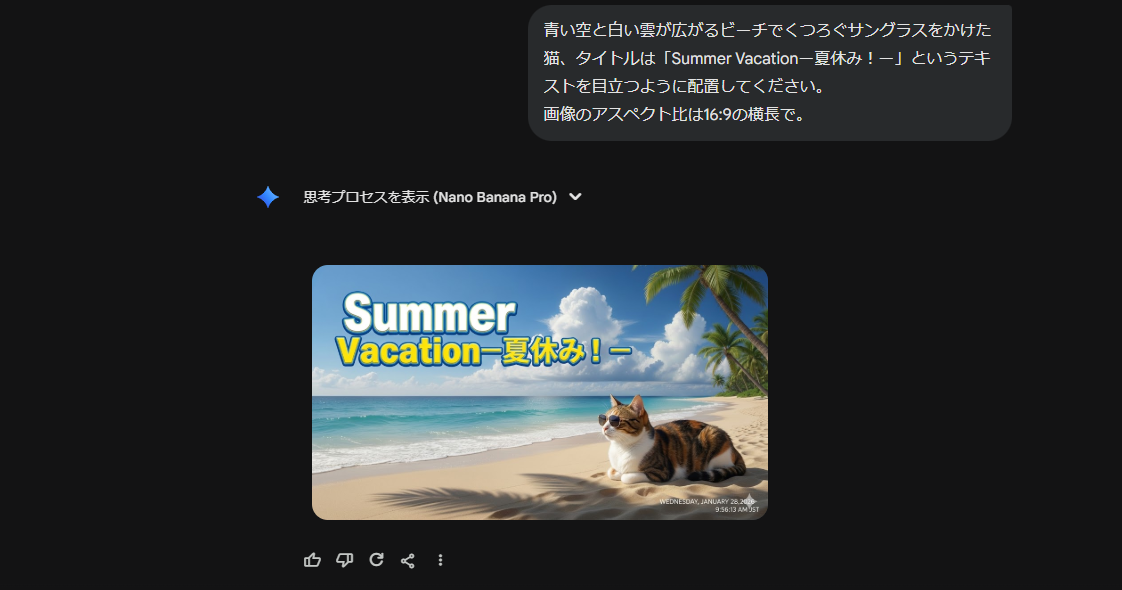
- 特徴:「日本語認識の精度」が非常に高く、Nano Banana Proは複雑な日本語の指示も正確に理解し、表現してくれます。この特徴が「画像生成はNano Banana Pro一択!」とされる所以だと思っています。
- 「推論」による高度な画像生成:
- 文字の正確な描写:標識や看板、本のタイトルなど、画像に入れたい文字をAIが正しく認識し、自然な形で配置してくれます。
- 複数画像の合成・編集:例えば、「手前にあるコーヒーカップを別のデザインに交換して、背景の人物の表情を笑顔にして」といった、最大14枚もの画像を組み合わせた高度な編集指示にも対応。一貫性の高さも相まって「画像編集ソフト」の域を超えているといわれても過言ではありません。
「Nano Banana Pro」で少しプロンプトを増やし、テキスト入りの画像を生成するとこのようになります。
無料と有料の違い、そして使い方のヒント
これらの強力なツールですが、無料でも十分楽しめます。
・無料利用の制限
Nano Banana Pro は、無料で利用できる回数に制限があり(通常、1日あたり2〜3回程度)、それが終わると通常のNano Bananaでの画像生成となります。
アイキャッチ画像を生成するケースでは、同じプロンプトを入れた場合でも「Nano Banana Pro」と「Nano Banana」で、これだけ違いが出てきます。
Nano Banana Proの場合

Nano Bananaの場合

画像自体のクオリティは若干Proの方が良さそうですが、テキスト(特に日本語)は壊滅的にダメですw
まずは無料枠で画像生成を体験してみて、もし「もっと使いたい!」「プロ版の高度な機能をフル活用したい!」と感じたら、有料版(Google AI Pro等)を検討するのが良いでしょう。
③動画は「見る」から「作る」時代へ!動画生成AI「Veo 3 / Veo 2」
「動画って作るのが大変そう」「専門ソフトは難しそう…」と、大半の人はそう思っているかとおもいます。
ですが、そんな動画制作のハードルが、Googleの動画生成AI「Veo」を使うことで一気に下がります。
『頭の中にあるアイデアが、言葉(プロンプト)一つで「まるで映画のような」動画になる』
というのがこの動画生成AI「Veo」で、現在利用できる2と3の違いについて解説します。
Veo 2:サクッと動画を生成!アイデアを素早く形に
まず「Veo 2」は、短時間でアイデアを動画にしたい時に非常に便利なツールです。
- 特徴: 「夕焼けのビーチを歩く犬の動画」といったシンプルな指示で、最長8秒程度の高品質な動画クリップを生成します。動きのある背景動画や、SNSで目を引く短いアニメーションなど、スピーディーにビジュアルコンテンツを作成したい場合に最適です。
- 初心者ポイント: 使い方は非常に直感的。「こんなシーンが見たい」と具体的に言葉にするだけで、AIが自動で動画を生成してくれます。また、手持ちの画像をアップロードすることで、自分の画像を動かしてくれます。
ただし、1シーン8秒程度なのと音声は生成されないので、別途BGMやナレーション、それらをつないだりまとめたりする動画編集ソフトなどを用意する必要があります。
Veo 3系:音と映像の融合!未来の動画制作体験
そして、さらに進化したのが「Veo 3系」で、単に映像を作るだけでなく「音」までも同時に生成できるという、まさにオールインワンの動画生成AIとして注目されています。
- 音と映像の同期: 「静かな森の中で鳥のさえずりが聞こえるシーン」と指示すれば、映像だけでなく、その映像に合った自然な鳥のさえずりや風の音まで自動で生成し、動画に組み込んでくれます。これにより、よりリッチで没入感のある動画を簡単に作成できるようになりました。
- より高度な表現力: 光の表現、カメラワーク、被写体の動きなども、プロンプトで細かく指示することが可能で、「ドローンで撮影したような壮大な森の空撮映像で、最後に木々の間から朝日が差し込む」といった、複雑な指示にも対応できるよう進化しています。
※基本的に有料のツールになりますが、他のAIサービスで無料で利用できる場合があります。
最新AIの「実験室」を無料で使い倒す!「Google AI Studio」
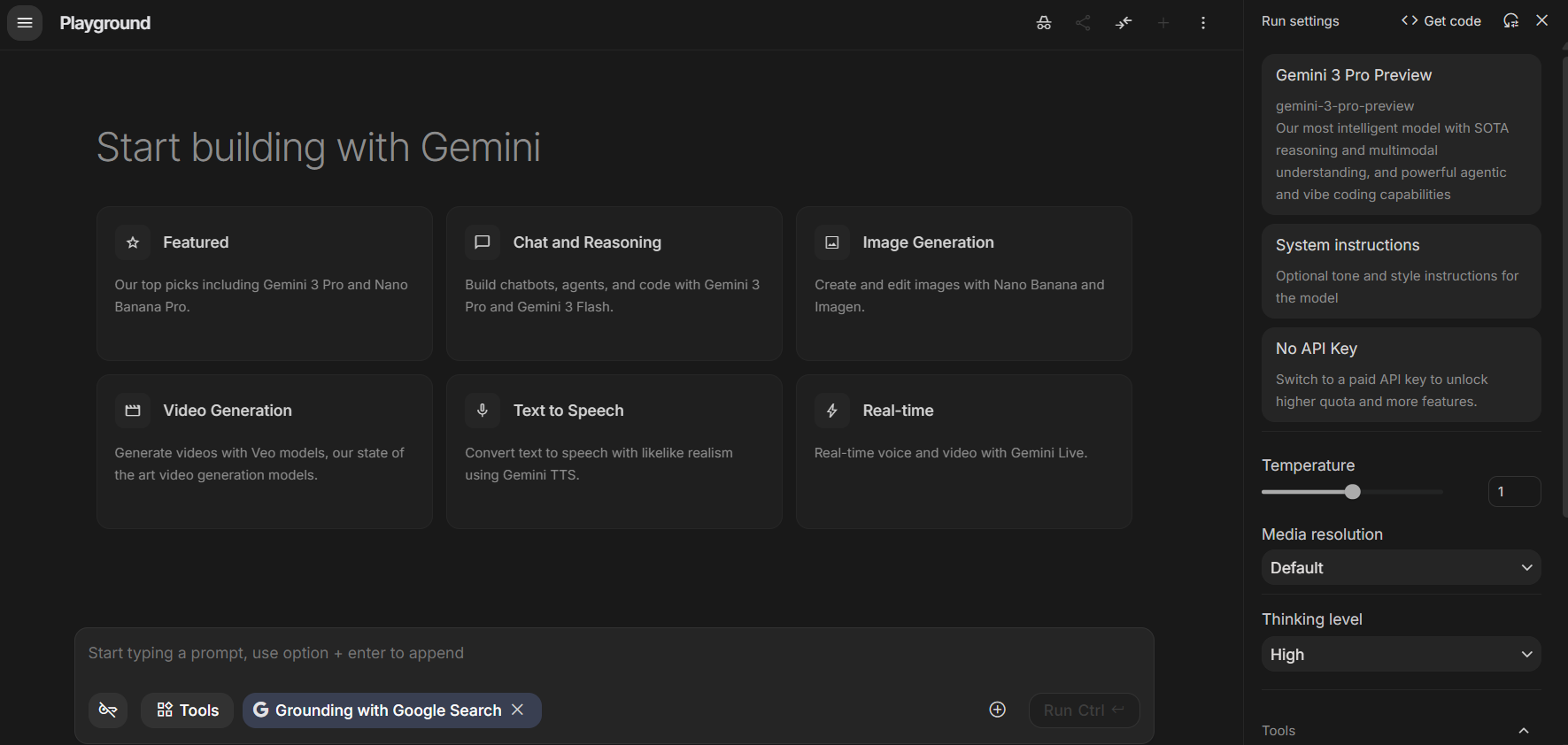
AIに少し慣れてくると、「もっと長文を読み込ませたい」「他の生成AIを使ってみたい」と感じることがあります。
そんな方にぜひ使ってほしいのが、Googleが提供する「Google AI Studio」です。
本来はアプリ開発者などがテストに使う場所ですが、使えるツールは新しめのGeminiなど同じような構成で、実は一般のユーザーが最新のAI機能を最も自由に、かつ無料(※)で試せる穴場なんです。
※「Nano Banana Pro」や「Veo系」は有料となるので注意
「Google AI Studio」のおすすめポイント!
Gemini(チャット版)と比べて、以下の3つのポイントが優れていると個人的には思っています。
1. クリエイティブなツールが一通り揃っている
「Gemini」「Nano Banana(Proは有料)」「Imagen 4(高品質な画像生成)」「Text To Speech(合成音声)」「Build(アプリなどの作成)」などが無料で使えます。(動画生成のVeo2および3は有料)
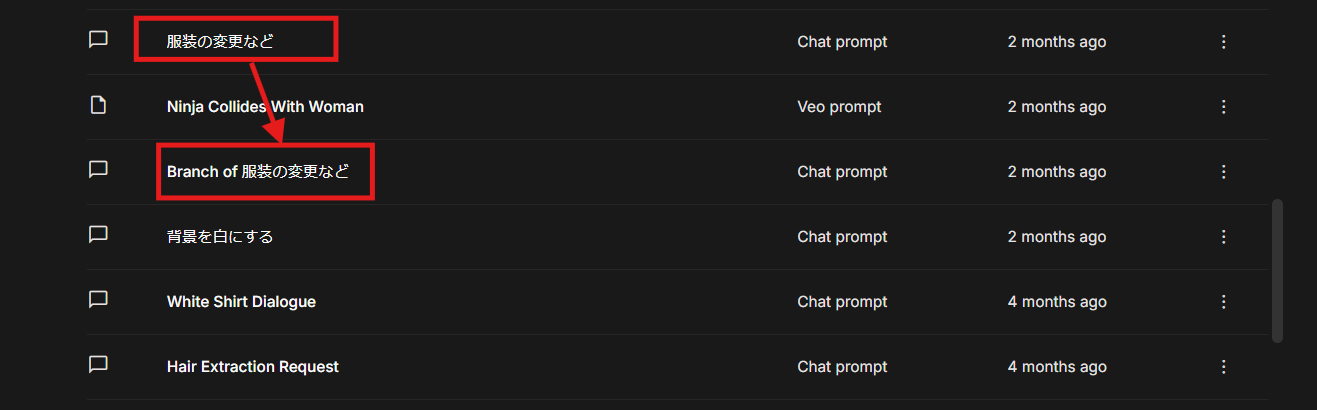
2. チャットの分岐(ブランチ)を使うことができる
チャットで質問をしているときや、Nano Bananaで画像を生成しているときに「何パターンか作ってみたいな」となった時に使う機能で、分岐(ブランチ)を使うことでそれぞれのチャットを別々の方向性で進めていくことができます。
イメージとしてはこんな感じで「服装の変更など」の分岐が「Branch of ~~」となり、差分を詰めていくことができるようになります。
3.リアルタイムでAIとやり取りができる
AIと通話でやり取りすることができ、AIも即座に音声で返答してくれるツールもあります。
Text To Speechの機能が備わっているからこそできるのだと思っていますが、利用例としては「英会話の練習」や、「就活の面接練習」として利用するのも良いじゃないかな?と思います。
豆知識: 「チャット版のGeminiでは回数制限がかかっちゃった…」という時でも、AI Studioならまだ余裕で動く、なんてこともよくあります。Googleアカウントがあれば誰でも入れるので、まずは「Create New Prompt」ボタンを押して、自由な対話を楽しんでみてください。
※2026年現在、1日の利用上限(RPD 250回程度)はありますが、個人がブログ運営や趣味で使う分には十分すぎるほど無料で活用できます。
⑤ 読書や調べ物の最強パートナー「NotebookLM」
ブログやサイト制作のリサーチで何十もの記事を読んだり、溜まったPDF資料を整理したりするのに、疲れ果てていませんか? そんな時にインプットもアウトプットもこれ一つでできるようになるのがこの「NotebookLM」です。
様々な形式の資料アップロードに対応した「マルチモーダル」
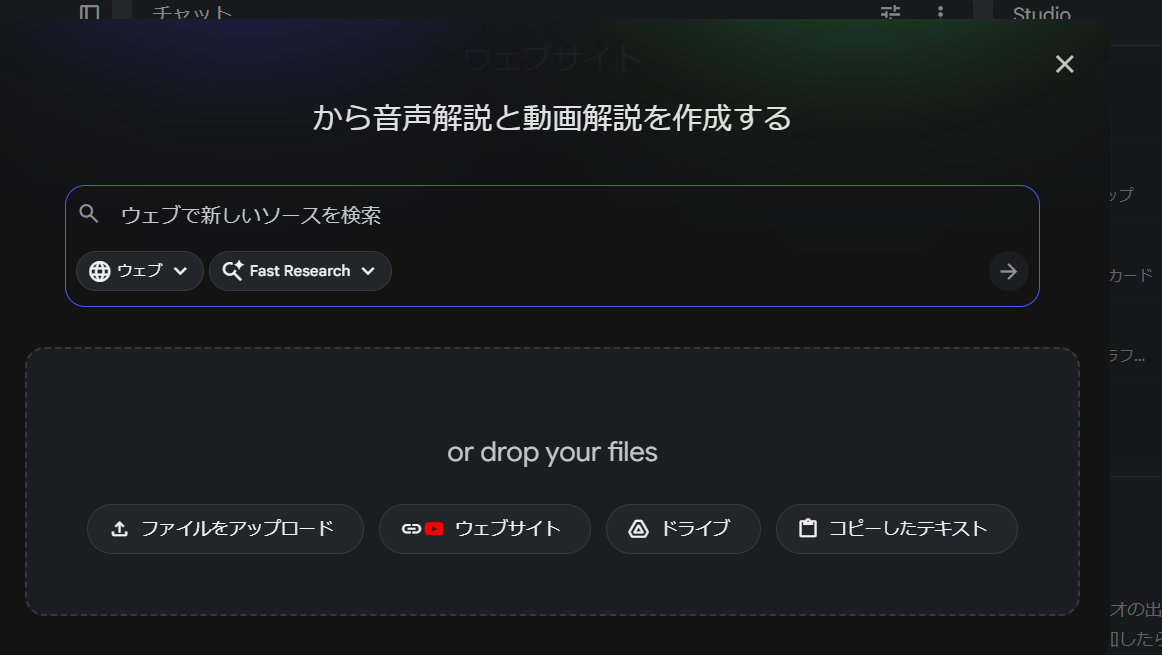
PDF、ウェブサイト、Googleドキュメント、さらにはYouTube動画(文字起こし)まで最大50個のソースを読み込めます(無料版の場合)。さらに、情報が足りないときは2種類のモードでインターネット上からソースとなりえる部分を探してきてくれます。
(サクッと集めてくる「Fast Research」とじっくり吟味しながら集めてくる「Deep Research」が選べます)
最大の強みは「嘘をつかない」安心感
AIの弱点である「もっともらしい嘘(ハルシネーション)」を最小限に抑えているのが最大の特徴です。ネット全体のあやふやな情報ではなく、あなたが提供した「信頼できるソース」だけを根拠に回答するため、ファクトチェックの手間が激減します。
※ただし、「Fast Research」もしくは「Deep Research」で集めたソースに間違った情報や古い情報があると嘘を付いたような感じになるので、ソースの選定・追加は慎重に行ってください。
「読む」「まとめる」だけじゃない!様々な出力機能
これまでのNotebookLMはテキスト(チャット)でのやり取りが中心でしたが、現在は「Studio」パネルから、選択したソースをもとに、用途に合わせていろんな形式でアウトプットすることが可能になっています。
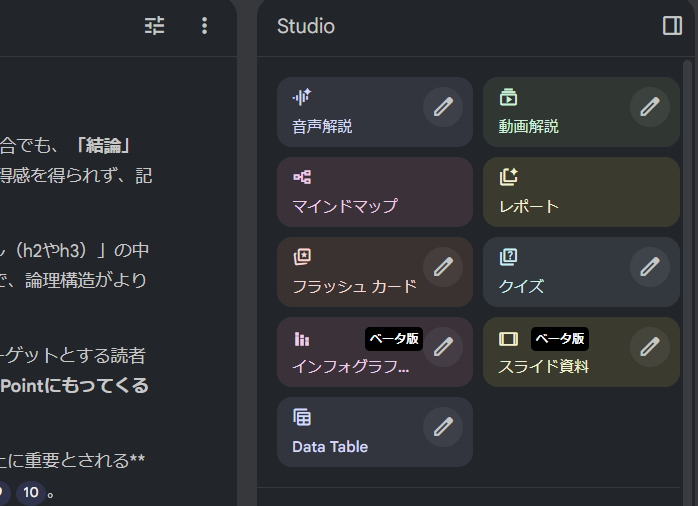
- スライド生成: 読み込んだ資料を元に、「Nano Banana Pro」を使いながら、プロ級のプレゼン資料を自動作成します。説明などの文字多めの「詳細版」から、シンプルにまとめたプレゼンに最適な「要約版」まで、用途に合わせて形式を選べます。(無料版は1日2~3回)
- 音声解説(Audio Overview): 2人のAIホストが資料について対談する「ポッドキャスト」を生成します。(もちろん一人でナレーションをすることも可能です)
- 動画解説(Video Overview): 資料から重要な図解や引用を抽出し、AIナレーション付きの「解説動画」を自動生成します。複雑な内容も、見るだけで理解できるコンテンツに早変わりします。
他にも目的に合わせたアウトプットが可能です。
初心者ポイント:自分のブログを「育てる」場所 過去に書いた自分の記事をすべて読み込ませれば、「自分の過去の主張と矛盾がないかチェックして」「自分の文体で新しいネタを考えて」といった、新規作成だけでなく、リライト時のブラッシュアップと言った、「自分専用のライティングアシスタント」として活用することができます。
※無料版では使用回数の制限などがあるのでご注意ください。
⑥知識ゼロでAIアプリを自作!「Google Opal(オパール)」
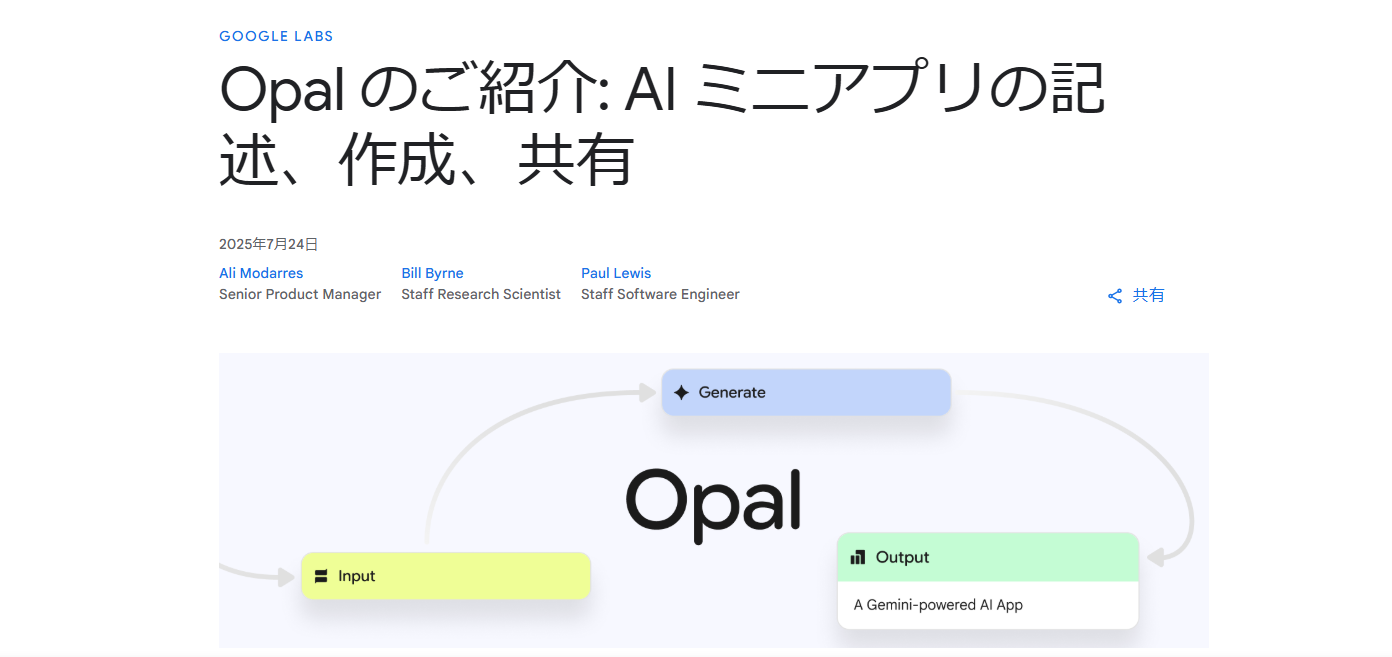
「AIに毎回同じ指示を出すのが面倒」「ブログの投稿作業をワンクリックで終わらせたい」となった時に、そういったアプリがあると便利ですよね?
でも、「アプリを作るなんて自分には無理無理ww」と思うのが一般的な反応です。
ですが、この「Google Opal」を使いこなせるようになると、ちょっとした「自分だけのわがまま」を形にすることができるかもしれません。
「Google Opal」の特徴
「Google Opal」とは、日本語でお願いするだけでAIアプリが完成する「ノーコード・キャンバス」で、「バイブコーディング」とも呼ばれています。
AIとの会話で開発を進めていくのでプログラミングの知識は一切不要で、プロンプト入力欄にやりたいことを書くだけで、AIが「入力・処理・出力」の仕組みを自動で構築し、ブラウザ上で使えるようにもしてくれます。
Opalでできること:あなた専用の「自動化ボタン」作り
例えば、ブロガーとして活用する場合、こんな感じの「自分専用アプリ」が数分で作れます。
- 「SNS投稿作成くん」: ブログ記事のURLを貼るだけで、X(旧Twitter)用、Instagram用、Facebook用の告知文を、それぞれの文字数制限に合わせて一気に書き出す。
- 「読書感想文ジェネレーター」: 本のタイトルを入れるだけで、目次を検索し、その本から得られる学びと、ブログ用の構成案を提案する。
- 「多言語翻訳・要約ツール」: 海外の最新AIニュースを読み込み、日本語に翻訳した上で、要約と「自分のブログでどう紹介すべきか」のアドバイスを表示する。
作業画面はこんな感じです。(左がプロンプトとフロー、右がアプリ)
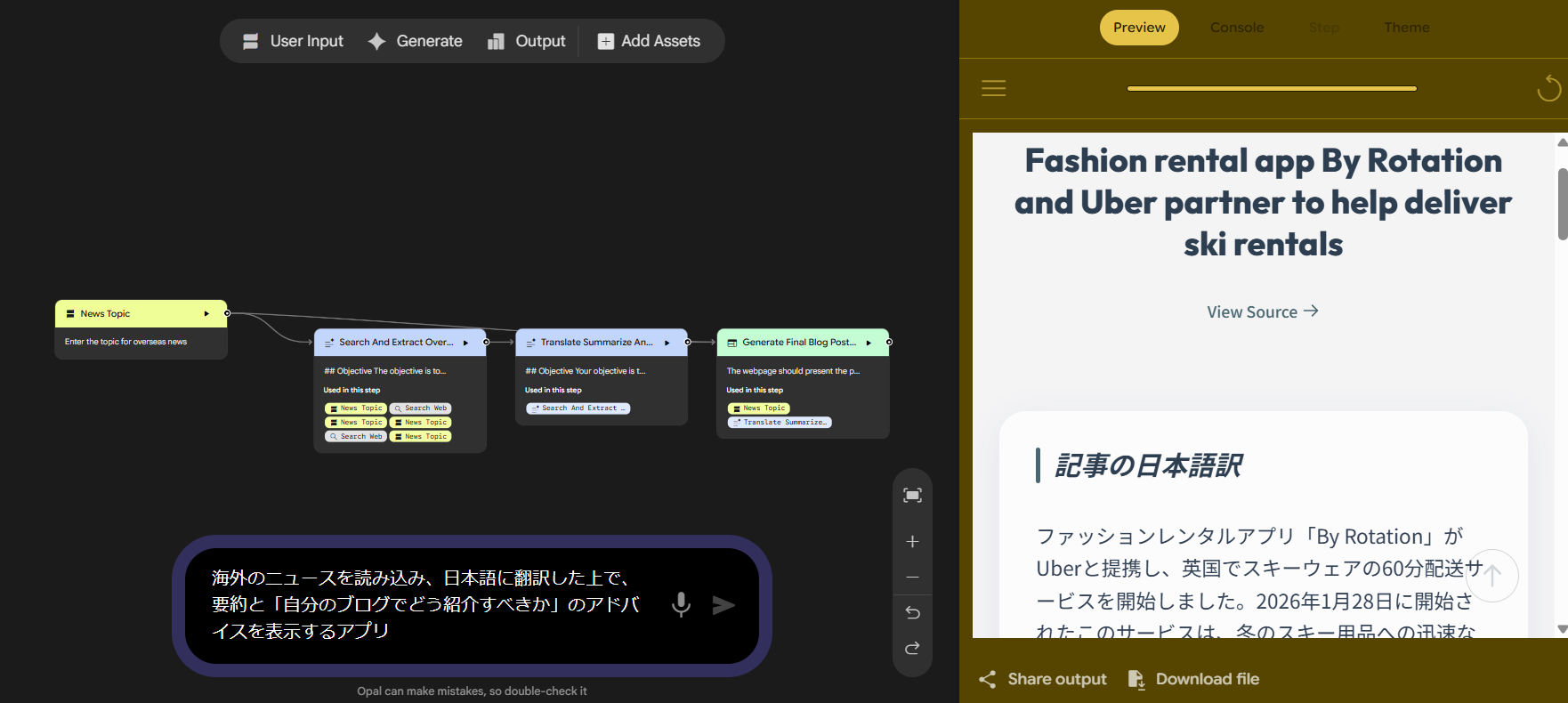
URLを入力してからの流れが可視化されているのもポイントです。
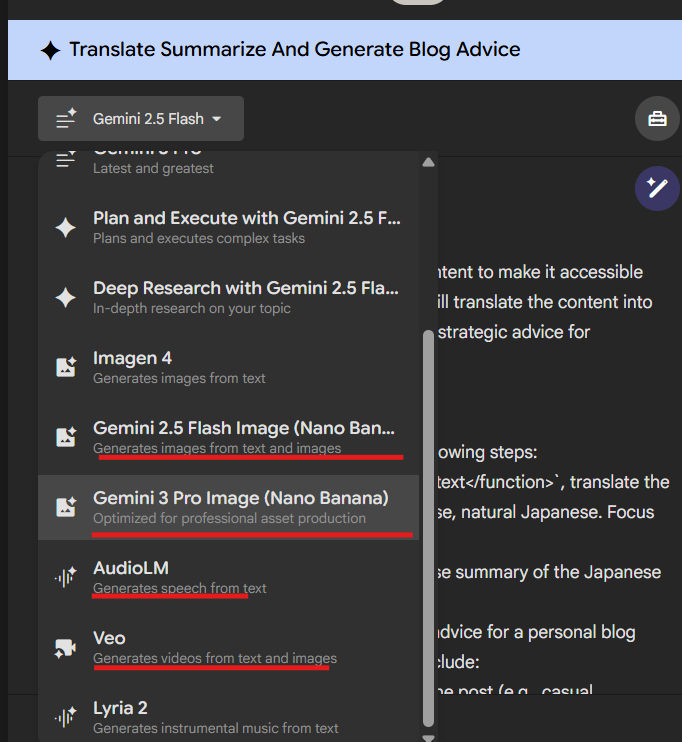
また、プロンプトを追加したり、手動でフローを修正することも可能で、生成(Generate)では「Nano Banana Pro(最近使えるようになった)」や「Veo(おそらく2)」などを使った生成もできるので、アイデア次第で色んなことができそうです。
初心者ポイント:「作る」のハードルが世界一低い
これまでの「アプリ作り」は、コードを書いたり、複雑な設定を組み合わせたりする必要がありました。しかしOpalは、AIとチャットをしながら「もうちょっと文字を大きくして」「ここに画像生成機能(Nano Banana)を追加して」と頼むだけで、アプリの見た目や機能がその場で変わっていきます。
※これを「バイブコーディング」とも呼ばれています。
また、作ったアプリは自分だけで使うのはもちろん、共有URLを発行することで、フォロワーや友人に共有することも可能です。
無料利用と制限について
Google OpalもGoogleアカウントがあれば無料で使い始めることができます。
- 無料版の制限: 作成できるアプリの数や、1日に実行できる回数(ワークフローの実行数)に上限があります。
- 有料プランのメリット: 有料版(Google AI Pro)では、より複雑な処理(何十ものステップを組み合わせた自動化)が可能になり、実行速度も優先されます。
「ツールを使う」側から、自分にぴったりの「ツールを作る」側になるため、日常生活のささいなことからアプリのアイデアが浮かんだり、いわゆる「パラダイムシフト」のきっかけになるかもしれません。
色々書きましたが、そんなことよりもとりあえずOpalを触ってみると、AIの本当の面白さに気づけるはんじゃないかと思います!
まとめ:GoogleのAIツールで、あなたの日常・ブログ運営をアップデートしよう!
ここまで、2026年最新のGoogle AIツールを紹介してきました。
「AIってなんだか難しそう」と思っていた方も、「いつも使っているGoogleアカウントで、こんなに色んなことができるのね」と驚かれたのではないでしょうか。
最後に、今回ご紹介したツールの「使い分け」をおさらいしておきます。
- 何でも相談したい・文章を書きたい → Gemini
- ブログやSNSに映える画像を作りたい → Nano Banana / Pro
- 映画のような動画や音を作ってみたい → Veo 3 / 2
- 最新のAIを無料で自由にカスタマイズしたい → Google AI Studio
- 溜まった資料を整理して、スライドや動画にしたい → NotebookLM
- 自分専用の便利なAIアプリを作ってみたい → Google Opal
まずは「一つだけ」触ってみることから
今なお増え続けているのAIツールは、全部を使いこなす必要はありません。
まずは今日、「Geminiに明日の献立を相談してみる」とか、「Nano Bananaで好きな動物の画像を作ってみる」だけでもいいんです。
無料版の範囲でも、自分の想像をはるかに超える体験ができるはずなので、ぜひGmailにログインした状態で、気になるツールにアクセスしてみてくださいね!
あなたのブログ運営や日々の暮らしが、AIの力でもっと楽しく、もっと軽やかになることを応援しています。
それでは、今回はこの辺で!
また次の記事でお会いしましょう^^
ブログ運営者のためのサポート保険!
ブログのトラブルや困ったことに時間を取られて
自分のやるべきことが出来ていない人のためサービスです!
無料メールマガジン
WordPressに関するお役立ち情報や、
『WordPressに詳しくなるメール講座』を配信しています!