
Kindle出版はじめました。

ツール制作はじめました。
YouTubeのリサーチを効率化する『TubeInvestigation AI』
※当サイトのリンクは、Amazonを含めアフィリエイトリンクを利用しています。
口座やカードの自動取り込みが優秀すぎて、隙間時間に仕訳ができておすすめです^^

どうも、がみたかです!
「WordPressの更新通知がたまっているけど、怖くて押せない」
「何年も触っていないブログを、そろそろちゃんと整えたい」
そんな状態になっていませんか?
更新してサイトが表示されなくなったら困りますし、仕事で使っているホームページなら、なおさら慎重になりますよね。
ただ、WordPressは、公開したあとも管理・更新を続けていく必要があるものです。 画面がいつもどおり表示されているからといって、古い状態のままで安心して使えるとは限りません。
2026年10月21日には、WordPressを動かす土台である「PHP」にも、重大な脆弱性への対応が発表されました。
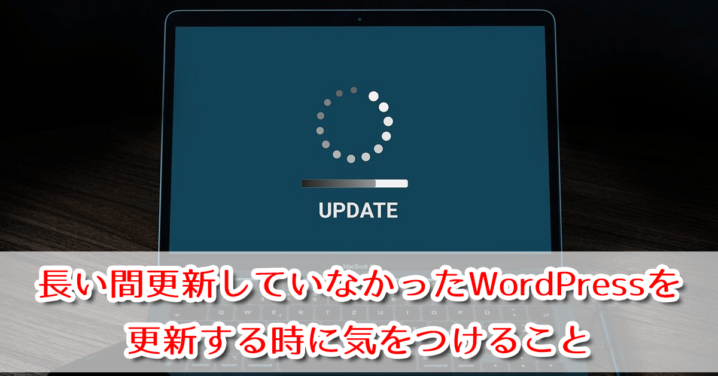
今回はこの話題も踏まえて、長い間更新していなかったWordPressを、どのように確認し、更新していけばよいかをお話しします。
最初に流れをお伝えすると、現在の状態を調べる → バックアップと復元方法を確認する → テスト環境で更新を試す → 本番を更新する → 動作を確かめる、という順番です。
10月21日のPHPの脆弱性は、WordPressにも関係する話
PHPは、サーバー上でWordPressの処理を動かすソフトウェアです。
今回の話は、特定の「PHPファイル」を消したり書き換えたりすれば済むものではありません。PHP本体に見つかった問題なので、サーバー側の対応を確認する必要があります。
PHP公式は2026年10月21日、認証なしで外部からコードを実行されるおそれがある2件の脆弱性(CVE-2026-109618、CVE-2026-109619)への修正を公開しました。修正が入ったバージョンは、8.2.35・8.3.36・8.4.27・8.5.12です。さらに23日には、特定の設定と処理の組み合わせに関する追加の注意喚起も出ています。
→ PHP公式の告知
ここで覚えておいてほしいのが、WordPress本体やプラグインを更新しても、サーバーのPHPまで一緒に更新されるわけではないということです。
レンタルサーバーを使っている方は、まず契約先のお知らせを確認してください。判断できない場合は、「10月21日のPHPの脆弱性への修正と、23日の追加の注意喚起について、自分の契約サーバーは対応済みですか?」と問い合わせましょう。
サーバー会社によっては、表示されるバージョン番号を変えずに修正を取り込む場合もあります。番号だけで対応状況を断定せず、提供元の案内を確認することが大切です。
また、緊急の脆弱性対応を、次の定期メンテナンスまで待たせないようにしてください。すぐに更新できない場合も、サーバー会社や管理担当者と、必要な一時対応を相談しましょう。
長く更新していないWordPressで、トラブルが起こりやすい理由
WordPressのサイトは、いくつもの部品が組み合わさって動いています。
| 部品 | 主な役割 |
|---|---|
| WordPress本体 | 記事や固定ページ、ユーザーなどを管理する |
| テーマ | デザインや表示を作る |
| プラグイン | お問い合わせフォームなどの機能を追加する |
| PHP・データベースなどのサーバー環境 | 処理を動かし、データを保存する |
例えば、古いプラグインが新しいPHPに対応していなかったり、最新版のプラグインが新しいWordPressを必要としていたりすると、更新の途中で動かなくなることがあります。
テーマやプラグインのファイルを直接編集していた場合は、更新によって独自の変更が消えることもあります。
もちろん、エラーの原因はバージョンの不一致だけではありません。サーバーの容量不足、メモリ不足、ファイルの権限、更新処理の中断なども調べる必要があります。
つまり、「この順番でボタンを押せば、どのサイトでも大丈夫」という方法はないんですね。
長い間更新していなかったWordPressを更新する5つの手順
1.現在の状態と、使っている機能を確認する
まずは更新ボタンを押す前に、次の情報をメモしておきましょう。
- WordPress・PHP・テーマ・プラグインのバージョン
- 契約しているサーバー会社と、管理画面へのログイン方法
- バックアップの有無と、最後に正常に取得できた日時
- 有料テーマやプラグインの契約・更新ライセンスの状態
- 独自のカスタマイズをしている箇所
比較的新しいWordPressなら、「ツール → サイトヘルス → 情報 → サーバー」でPHPのバージョンを確認できます。古いWordPressで項目が見つからない場合は、サーバーの管理画面やサポート窓口で確認してください。
あわせて、お問い合わせ、予約、決済、会員ログインなど、止まると困る機能も書き出しておきます。更新前に動作を確認しておくと、更新後に起きた問題なのかを判断しやすくなります。
プラグインやテーマの配布元では、対応するWordPress・PHPのバージョンと、更新が継続されているかを確認しましょう。開発が止まっているものは、代替や改修が必要になることもあります。
知らない管理者が増えている、別のサイトへ勝手に移動する、といった異常がすでにある場合は、通常の更新作業として進めず、サーバー会社や専門家に相談してください。更新だけでは、侵入された原因や残された不正なファイルまで解消できるとは限りません。
2.バックアップを取り、「戻せる状態」にする
更新前には、ファイルとデータベースの両方をバックアップし、もしものときの戻し方も確認しておきましょう。
バックアップを取るだけでなく、復元まで見通せていると、落ち着いて更新に取り組めます。
具体的な操作は別の記事で解説していますので、作業前にこちらをご確認ください^^
3.テスト環境で、更新の順番を確かめる
何年も更新していないサイトは、まず本番サイトのコピーで更新を試すことをおすすめします。この確認用の環境を「ステージング環境」と呼びます。
サーバー会社に複製・ステージング機能がある場合は、その利用方法を確認しましょう。古いサイトのコピーにはアクセス制限をかけ、テスト中に実際のお客様へメールが送られたり、本番の決済が走ったりしないように設定します。
更新の順番は、それぞれの対応条件を見て決めます。
| 現在の状態 | 進め方の考え方 |
|---|---|
| 今のPHPで、更新先のWordPressやプラグインが動く | その環境で更新できる部分を整え、新しいPHPでも動くか確認する |
| 更新先のWordPressやプラグインに、今より新しいPHPが必要 | 現在と更新先の両方に対応できるPHPがあるか調べ、切り替えを試す |
| 古いテーマやプラグインが、新しい環境に対応しない | 代替・改修・機能の整理を先に検討する |
| 世代が大きく離れていて、一度では更新できない | 検証用の隔離環境で段階的な更新や、新環境への移行を検討する |
複数の大きなバージョンをまたぐ更新では、段階的に進める方法も選択肢です。ただし、古いバージョンを経由すること自体を目的にせず、必要性を確かめて進めます。
以前の記事ではPHP 7.4などを紹介していましたが、今からそれを更新先の目標にするのは適切ではありません。2026年10月24日時点で、WordPress公式の推奨はPHP 8.3以上です。さらに、使用するPHPのサポート期間と、テーマ・プラグインの対応状況も確認してください。
サポートされているPHPの系列で、最新の修正を適用した状態を目指す。 そのうえで、自分のサイトが動く組み合わせを確かめる、という考え方です。
4.本番サイトを、確認した手順で更新する
テスト環境で問題が解決できたら、本番の作業に進みます。
アクセスや申し込みの少ない時間帯を選び、必要に応じて事前にメンテナンスを案内してください。受注や予約が入るサイトでは、受付を止める時間と、再開の確認方法も決めておきましょう。
作業直前にあらためてバックアップを取り、テストで確かめた順番に沿って、一つずつ更新します。各段階で、何をどのバージョンから変更したかを記録しておくと、問題が起きたときに調べやすくなります。
テスト環境のデータベースを本番に丸ごと上書きする方法には注意が必要です。テストを始めたあとに入った注文・問い合わせ・記事などを失う可能性があるため、何を反映するかを整理してから作業してください。
管理画面からの更新が使えず、手動更新が必要な場合は、保護すべきファイルやデータベース更新も含めて公式手順を確認します。ファイルを一括上書きするだけの作業として進めないようにしましょう。
5.表示だけでなく、実際の動作を確認する
トップページが開いたら完了……としたくなりますが、もうひと確認です!
- パソコンとスマートフォンで、主要なページが表示されるか
- 管理画面にログインし、記事の編集・保存・画像の追加ができるか
- お問い合わせフォームを送信し、通知メールを受け取れるか
- 予約・決済・会員機能など、重要な機能が動くか
- エラーログに新しい問題が出ていないか
キャッシュを使っている場合は、必要に応じて削除してから確認してください。古いキャッシュの表示だけを見ていると、変更後の状態を確かめられないことがあります。
正常動作を確認したら、その状態のバックアップも取得し、更新前のバックアップもすぐに消さず一定期間保管しておきましょう。
更新時にエラーが出たら、エラーメッセージをコピーしてAIに聞いてみよう
エラーになると焦りますが、まずは表示されている内容を確認しましょう。今なら、エラーコードやエラーメッセージをコピーして、AIに意味や対処の方向性を聞いてみるという方法があります。
英語の長い文章でも、「何が起きているのか、初心者にもわかるように説明して」と聞くことで、状況を整理する助けになります。
このときは、エラーの番号だけでなく、表示されている文章と「何を更新した直後に起きたか」も一緒に伝えるのがポイントです。画面に詳しい内容が出ていなければ、管理者宛てのエラー通知メールや、サーバーのエラーログに情報がないか確認してみてください。
AIに渡す前に、ドメイン名などは「〇〇」に置き換える
エラーメッセージには、自分のサイトのドメイン名や、サーバーのアカウント名が含まれていることがあります。AIに伝える必要のない部分は、「〇〇」のように伏せてから貼り付けるとよいでしょう。
例えば、エラー内のファイルの場所が次のように書かれていた場合です。以下は説明用の架空の例です。
変更前:/home/sample-user/example.com/public_html/wp-content/plugins/sample-plugin/includes/example.php:123
変更後:/home/〇〇/〇〇/public_html/wp-content/plugins/sample-plugin/includes/example.php:123
ドメイン名やアカウント名は伏せつつ、原因を調べる手がかりになるエラーの種類・プラグイン名・ファイル名・行番号は、できるだけ残します。
ドメイン名だけ隠せばすべて安心、というわけではありません。メールアドレスや顧客情報、パスワード、APIキーなどが含まれていないかも確認してください。通知メールのリカバリーモード用リンクや、設定ファイルの中身を丸ごと貼り付ける必要はありません。
AIには、こんなふうに聞いてみる
次の文章をコピーして、わかる範囲で書き換えて使ってみてください^^
WordPressを更新したあとにエラーが出ました。
初心者にもわかるように、エラーの意味と考えられる原因を説明してください。
原因を断定できない場合は、追加で確認すべき情報を教えてください。
まずはファイルの削除や設定変更をせずに確認できることから案内してください。

直前に行った操作:
現在の症状(サイトが開かない/管理画面に入れない、など):
WordPress・PHPのバージョン(わかれば):

エラーメッセージ:
[ドメイン名や個人情報などを伏せた内容を貼り付ける]
ただし、AIの回答が必ず正しいとは限りません。ファイルの削除やコードの書き換えを提案された場合は、その操作が何に影響するのか、元に戻せるのかを確認してから進めましょう。
説明を読んでも判断が難しい場合は、エラーメッセージとAIとのやり取りを、相談する相手に共有すると状況を伝えやすくなります。自分で操作を重ねる前に、詳しい人に見てもらってくださいね。
バックアップから戻す場合の操作は、自動バックアップとブログの復元の解説記事をご確認ください。復元すると、バックアップ後に入った注文や記事などが失われる可能性があるため、戻す前に確認しましょう。
また、脆弱性の残るPHPやプラグインに戻して、表示できたまま放置するのは避けてください。復旧したあとに、安全に使える状態へ整えるところまでが必要です。
更新が終わったら、今度は「ためない仕組み」を作る
今回の更新を乗り切ったあとに大切なのは、また何年も放置しないことです。
僕からおすすめしたいのは、次のような運用です。
| タイミング | 確認すること |
|---|---|
| 重大な脆弱性の通知が来たとき | 自分のサイトへの影響と、修正・サーバー対応を速やかに確認する |
| 例えば週に1回 | 更新通知、バックアップの成功状況、主要ページやフォームを確認する |
| 定期的な見直し時 | 不要なプラグイン、PHPのサポート期限、相談先や契約状況を見直す |
この頻度は運用例です。注文や予約を受け付けるサイトでは、その重要度に合わせて監視やバックアップの頻度を決めてください。
自動更新も活用できます。プラグインやテーマごとに設定を確認し、バックアップと更新後のチェックを組み合わせましょう。自動更新を有効にしても、失敗の通知や機能の不具合に気づける体制は必要です。
使わなくなったプラグインは、必要な設定やデータを確認してから整理します。ログイン情報の管理や二段階認証も含め、更新以外の対策も続けていきましょう。
WordPress本体・テーマ・プラグインは日頃から最新の状態に保ち、PHPなどのサーバー環境も継続して確認する。 これをサイト運営の作業に入れておくことが大切です。
「もしものときに見てくれる人」を、困る前に見つけておこう
自分でできる範囲を知っておくことと同じくらい、自分で対応できないときに、誰へ相談するかを決めておくことも大切です。
「サイトが突然真っ白になった」
「管理画面にも入れない」
「PHPの脆弱性と言われても、何を確認すればいいのかわからない」
そんなとき、状況を見てくれる人が決まっているだけでも、次に何をすればよいかが見えやすくなります。
制作をお願いした人、WordPressの保守をしている事業者など、日頃から相談先を探しておきましょう。サーバー会社に相談できる範囲と、サイト内部の調査を依頼する先も確認しておくと安心です。
そして、まだ相談先が決まっていなければ、僕のところでもご相談を承っています^^
僕のサポートは有償になりますが、それでもよければ、こちらからご連絡ください!
長く更新していないWordPressのこと、更新するのが不安なこと、更新後に出てしまったエラーなど、現在の状況をお知らせください。
WordPressの更新・トラブルについて、がみたかに相談する(スポットサポート)
ご連絡の際は、サイトのURL、お使いのサーバー名、困っていること、最後に行った操作を、わかる範囲で添えていただけると助かります。最初の問い合わせにパスワードを書く必要はありません。
WordPressを使い続けるなら、日頃の管理と、困ったときの相談先をセットで用意しておきましょう。
それでは、また次の記事でお会いしましょう^^